
De Legenda legt op papier uit wat je hebt getekend: welke kleur de omleiding is, welk vlak is afgesloten voor verkeer. Je bewerkt hem in de editor en zet hem aan bij het exporteren.
Wanneer je dit nodig hebt
Gebruik de legenda als de pdf naar mensen gaat die het plan zelf niet openen: de gemeente, een aannemer, een drukker. Zonder legenda zegt een kleur op de kaart hun niets.
Voor borden heb je hem niet nodig. In de legenda staan nooit verkeersborden. Die blijven in de Materiaallijst. Stuur je een Deelbare link, dan heb je hem ook niet nodig.
Open Items
Klik op Items in de rechterzijbalk (het pictogram met de lijst). Het paneel heeft inklapbare onderdelen:
- PDF-legenda: de verklaring van je lijnen, vlakken, GPX-routes en gekozen kaartgegevens.
- Verkeersborden: aantallen geplaatste borden, inclusief bulkplaatsingen en combinatieborden.
- Postsymbolen: verschijnt als er in het plan posten voor verkeersregelaars staan.
Klik op de kop van een onderdeel om het in of uit te klappen. De aantallen borden en posten gelden voor het hele plan, ook voor wat buiten exportkaarten of op verborgen lagen staat. Combinatieborden die er anders uitzien, worden apart geteld. Opgeslagen borden die gelijk zijn, blijven bij elkaar staan.
Ook de PDF-legenda gaat over het hele plan. De aantallen borden zijn een overzicht op het scherm. Borden blijven in de Materiaallijst en worden geen items in de PDF-legenda.
Wat er vanzelf in komt
Lijnen en vlakken die je tekent, komen er automatisch in. De legenda groepeert ze op kleur en, bij lijnen, op pijlrichting:
- Twee blauwe lijnen zijn één item: Lijn blauw.
- Een blauwe lijn met pijlen is een eigen item: Lijn blauw · Pijlen vooruit (of Pijlen achteruit).
- Rechthoeken, cirkels en vormen zijn items van het type Vlak, bijvoorbeeld Vlak blauw.
- Een geïmporteerde GPX-route is een item GPX-route.
Standaardnamen bestaan uit het type en een leesbare kleurnaam in de taal van de app. Andere kleuren krijgen de naam uit het kleurenpalet, of aangepaste kleur gevolgd door de kleurcode. Namen die je zelf hebt ingevuld, blijven staan. Geef elk item een eigen naam via Legendanaam voor dat item, bijvoorbeeld Omleidingsroute of Afgesloten voor verkeer. Dat is de tekst die de lezer ziet.
Kaartgegevens die je bij de kaartlagen hebt aangezet, komen er niet vanzelf in. Voeg ze toe met Item toevoegen.
Lege legenda
Is de lijst leeg, dan staat in het paneel Je legenda is leeg, met daaronder een van deze regels:
- Teken een lijn of vlak, importeer een GPX-route of schakel kaartgegevens in om je legenda te beginnen. Er is nog niets om in de legenda te zetten.
- 3 planitems beschikbaar om toe te voegen. (het aantal dat de app toont). Klik op Item toevoegen.
Titel, indeling en aantallen
Klik in Items → PDF-legenda op het tandwiel PDF-instellingen. Het onderdeel klapt uit en toont deze instellingen. Klik nog een keer op het tandwiel om ze te verbergen.
| Instelling | Wat die doet |
|---|---|
| Titel | Kop op de legendapagina. Voorbeeldtekst Legenda. Maximaal 120 tekens. |
| Indeling | Automatisch, Eén kolom of Twee kolommen. Automatisch gebruikt één kolom bij maximaal tien items en twee kolommen bij meer. |
| Aantallen tonen | Staat bij verkeersplannen standaard uit. Staat het aan, dan toont elk item hoe vaak het is gebruikt. |
Items toevoegen, verplaatsen en verwijderen
Item toevoegen opent Toevoegen aan legenda: Kies iets dat al in dit plan wordt gebruikt.
- Filter met Zoek in planitems…, of gebruik de filterknoppen die beginnen met Alles.
- Kies een item. Terug naar legenda gaat terug zonder iets toe te voegen.
- Klaar sluit de keuzelijst.
Geen resultaat: Geen overeenkomende planitems gevonden. Niets meer toe te voegen: Alles uit dit plan staat al in de legenda.
Items staan gegroepeerd onder Lijnen en routes, Gebieden en Kaartgegevens. Versleep een item met de greep Legenda-item verplaatsen. Verwijder een item met de knop die naar het item is genoemd, bijvoorbeeld Omleidingsroute uit de legenda verwijderen. Daarmee verandert alleen de legenda. De tekening blijft op de kaart staan.
In de pdf opnemen
- Klik op Export in de bovenbalk en daarna op Verder naar exporteren.
- Zet in de exportzijbalk Legenda toevoegen aan. Die staat direct onder Kaartpagina's.
- Teken minstens één exportkaart als je kaartpagina's wilt, en stel het Papierformaat in.
- Klik op Nu exporteren.
Legenda toevoegen staat uit tot je het aanzet. Staat het aan en is de lijst leeg, dan staat in de zijbalk Er zijn geen legenda-items om te exporteren. Voeg items toe of kies een ander exportdocument.
De legendapagina's komen na de kaartpagina's en vóór de Materiaallijst. Ze hebben hetzelfde papierformaat als de kaart- en materiaalpagina's, zodat je het pakket als één set print.
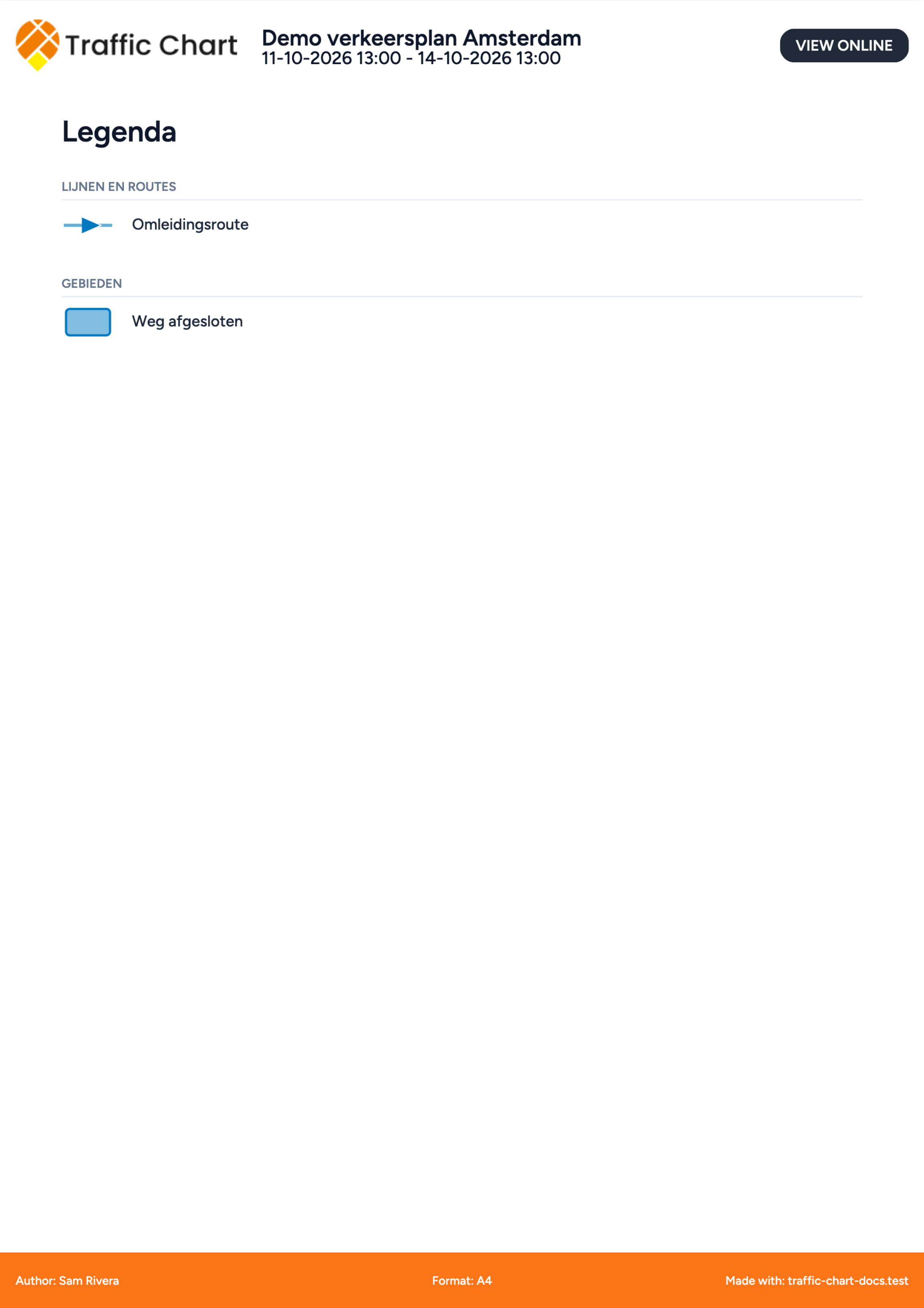
Je kunt de legenda ook zonder kaartpagina's versturen. Zet Kaartpagina's uit, laat Legenda toevoegen aan en exporteer.
Wie de legenda kan wijzigen
Wie via een Deelbare link kijkt of een plan alleen kan bekijken, ziet de legenda maar kan de items, de titel en de indeling niet wijzigen. Dat geldt ook voor een plan dat is vergrendeld voor beoordeling of is goedgekeurd.
Zij kunnen wel Legenda toevoegen kiezen in hun eigen export, ook als dat in het opgeslagen plan niet aan stond. Die keuze geldt alleen voor hun download en wijzigt de oorspronkelijke legenda niet. Voor een pdf met alleen de legenda zet je Kaartpagina's uit en laat je Legenda toevoegen aan. Er moet minstens één item in de legenda staan.
Zo ziet een goed resultaat eruit
- Elke kleur op de kaart heeft een item met een naam in gewone taal, geen kleurcode.
- In Titel staat om welk werk het gaat, of gewoon Legenda.
- Indeling staat alleen op Twee kolommen als de lijst daar lang genoeg voor is.
- Legenda toevoegen staat aan voor de export die je verstuurt, en je hebt de pdf geopend om de legenda met de kaart te vergelijken.
Als je vastloopt
| Situatie | Wat je kunt proberen |
|---|---|
| Je legenda is leeg | Teken eerst een lijn of vlak: Tekenen en meten |
| Een bord ontbreekt in de legenda | Dat hoort zo. Borden worden geteld in de Materiaallijst en postinstructies |
| Er zijn geen legenda-items om te exporteren. | Voeg een item toe, of zet Legenda toevoegen uit |
| De pdf heeft geen legendapagina | Zet Legenda toevoegen aan in de exportzijbalk en exporteer opnieuw |
| Je kunt de legenda niet bewerken | Je kunt het plan alleen bekijken, of het is vergrendeld: Ik kan een plan niet openen of bewerken |