
De Materiaallijst is de paklijst van een verkeersplan: welke borden, hoeveel, en hoe ze op een paal zitten. Postinstructies zijn de instructies voor de verkeersregelaars op hun posten. Je schrijft beide in de editor en voegt ze toe als je bestanden exporteert.
Gebruik dit als een aannemer, gemeente of ploeg om een lijst, een Excel-bestand of een blad met instructies vraagt. Sla dit over zolang je de eerste borden nog plaatst, of als de gemeente alleen met een Deelbare link werkt.
Wie het plan via een deellink bekijkt, ziet de posten op de kaart, maar kan geen Instructies typen. Ook organisatieleden die niet de Toegewezen bewerker zijn, kunnen alleen kijken.
Deze pagina gaat over de lijsten. Exportrechthoeken tekenen en Nu exporteren staan in Verkeersplannen exporteren en printen. De naam van een combinatiebord stel je in via Combinatieborden.
Een gebruikelijk pakket van Acme Events voor Utrecht: één Detail-pdf per kruispunt, één XL-overzicht als je Pro hebt, een Materiaallijst als pdf voor de aannemer, eventueel Excel, en Postinstructies als er verkeersregelaars op het plan staan.
De lijsten aanzetten bij het exporteren
Klik op Export. Het scherm heet Hoe wil je de kaart exporteren?
Deelbare link is AANBEVOLEN. Daar hoort geen materialen-pdf bij. De live kaart is het document.
Exporteer bestanden is de route voor bestanden. Waarschuwing: Alleen aanbevolen wanneer een gemeente of derde partij hier expliciet om vraagt. De enige knop, Verder naar exporteren, opent de zijbalk Exportkaarten.
Alle keuzes over het bestand staan in die zijbalk:
| Schakelaar | Wat je krijgt |
|---|---|
| Kaartpagina's | Pdf-pagina's voor elke exportkaart |
| Legenda toevoegen | Een verklaring van je lijnen en vlakken: Legenda van een verkeersplan |
| Materiaallijst | Daarna PDF en/of Excel |
| Postinstructies | Extra pdf-pagina's met instructies voor verkeersregelaars |
Postinstructies verschijnt alleen als de catalogus van dit land postborden heeft. Anders ontbreekt de schakelaar.
Er moet minstens één document aan staan: kaartpagina's, de legenda, de materialen-pdf of Excel, of postinstructies.
Staat Materiaallijst aan, dan verschijnen twee formaatknoppen: Materialen PDF (op de knop staat PDF) en Materialen Excel (op de knop staat Excel).
Je kunt materialen of postinstructies exporteren zonder kaartpagina's. Meestal wil je toch een rechthoek, zodat Excel de kolom Tekening kan vullen.
In de voortgang zie je het extra werk: Materiaallijst toevoegen, Excel maken, Postinstructies toevoegen. Regels zijn onder meer Materiaallijst, Materiaallijst Excel en Postinstructies, met Materiaallijst opbouwen, Excelbestand maken en Postinstructies opbouwen. Houd het tabblad open.
Duurt het lang: Dit duurt langer dan normaal. Een trage netwerkverbinding kan kaarttegels en lagen vertragen. Laat dit venster open terwijl de export wordt afgerond. Laadden lagen traag: Sommige kaartlagen deden er langer over dan verwacht om te laden. De export is mogelijk niet volledig; controleer de PDF voordat je deze gebruikt. Mislukt: Er ging iets mis bij het maken van de export. / Export mislukt. Export mislukt of pdf is leeg.
Materialen-pdf
Wil je vóór het exporteren de aantallen op het scherm zien, open dan Items → Verkeersborden. Dat overzicht telt het hele plan, inclusief bulkplaatsingen. Combinatieborden die er anders uitzien, krijgen een eigen regel. Het vervangt de materialen-pdf niet en voegt geen borden toe aan de PDF-legenda. Legenda van een verkeersplan.
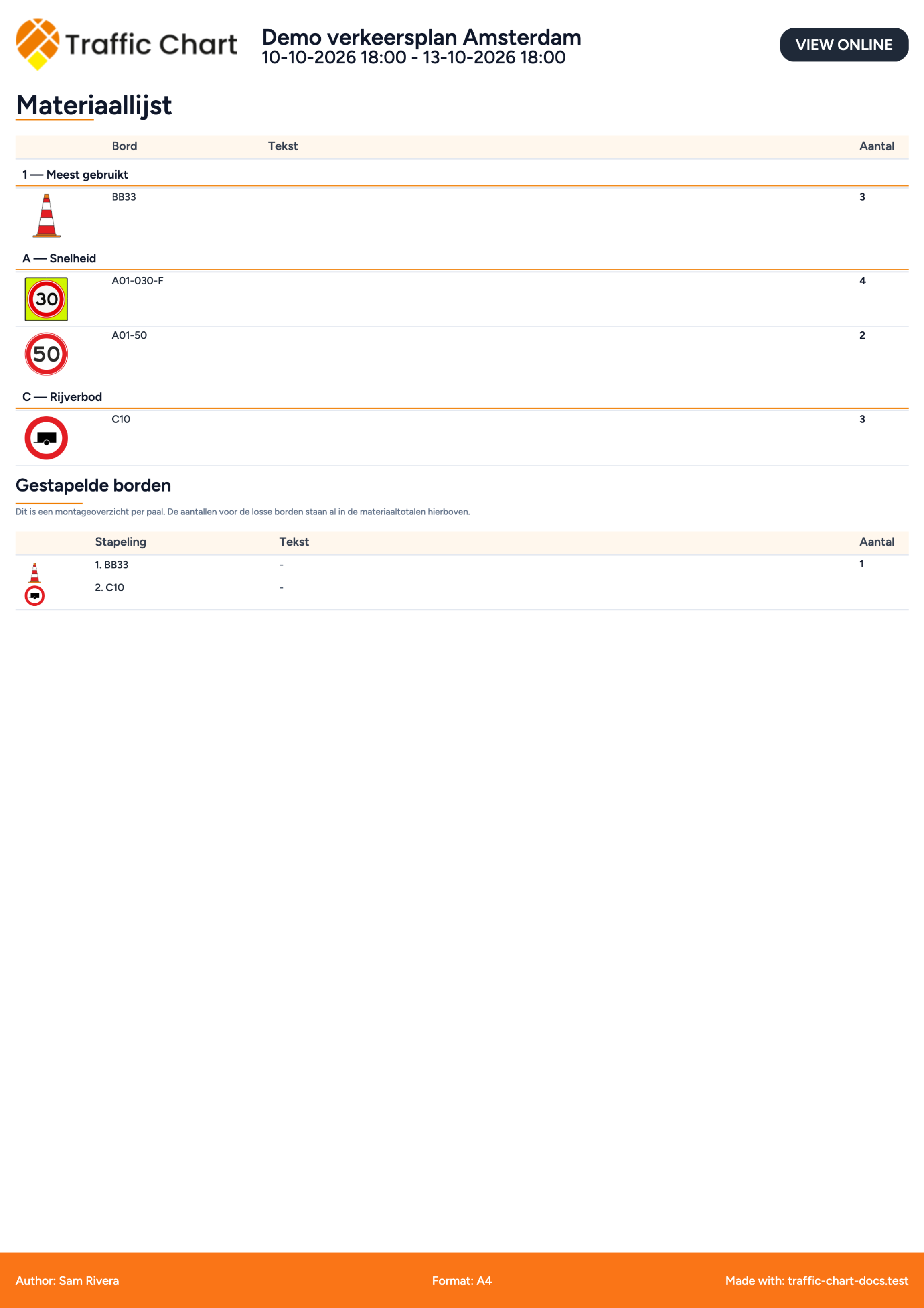
De titel van de pdf is Materiaallijst. Leeg document: Geen materialen gevonden.
De kolommen van de hoofdtabel:
| Kolom | Inhoud |
|---|---|
| (voorbeeld) | Afbeelding van het bord |
| Bord | Cataloguscode, of de Naam van het combinatiebord |
| Tekst | Opschrift, en Label: plus de aanduiding voor de ploeg als een stapel een Label heeft |
| Aantal | Hoeveel van dat bord |
Regels zijn gegroepeerd per catalogusgroep, bijvoorbeeld W - Wegwerkzaamheden of EV - Evenementen. Items zonder groep staan onder Overig. Labels kan een eigen groep zijn voor labelborden. Ontbreekt de code, dan staat er Bord. Een aanduiding voor de ploeg in Tekst begint met **Label: **. Heeft een labelregel geen afbeelding, dan staat in het voorbeeldvak LBL.
De materialen-pdf is altijd A4 staand, ook als je kaartpagina's A3 liggend zijn. De kop is dezelfde als op de kaartpagina's (titel, datums, logo). Bekijk ook de laatste pagina's van de download, niet alleen de tekeningen.
Combinatieborden gebruiken de Naam die je instelt in Bord bewerken (Wordt zo op de materiaallijst getoond.). De standaardnaam is Combinatiebord. Een maat zoals 130 x 90 bepaalt op de lijst mede welk bord het is. Combinatieborden.
Bulklijnen staan er niet als één bord per kegel in. Excel noteert ze als Bulkplaatsing, aantal: 24 (het getal is het aantal van die lijn) in Opmerking.
Postborden tellen niet mee in de materiaaltotalen. Die horen bij Postinstructies.
Gestapelde borden
Na de totalen kan een tweede blok volgen: Gestapelde borden.
Toelichting onder de kop: Dit is een montageoverzicht per paal. De aantallen voor de losse borden staan al in de materiaaltotalen hierboven.
Bestel die borden niet dubbel. Aantal in Gestapelde borden is hoe vaak die montagecombinatie voorkomt, geen extra voorraad.
De kolommen van de stapeltabel:
| Kolom | Inhoud |
|---|---|
| (voorbeeld) | Borden in volgorde op de paal |
| Stapeling | Genummerde codes op die paal |
| Tekst | Opschriften op die borden |
| Aantal | Hoeveel identieke stapels |
Een Demo verkeersplan met drie identieke stapels van C12 met onderbord in Utrecht heeft Aantal 3 in Gestapelde borden. Dezelfde borden zijn al geteld in de totalen per groep erboven.
Locaties met één bord hebben het stapelblok niet nodig. Zet tijdens het tekenen borden stapelen aan (Inschakelen) als twee borden één paal delen. Anders ziet de lijst ze als twee palen. Werken met borden.
Materialen Excel (Pro)
Excel is een Pro-formaat. Beschrijving: Download de materiaallijst als Excelbestand met een totaaltab en een tab per tekening.
Bij een plan dat je kunt bewerken geldt: Niet-opgeslagen wijzigingen worden opgeslagen voordat de Excel wordt gemaakt. Een alleen-lezen export gebruikt het opgeslagen plan en slaat niets op voor de kijker.
De titel van de werkmap is Materiaallijst - Demo verkeersplan (de naam van het plan).
In rij 2 staat naast de plantitel Online plan, een link naar de openbare URL van het verkeersplan.
Tabbladen
| Tabblad | Inhoud |
|---|---|
| Totaal | Elke regel in het plan |
| 1, 2, 3, … | Regels waarvan de coördinaten binnen die exportkaart vallen (Kaart 1, Kaart 2, …) |
Voor een bruikbare kolom Tekening heb je minstens één exportkaart nodig. Zonder: Maak eerst een exportkaart aan.
Leeg blad: Geen materialen gevonden.
Kolommen
| Kolom | Inhoud |
|---|---|
| Tekening | Nummers van exportkaarten, gescheiden door komma's als een bord in meer dan één rechthoek staat |
| Straat | Straat uit het adres van de locatie |
| Verkeersbord | Cataloguscode, of de Naam van het combinatiebord |
| Opschrift | Bordtekst, of de kop- en tekstregels van het combinatiebord |
| Evenement | De plantitel (bijvoorbeeld Demo verkeersplan) |
| Opmerking | Label voor de ploeg, maat van het combinatiebord, of Bulkplaatsing, aantal: 24 |
Meldingen over Pro en inloggen
Bij Excel staat een badge Pro als je het niet kunt gebruiken.
| Melding | Wanneer |
|---|---|
| Dit is een pro-functie. | Je account kan geen materialen-Excel exporteren. De tooltip op de knop in de zijbalk zegt ook Pro-functie |
| Log in en sla het plan op voordat je Excel exporteert. | Gast, niet-opgeslagen plan, of nog geen plan-id |
| Maak eerst een exportkaart aan. | Excel heeft een rechthoek nodig |
| Excel export is niet beschikbaar voor dit plan. | Voor dit plan kan het bestand niet worden gemaakt |
| Kon Excel niet exporteren. Probeer het opnieuw. | Melding na een mislukte download |
| Excel voorbereiden... | Status terwijl het bestand wordt gemaakt |
| Excel maken / Excelbestand maken | Regels in de exportvoortgang |
Betalen voor onbeperkt borden (Betaald) geeft Excel niet vrij. Daarvoor is een organisatie- of Pro-recht nodig. Functie niet beschikbaar voor mijn account.
Mislukt Excel na Nu exporteren, probeer het opnieuw en lees daarna Export mislukt of pdf is leeg. Je kunt altijd nog Materialen PDF sturen.
Excel is een bestand met regels, geen afbeelding van het bord. Voorbeelden van combinatieborden staan in de pdf Materiaallijst. Gebruik beide als de aannemer op afbeeldingen afgaat en de gemeente een Excel-bestand wil.
Een bord dat in twee exportrechthoeken staat, komt op beide genummerde tabbladen en één keer op Totaal. Tekening noemt dan beide nummers, bijvoorbeeld 1,2. Dat is geen dubbele bestelling. Je ziet eraan op welke pagina's het bord staat.
Postinstructies in de editor
Open Posten in de rechterzijbalk (de balk met Verkeersobjecten). De titel van het paneel is Post instructies. Ondertitel: Beheer verkeersregelaars en instructies per post.
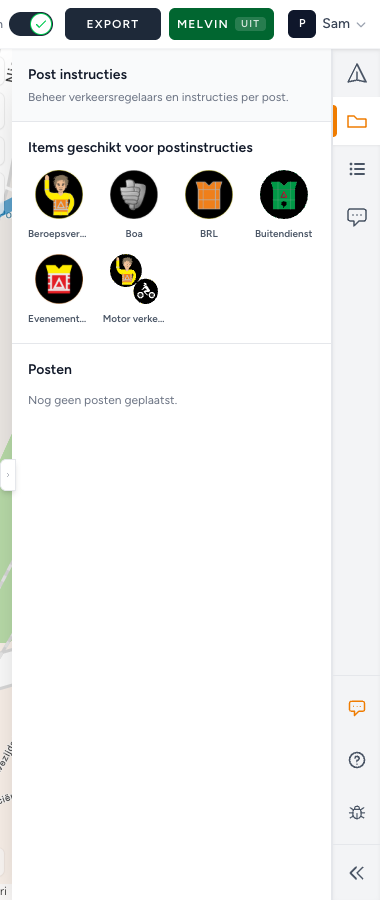
Heeft dit land geen postitems in de catalogus, dan kan Posten verborgen zijn. De exportschakelaar Postinstructies dan ook.
Het paneel heeft twee blokken.
Items geschikt voor postinstructies
Items geschikt voor postinstructies is de catalogus met postborden voor dit land. Klik er een aan en dan op de kaart, net als bij elk ander bord.
Lege lijst: Geen postinstructie items beschikbaar voor dit land. Wijzig het Land als je een Belgische catalogus hebt geopend voor Nederlandse werkzaamheden, of andersom.
Posten
Posten toont elke geplaatste post, in de volgorde waarin de ploeg ze langsgaat.
Lege lijst: Nog geen posten geplaatst. Plaats eerst een postitem.
Elk blok:
| Onderdeel | Wat het doet |
|---|---|
| Code en omschrijving | Welk postbord dit is |
| Adres en coördinaten | Straat, huisnummer, postcode, plaats, daarna breedtegraad, lengtegraad |
| Ga naar post | Verschuift de kaart naar die locatie en laat een markering knipperen |
| Oranje nummer plus Post | Bezoekvolgorde (1, 2, 3, …) |
| Post omhoog verplaatsen | Wisselt met de vorige post |
| Post omlaag verplaatsen | Wisselt met de volgende post |
| Postnaam (label) | Aanduiding voor de ploeg op die stapel. Voorbeeldtekst Voeg een postnaam toe... |
| Instructies | Vrije tekst. Voorbeeldtekst Voeg instructies toe voor deze post... |
Post omhoog verplaatsen / Post omlaag verplaatsen zijn uitgeschakeld aan de uiteinden van de lijst, en ook als je niet kunt bewerken.
Postnaam (label) is hetzelfde Label als op Details (maximaal 20 tekens). Te lang: Er zijn maximaal 20 tekens toegestaan. Maak je het veld leeg, dan verdwijnt het label.
Instructies is de tekst voor de verkeersregelaar, bijvoorbeeld "Sluit de Neude af vanaf 06:00. Portofoonkanaal 2. Meld je bij de steward van Acme Events bij de laad- en losplaats."
Bij een geselecteerd postbord op Details zie je soms ook Postinstructies beheren? Open postinstructies. Die knop opent dit paneel en markeert het blok.
Meldingen als het paneel niet kan laden of opslaan: Kon postinstructies niet laden, Kon postinstructies niet opslaan. Probeer Opslaan opnieuw en laad daarna het plan opnieuw.
Schrijf Instructies in de taal die de ploeg leest. De pdf vertaalt ze niet. Ook met lege Instructies wordt de regel geëxporteerd: in de kolom Instructies staat dan een streepje. Bij een lege Postnaam ook.
Een post voor een verkeersregelaar is een catalogusbord dat als postitem is gemarkeerd. Het is geen combinatiebord en geen bulklijn. Stapel geen twee postborden op één paal, tenzij de ploeg daar echt samen staat. De bezoekvolgorde geldt per geplaatste post, niet per bord in een gemengde stapel.
Pdf met postinstructies en de Google Maps-link
Zet in Exportkaarten Postinstructies aan. Klik daarna op Nu exporteren.
De titel van de pdf is Postinstructies. Lege pagina: Geen postinstructies gevonden. Vul Instructies in voordat de pdf naar de ploeg gaat, als je de extra pagina's hebt aangezet.
Kolommen in de pdf:
| Kolom | Inhoud |
|---|---|
| Post | Bezoeknummer, bordcode, adres, coördinaten |
| Postnaam | De Postnaam (label) |
| Instructies | De instructietekst |
| Kaart | Open in Maps als er coördinaten zijn, anders een streepje |
Open in Maps is een Google Maps-link voor die breedte- en lengtegraad. De ploeg opent hem vanuit de pdf op een telefoon. In de app heet dit type link Google Maps. Op de knop in de pdf staat Open in Maps. Het blok in de editor heeft geen aparte knop Google Maps. Ga naar post centreert jouw kaart, en de kolom Kaart in de pdf is wat je naar iemand anders stuurt.
Ontbreken de coördinaten, dan staat er in Kaart een streepje en valt er niets aan te tikken. Plaats de post eerst op de kaart, wacht op Automatisch opslaan: opgeslagen en exporteer opnieuw.
Exportvoortgang: Postinstructies toevoegen / Postinstructies opbouwen.
De schakelaars op een rij
Je kunt de lijsten toevoegen zonder elke kaartpagina te printen, maar de meeste pakketten bevatten alle drie.
- Sla op, of wacht op Automatisch opslaan: opgeslagen.
- Export → Verder naar exporteren.
- Kaartpagina's als je tekeningen nodig hebt.
- Materiaallijst, daarna PDF en (met Pro) Excel.
- Postinstructies als je postborden hebt geplaatst en Instructies hebt geschreven.
- Legenda toevoegen als de tekeningen een verklaring nodig hebben.
- Controleer de formaatknoppen: Materialen PDF en Materialen Excel.
- Teken minstens één Detail- of XL-kaart als Excel of kaartpagina's aan staan (Nog geen exportkaarten. Gebruik Nieuwe kaart tekenen hieronder om een Detail- of XL-kaart toe te voegen.).
- Nu exporteren.
In de alleen-lezen exportmodus kun je geen nieuwe rechthoeken tekenen. Zonder kaarten staat er: Er zijn nog geen exportkaarten toegevoegd aan dit plan.
Materialen uit een gedeeld of alleen-lezen plan
Ook wie een plan alleen kan bekijken, kan uit het opgeslagen verkeersplan een Materiaallijst als pdf exporteren. Open Export → Exporteer bestanden → Verder naar exporteren, zet Materiaallijst en PDF aan en klik op Nu exporteren. Zet Kaartpagina's uit als je alleen de lijst nodig hebt.
Bordafbeeldingen, catalogusgroepen, eigen bordtekst en ploeglabels uit het opgeslagen plan blijven op de lijst staan, ook bij combinatieborden en bulkborden. De kijker hoeft de catalogus in de editor niet te openen.
Wie een plan alleen kan bekijken, kan geen nieuwe exportrechthoeken tekenen en geen Instructies wijzigen. Opgeslagen kaartpagina's kun je wel exporteren. Zijn er andere rechthoeken of nieuwe instructies nodig, vraag dan de toegewezen bewerker om die wijzigingen eerst op te slaan.
Voor Excel heb je nog steeds een ingelogd account met het juiste Pro- of organisatierecht nodig, en een opgeslagen plan met exportkaarten. Een openbare deellink geeft dat recht niet.
Zo ziet een goed resultaat eruit
Aantal in de pdf Materiaallijst klopt met wat je op de kaart ziet. Gestapelde borden is alleen een montageoverzicht. Totaal en tabblad 1 in Excel dekken de overzichtskaart van Utrecht. Combinatieborden tonen de Naam die je hebt getypt, niet vijf keer Combinatiebord. De bezoekvolgorde 1 tot en met n in Postinstructies volgt de route, elk blok heeft Instructies en Open in Maps werkt vanuit de pdf.
Je hebt de bestanden geopend voordat je ze mailde.
Loop één pakket door vóór het eerste evenement van het seizoen. Plaats twee gewone borden, één combinatiebord met een unieke Naam, één bulklijn als je die hebt, en twee postborden met Instructies. Exporteer met Kaartpagina's, Materiaallijst (PDF, en Excel met Pro) en Postinstructies. Controleer Aantal, de toelichting bij Gestapelde borden, Totaal en tabblad 1 in Excel, en Open in Maps.
Als je vastloopt
| Situatie | Waar je moet zijn |
|---|---|
| Excel vergrendeld, badge Pro | Functie niet beschikbaar voor mijn account |
| Log in en sla het plan op voordat je Excel exporteert. | Log in, klik op Opslaan en probeer het opnieuw |
| Maak eerst een exportkaart aan. | Teken een Detail- of XL-rechthoek |
| Kon Excel niet exporteren. Probeer het opnieuw. | Probeer het opnieuw, lees daarna Export mislukt of pdf is leeg |
| Geen postinstructie items beschikbaar voor dit land. | Wijzig het Land |
| Nog geen posten geplaatst. | Plaats een postitem en schrijf daarna Instructies |
| Geen postinstructies gevonden / Geen materialen gevonden | Zet de schakelaars pas aan als er inhoud is |
| Instructies typen lukt niet | Ik kan een plan niet openen of bewerken |