
Naast verkeersborden kun je op de kaart tekenen, een route importeren, meten en de algemene Schaal: van de tekening instellen. Deze gereedschappen gebruik je voor omleidingen, werkvakken en notities. Tekeningen komen alleen op een pdf als ze binnen een exportkaart liggen. Een lijn buiten de Detail- of XL-rechthoek wordt niet geprint.
Gebruik deze pagina als je lijnen, zones of GPX nodig hebt, of een afstand wilt controleren. Sla deze pagina over als je de bordencatalogus of Melvin zoekt.
Je moet het plan kunnen bewerken. De tekengereedschappen zijn verborgen als bij het plan Plan is alleen-lezen, Plan wordt beoordeeld of Plan is goedgekeurd en vergrendeld staat.
Tekengereedschappen
Links in de editor (als je het plan kunt bewerken, niet als je het alleen kunt bekijken), onder Adres zoeken:
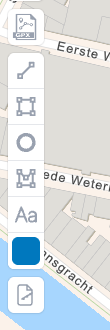
| Gereedschap | Gebruik |
|---|---|
| GPX importeren | Laad een .gpx-bestand van je computer |
| Lijn toevoegen | Routes en grenzen. Met extra knoppen stel je de pijlrichting van de lijn in |
| Rechthoek toevoegen | Rechthoekige zones |
| Cirkel toevoegen | Ronde zones |
| Vorm toevoegen | Vrije veelhoeken |
| Tekst toevoegen | Notities op de kaart |
| Kleur selecteren | Kleurenpalet voor nieuwe tekeningen. Tooltip: Tekenkleur selecteren |
Klik punten aan om te tekenen. Rond de lijn of vorm af zoals de kaart aangeeft (dubbelklik om een lijn af te sluiten). Moet de tekening geprint worden, teken dan binnen het gebied waar je later een exportkaart overheen legt.
Lijn toevoegen en de richtingknoppen
Klik op Lijn toevoegen. Zolang het gereedschap actief is (of nadat je een lijn hebt geselecteerd), staan er rechts ervan drie extra knoppen:
- Pijl naar links: de lijn wijst naar achteren
- Horizontaal streepje: geen pijl
- Pijl naar rechts: de lijn wijst naar voren
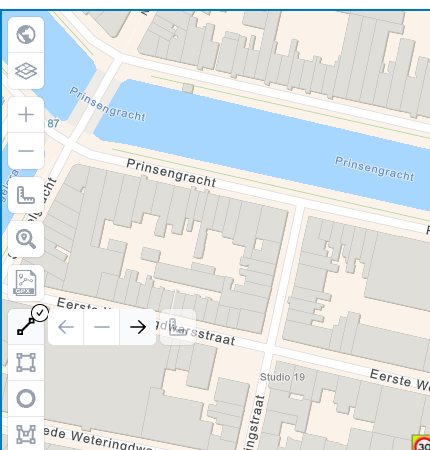
Kies een richting voordat of terwijl je tekent. Bij een omleiding wil je meestal één pijl. Bij de omtrek van een werkvak meestal de lijn zonder pijl.
De knop met de liniaal naast die extra knoppen is Meting in-/uitschakelen. Daarmee toon of verberg je de lengte van die lijn op de kaart. Dezelfde knop Meting in-/uitschakelen verschijnt als je een vorm selecteert die je met Rechthoek toevoegen, Cirkel toevoegen of Vorm toevoegen hebt getekend.
Kies Lijn toevoegen, klik langs de straat en dubbelklik om af te ronden. Het label met de lengte wordt bijgewerkt terwijl je tekent.
Rechthoek toevoegen, Cirkel toevoegen, Vorm toevoegen, Tekst toevoegen
Rechthoek toevoegen: klik twee hoeken aan. Gebruik dit voor een werkterrein of een afgesloten stuk straat.
Cirkel toevoegen: klik eerst het middelpunt aan en daarna een punt op de rand. Gebruik dit voor een zone rond een kruispunt.
Vorm toevoegen: klik de hoekpunten van een vrije veelhoek aan en sluit de vorm zoals de kaart aangeeft. Gebruik dit voor een onregelmatig terrein.
Tekst toevoegen: klik op de kaart en typ. Dit is een notitie op de kaart, geen Label van een verkeersbord en geen speld bij Opmerkingen uit een beoordeling. Labels van borden horen bij de stapel. Opmerkingen uit een beoordeling staan in Opmerkingen.
Klik nog een keer op hetzelfde gereedschap om te stoppen met tekenen.
Tekenkleuren
- Open de tekengereedschappen en klik op Kleur selecteren (tooltip Tekenkleur selecteren).
- Kies een van de kleuren. Elke kleur heeft een naam. Houd je muis boven een kleurvakje en je leest Selecteer Rood kleur (of de naam die het palet toont). De tooltip van het gekozen vakje is Geselecteerde kleur Rood. Kleurmenu in-/uitschakelen.
- Teken de volgende lijn, vorm of tekst.
- Wijzig de kleur opnieuw voor het object daarna.
Gebruik een vaste kleur voor calamiteitenroutes en een andere voor publieksroutes. De namen komen uit de kleurenlijst van de app. De kleur geldt voor nieuwe tekeningen: wijzig de kleur van het gereedschap voordat je het volgende object tekent.
Een GPX-route importeren
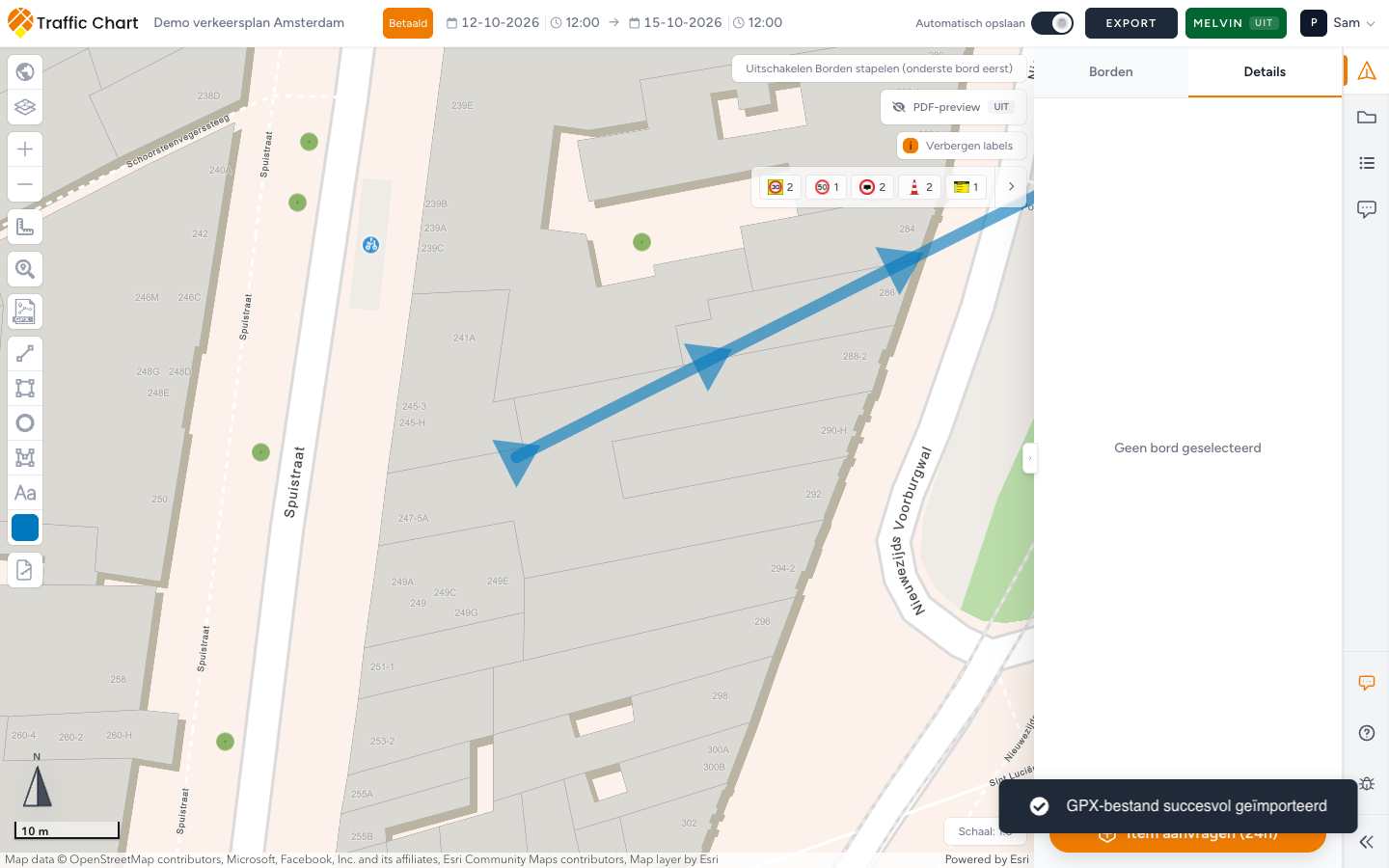
- Klik op GPX importeren.
- Kies een
.gpx-bestand van je computer. - Wacht op GPX-bestand succesvol geïmporteerd of GPX-bestand importeren mislukt.
- Je vindt de route onder Lagen & Objecten → GPX-imports. De regel heet GPX-route.
- Sla het plan op (Automatisch opslaan of Opslaan). Melding bij succes: Verkeersplan opgeslagen.
Gebruik GPX voor omleidingen die met gps zijn vastgelegd, fietsroutes of de omtrek van een terrein. Mislukt het importeren, probeer dan een eenvoudiger bestand met één track, of teken met Lijn toevoegen. Een mislukte import verandert niets aan het plan.
Lagen & Objecten voor tekeningen
Open links Lagen & Objecten (boven de tekengereedschappen). De groepen die je hier gebruikt:
| Groep | Wat erin staat |
|---|---|
| Lijnen & vormen | Lijnen, rechthoeken, cirkels, veelhoeken |
| Tekstvlakken | Notities van Tekst toevoegen |
| GPX-imports | Geïmporteerde tracks (GPX-route) |
Verkeersborden en Bulkplaatsing staan in hetzelfde paneel. Dat zijn geen tekeningen.
Bij een laag: Laag vergrendelen / Laag ontgrendelen. Bij een regel: Object vergrendelen / Object ontgrendelen en Zoom naar object. Lege lijst: Geen objecten gevonden. Een vergrendeld object kun je pas weer verplaatsen na Object ontgrendelen. Klik je op een vergrendelde tekening, dan kan de melding Deze laag is geblokkeerd verschijnen.
Gebruik Zoom naar object als je een GPX-track of een kleine tekstnotitie niet meer terugvindt nadat je de kaart hebt verschoven.
Meetgereedschap
Met een meting controleer je afstand en oppervlakte op het scherm. Het is geen blijvende tekening. Zones die in de export moeten komen, teken je met Rechthoek toevoegen, Cirkel toevoegen of Vorm toevoegen.
- Open Meetgereedschap.
- Kies Lijn meten of Oppervlakte meten.
- Klik punten aan op de kaart.
- Lees Totaal af bij de meting.
- Klik op Meting wissen als je klaar bent.
Zoom in om bij kruispunten precies te klikken. Lijn meten meet langs een pad. Oppervlakte meten meet een gesloten veelhoek. Geen van beide komt op de pdf.
Getekende vormen kunnen hun eigen maat tonen. Selecteer een lijn of vorm: de knop met de liniaal is Meting in-/uitschakelen. Die meting hoort wel bij het object. Toch geldt: alleen wat binnen een exportkaart ligt, wordt geprint.
Open Meetgereedschap, kies Lijn meten en klik langs de route. Totaal wordt bij elk punt bijgewerkt.
Metingen bij objecten zijn altijd actueel. Ze worden opnieuw berekend als je een punt versleept. Een lijn toont zijn lengte. Een rechthoek, cirkel of vorm toont zijn oppervlakte, en een rechthoek toont ook de lengte van zijn twee zijden. Zo heb je antwoord op "hoe lang is deze afsluiting?" of "hoe groot is het werkterrein?" zonder het plan te verlaten.
Een rechthoek die over de werkzaamheden is getekend, toont zijn oppervlakte en beide zijden. Een vrije vorm toont zijn oppervlakte.
Zet een label uit met Meting in-/uitschakelen als het getal de kaart te druk maakt. Het object blijft even groot. Alleen het label is verborgen.
Schaal
Schaal: (rechtsonder) bepaalt hoe groot borden en tekeningen zijn ten opzichte van de kaart. De standaard is 1.0. Met een lagere waarde worden objecten kleiner, zodat er meer op Detail-exportpagina's past. De schuifregelaar loopt van 0.1 tot 1.0.
Adres zoeken, zoomen en deze schuifregelaar samen: Adres zoeken, zoomen en Schaal.
- Klik op Schaal: en verplaats de schuifregelaar.
- Verschijnt Schaalwijziging bevestigen, lees het venster dan. De tekst: Om optimale resultaten te garanderen met de nieuwe schaal (0.5), worden je detail-exportkaarten gereset en moeten ze opnieuw worden ingesteld. De schaalfunctie geeft je meer controle over de grootte van objecten zoals lijnen en verkeersborden. (het getal is de schaal die je hebt gekozen).
- Toelichting in dat venster: Schaal 1.0 is de standaard. Verlaag je de schaal (bijv. naar 0.5), dan worden alle objecten kleiner en moeten detail-exportkaarten opnieuw worden getekend. Dit helpt verkeersborden leesbaar te houden bij export of print. En: PDF-preview en XL-kaarten blijven behouden, omdat hun schaal is gebaseerd op de geselecteerde exportkaart.
- Klik alleen op Bevestigen als je het goed vindt om die Detail-rechthoeken opnieuw te tekenen. Met Annuleren blijft de vorige schaal staan.
- De schaal kan niet worden gewijzigd terwijl PDF-preview aan staat. Zet PDF-preview eerst Uit. PDF-preview.
Stel de schaal bij voorkeur in voordat je veel Detail-kaarten definitief maakt. Controleer na een wijziging opnieuw de exportkaders en de bordgrootte op de pdf.
Coördinaten en adres
Selecteer een bordstapel en open Details. Onder Coordinaten staan Breedtegraad en Lengtegraad. Adres toont de straat die de app bij het punt heeft gevonden, als die er is.
Gebruik Adres zoeken (Typ om adres te zoeken) om snel naar een plek op de kaart te gaan. Gebruik coördinaten als iemand om een exact punt vraagt.
Tekeningen krijgen geen regel Adres. Heb je voor een ploeg een punt met een label nodig, plaats dan een bord of een post in plaats van alleen Tekst toevoegen.
Wat er geprint wordt
Tekeningen, GPX en tekstnotities worden alleen op kaartpagina's geprint, en alleen waar ze binnen een exportrechthoek liggen (Detail of XL). Een omleidingslijn die net buiten Kaart 1 ophoudt, ontbreekt op die pagina.
Ze staan niet op de Materiaallijst. Ze staan niet op de Postinstructies. Het Totaal van een meting wordt nooit geprint.
Teken de exportkaart na de tekening, of teken de rechthoek opnieuw zodat de tekening erbinnen valt. Verkeersplannen exporteren en printen.
Zo ziet een goed resultaat eruit
Omleidingslijnen liggen op de rijbaan, niet door tuinen. De kleuren zijn consequent. De GPX komt overeen met de bedoelde route. Schaal: is ingesteld voordat je veel Detail-kaarten tekent. Metingen die je voor een beslissing nodig had, zijn gewist, zodat het scherm overzichtelijk blijft. Via Lagen & Objecten kun je met Zoom naar object naar elke tekening die belangrijk is.
Als je vastloopt
| Situatie | Wat je kunt proberen |
|---|---|
| Tekengereedschappen ontbreken | Je kunt het plan alleen bekijken, je zit in de modus Export of je bent niet de toegewezen bewerker: Ik kan een plan niet openen of bewerken |
| GPX-bestand importeren mislukt | Een eenvoudiger bestand, of Lijn toevoegen |
| Schaal: is grijs | Zet PDF-preview Uit. Tooltip: De schaal kan niet worden gewijzigd terwijl PDF-preview aan staat. |
| Tekening ontbreekt op de pdf | Hij ligt buiten de exportrechthoek: Verkeersplannen exporteren en printen |
| Geen objecten gevonden | Je hebt nog niets getekend, of de laag is leeg na verwijderen |
| Deze laag is geblokkeerd | Laag ontgrendelen of Object ontgrendelen |