
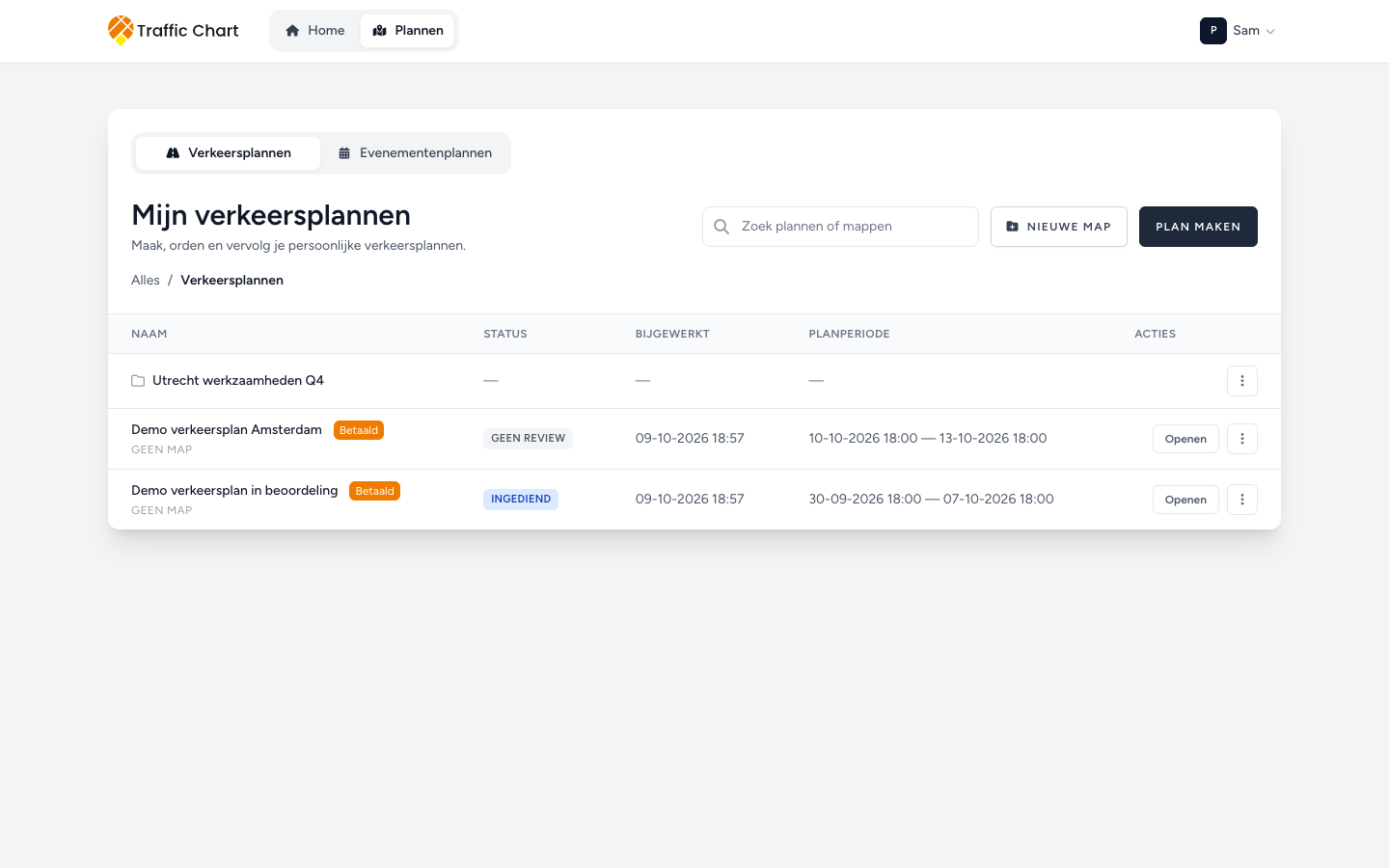
Plannen is de archiefkast van de werkruimte waarin je zit. Deze pagina loopt elk onderdeel van de bibliotheek langs: zoeken, mappen, de tabel, het menu ⋮ en het tabblad Evenementenplannen.
Gebruik deze pagina als je Demo verkeersplan niet kunt vinden, een map zoals Utrecht 2026 nodig hebt of als de lijst leeg lijkt. Sla deze pagina over als je de kaart al open hebt: tekenen doe je in de editor, niet in deze lijst. Hoe je een nieuw plan maakt vanuit een leeg formulier, lees je in Verkeersplannen maken, ordenen en delen.
Open de juiste kast
- Klik op je initialen en voornaam.
- Kies onder Wissel werkruimte voor Persoonlijk of Acme Events.
- Open Plannen in de bovenbalk.
Home toont alleen recent werk uit de huidige werkruimte. De volledige lijst staat op Plannen.
Ontbreekt een regel, dan zit je meestal in de verkeerde werkruimte of op het verkeerde tabblad. Mijn plan staat niet in de lijst.
Bibliotheek met verkeersplannen
Titel in Persoonlijk: Mijn verkeersplannen. Ondertitel: Maak, orden en vervolg je persoonlijke verkeersplannen.
Titel in een organisatie: Verkeersplannen van, gevolgd door de naam van de organisatie, bijvoorbeeld Verkeersplannen van Acme Events. Ondertitel: Plannen en mappen die worden gedeeld met iedereen die toegang heeft tot deze werkruimte.
Zoeken, Nieuwe map, Plan maken
Rechtsboven:
- Zoeken (naam voor schermlezers). Voorbeeldtekst Zoek plannen of mappen. Typ een deel van de naam van een plan of map. Zoeken vindt ook werk dat in mappen staat. Met de × maak je het veld leeg.
- Nieuwe map: alleen als je in deze werkruimte mappen mag beheren.
- Plan maken: alleen als je hier verkeersplannen mag maken. De knop opent hetzelfde formulier als Verkeersplan op Home.
Ontbreekt Plan maken of Nieuwe map, dan heb je dat recht niet in deze werkruimte. Een lid van een organisatie dat geen plannen mag ordenen, ziet nog wel de plannen die het met Openen kan bekijken.
Kruimelpad
De regel onder de titel begint met Alles.
Daarna volgt de hoofdmap van de kast:
- Persoonlijk: Verkeersplannen
- Organisatie: Organisatieplannen
Klik in de tabel op een mapnaam om die map te openen. Namen van onderliggende mappen staan achter de hoofdmap, gescheiden door /. Het laatste deel van het pad is de map waarin je zit.
In een map is de eerste regel van de tabel Ga een niveau omhoog.
Alles toont de bibliotheek als één lijst, zodat je elk plan ziet, ook de plannen in mappen. Bij een plan staat dan onder de titel de mapnaam, of Geen map.
De tabel
Kolommen: Naam, Status, Bijgewerkt, Planperiode, Acties.
Bij een map zie je de mapnaam en streepjes in de andere kolommen. Klik op de regel om de map te openen.
Bij een plan:
| Wat je ziet | Wat het betekent |
|---|---|
| Titel, bijvoorbeeld Demo verkeersplan | Klik op de regel of op Openen om te bewerken (als je dat mag) |
| Betaald | Onbeperkt borden op dit plan. Het ontgrendelt niet al je andere plannen |
| Bewerker: Sam Rivera | Alleen in een organisatie. De toegewezen bewerker van dat plan |
| Geen map | Het plan staat niet in een map (als Alles of zoeken aan staat) |
| Geen review | De gemeente beoordeelt dit plan niet |
| Ingediend, Wijzigingen aangevraagd, Goedgekeurd, Afgewezen | Status van de beoordeling. Goedgekeurd in de app is geen wettelijke vergunning |
| Nog geen geplande datums | Geen datum en tijd bij Start / Einde |
| Start plus een datum, of Eindigt plus een datum | Maar één kant van de periode is ingevuld |
| Start en einde, met een streepje ertussen | Beide datums zijn ingevuld |
Lege bibliotheek, lege map of een zoekopdracht zonder resultaat: Geen items gevonden.
Kan de lijst niet worden geladen: Kon verkeersplannen niet laden. Laden alleen de mappen niet: Kon mappen niet laden. Ververs de pagina, controleer Wissel werkruimte en probeer het opnieuw.
Menu van een plan (verkeersplannen)
Elk plan heeft Openen en een menu ⋮.
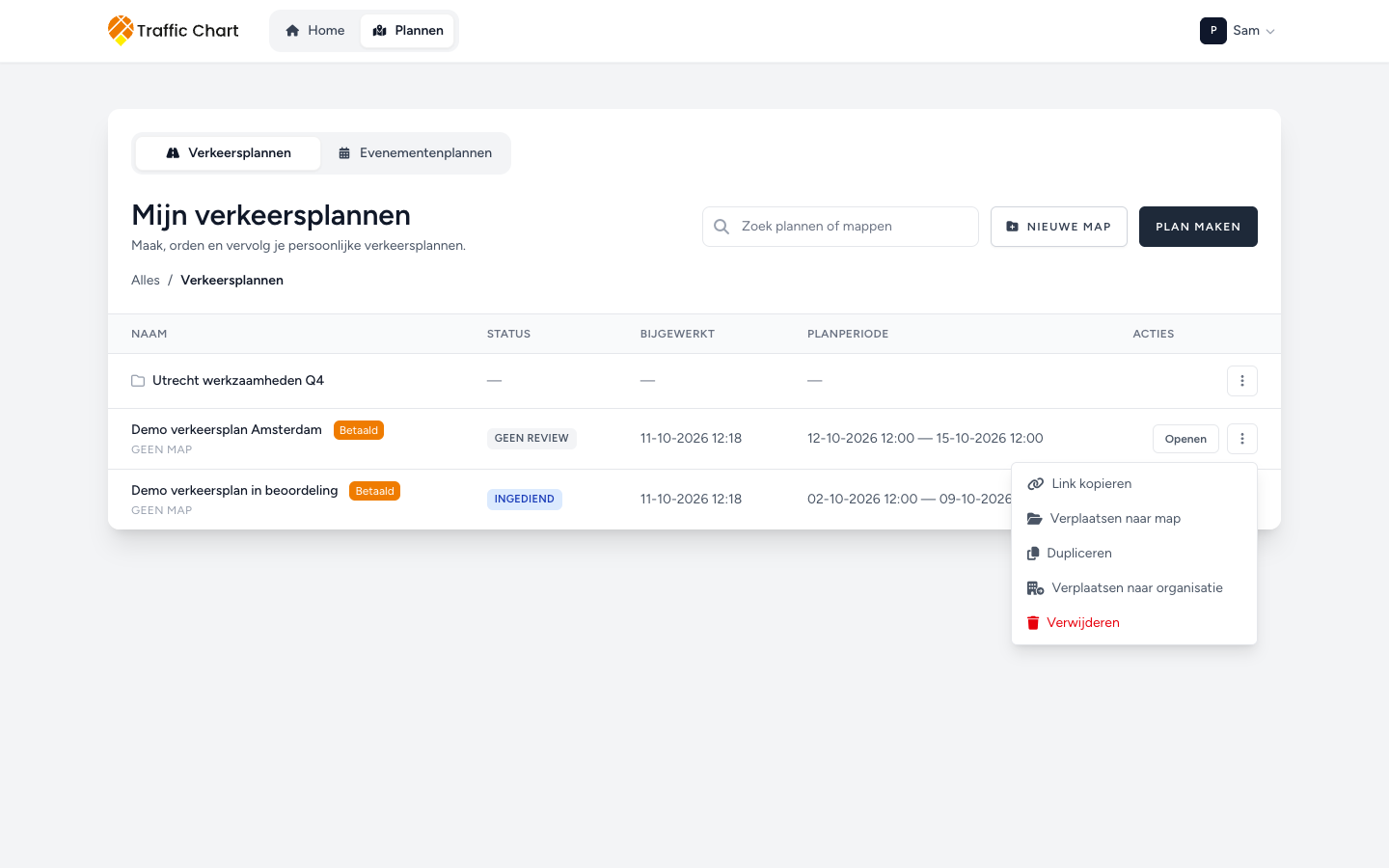
Wat je kunt tegenkomen:
- Link kopieren: de openbare URL waarmee je het plan alleen kunt bekijken. Melding Plan gekopieerd naar klembord! Hoe de link werkt: Een plan delen en de alleen-lezen weergave.
- Verplaatsen naar map: submenu Bestemming. Kies een map, of Geen map om het plan in de hoofdmap te laten. Melding bij succes Verkeersplan bijgewerkt. Mislukt: Kon verkeersplan niet verplaatsen.
- Dupliceren: een nieuw plan met de naam Kopie van plus de oorspronkelijke naam, bijvoorbeeld Kopie van Demo verkeersplan. Melding Verkeersplan gedupliceerd. Betaald gaat niet mee. Mislukt: Plan dupliceren mislukt. of Kon verkeersplan niet dupliceren.
- Verwijderen: bevestig Weet je zeker dat je dit plan wilt verwijderen? Gelukt: Plan succesvol verwijderd! Mislukt: Plan verwijderen mislukt. Verwijderen is definitief.
- Verplaatsen naar organisatie: alleen in Persoonlijk, en alleen als je lid bent van minstens één organisatie. Hieronder staat de korte versie. Alle vensters: Verplaatsen, kopiëren en een bewerker toewijzen.
- Bewerker toewijzen: voor de Eigenaar of een Beheerder van de organisatie. Hieronder staat de korte versie. Het venster staat in hetzelfde artikel.
Hernoemen staat niet in het menu van een plan. Een plan hernoem je in de editor met het potlood Naam verkeersplan bewerken.
Wie welke optie ziet, hangt af van het plan. In een organisatie kan meestal alleen de toegewezen bewerker Dupliceren of Verwijderen gebruiken. Andere leden kunnen het plan nog wel bekijken met Openen.
Verplaatsen naar organisatie (alleen Persoonlijk)
In het menu ⋮ van een persoonlijk plan opent Verplaatsen naar organisatie het venster ‘Demo verkeersplan’ verplaatsen naar een organisatie.
Je kiest de Doelorganisatie en daarna bij Hoe moet het over? voor Verplaatsen (Aanbevolen) of Kopiëren.
Gebruik dit als het team eigenaar van de tekening moet worden. Gebruik het niet om een alleen-lezen link te delen. Daarvoor gebruik je Link kopieren.
Een plan van een organisatie kun je via dit menu niet terugzetten naar Persoonlijk, en ook niet van Acme Events naar een andere organisatie verplaatsen.
Bewerker toewijzen (eigenaren en beheerders van een organisatie)
Bij een plan van een organisatie opent Bewerker toewijzen het venster Bewerker toewijzen aan ‘Demo verkeersplan’.
Iedereen met toegang tot de werkruimte kan het plan openen met Openen. Alleen die toegewezen bewerker kan het wijzigen. De bibliotheek toont Bewerker: Sam Rivera. Andere leden zien in de editor Plan is alleen-lezen.
Meer over de velden van het venster, een plan dat vergrendeld is door een beoordeling en mappen naar een team verplaatsen: Verplaatsen, kopiëren en een bewerker toewijzen.
Mappen voor verkeersplannen
- Open de map waar de nieuwe map in moet komen, of blijf in de hoofdmap (Verkeersplannen / Organisatieplannen).
- Klik op Nieuwe map.
- De browser vraagt om een Mapnaam. Voorbeeld: Utrecht 2026.
- Melding Map aangemaakt.
De nieuwe map komt op de plek waar je bent. Mappen voor verkeersplannen hebben geen keuzelijst Locatie. Wil je de map dieper hebben, open dan eerst de bovenliggende map en maak de nieuwe map daar aan.
Menu ⋮ van een map:
- Hernoemen: de browser vraagt Map hernoemen, met de huidige naam al ingevuld. Melding Map hernoemd. Mislukt: Kon map niet bijwerken. Probeer het opnieuw.
- Verplaatsen naar organisatie: alleen in Persoonlijk. Verplaatst de mapstructuur naar een teamwerkruimte. Details in Verplaatsen, kopiëren en een bewerker toewijzen.
- Verwijderen: bevestig Deze map verwijderen? Zorg ervoor dat deze eerst leeg is. Melding Map verwijderd. Staan er nog plannen of mappen in: Kan map niet verwijderen zolang deze nog items bevat.
Lukt Nieuwe map niet: Kon map niet aanmaken. Probeer het opnieuw.
Bibliotheek met evenementenplannen
Heeft dit account evenementenplannen, dan wissel je op Plannen met tabbladen tussen Verkeersplannen en Evenementenplannen.
Staan evenementenplannen uit voor deze werkruimte, dan is Evenementenplannen grijs. Onder de tabbladen staat Niet ingeschakeld voor Persoonlijk. of Niet ingeschakeld voor Acme Events. (de naam van de werkruimte). Je kunt hier geen evenementenplannen bekijken of maken tot ze voor die werkruimte zijn ingeschakeld. Meer hierover: Handboek evenementenplannen.
Zie je het tabblad Evenementenplannen helemaal niet, dan horen evenementenplannen niet bij dit account.
Titel in Persoonlijk: Mijn evenementenplannen. Ondertitel: Maak en beheer je evenementenplannen.
Titel in een organisatie: Evenementenplannen van Acme Events. Ondertitel: Evenementenplannen die worden gedeeld met iedereen die toegang heeft tot deze werkruimte.
Rechtsboven:
- Zoeken. Voorbeeldtekst Zoek evenementenplannen of mappen.
- Nieuwe map
- Nieuw evenementenplan
Kruimelpad: Alles, daarna Mappen (Persoonlijk) of Gedeelde mappen (organisatie). Bij zoeken komt Zoekresultaten erbij. In een map: Eén niveau omhoog.
Kolommen van de tabel: Naam, Bijgewerkt, Evenementdatum, Acties. Er is geen kolom Status of Planperiode zoals bij verkeersplannen. Bij een lege evenementdatum staat een streepje.
Tijdens het laden: Evenementenplannen laden…
Lege map of lege hoofdmap: Hier staan nog geen evenementenplannen of mappen. De tekst die je de eerste keer bij een lege lijst ook kunt zien: Nog geen evenementenplannen. Maak je eerste!
Zoeken zonder resultaat: Geen evenementenplannen of mappen gevonden.
Laadt de bibliotheek niet: De bibliotheek met evenementenplannen kon niet worden geladen.
Regels in een organisatie kunnen net als bij verkeersplannen Bewerker: Sam Rivera tonen.
Menu van een evenementenplan
Openen, daarna ⋮ (Acties voor met de naam van dat plan):
- Link kopiëren: melding Link gekopieerd. Mislukt: De link kon niet worden gekopieerd.
- Naar map verplaatsen: venster Evenementenplan verplaatsen. Kies een map voor "Utrecht festival". Veld Locatie. Geen map of een mapnaam. Verplaatsen / Annuleren. Melding Evenementenplan verplaatst. Mislukt: Het evenementenplan kon niet worden verplaatst.
- Dupliceren: melding Evenementenplan gedupliceerd. De titel begint met Kopie van, bijvoorbeeld Kopie van Utrecht festival. Mislukt: Dupliceren van evenementenplan mislukt.
- Verwijderen: Weet je zeker dat je dit evenementenplan wilt verwijderen? Melding Evenementenplan verwijderd. Mislukt: Verwijderen van evenementenplan mislukt.
- Verplaatsen naar organisatie / Bewerker toewijzen: dezelfde regels als bij verkeersplannen, als die opties er staan.
Mappen voor evenementenplannen
Nieuwe map opent een venster, geen vraag van de browser.
| Venster | Velden | Knop |
|---|---|---|
| Map maken | Mapnaam, Locatie (hoofdmap Mappen / Gedeelde mappen, of een bovenliggende map) | Opslaan |
| Mapnaam wijzigen | Mapnaam | Opslaan |
| Map verplaatsen | Kies een nieuwe locatie voor "Utrecht 2026". en daarna Locatie | Verplaatsen |
| Map verwijderen | "Utrecht 2026" verwijderen? Een map moet leeg zijn voordat deze kan worden verwijderd. | Verwijderen |
Elk venster heeft Annuleren.
Meldingen: Map gemaakt, Mapnaam gewijzigd, Map verplaatst, Map verwijderd.
Mislukt: De map kon niet worden opgeslagen. De map kon niet worden verwijderd. Verplaats eerst de inhoud.
Verplaatsen naar organisatie bij een persoonlijke map met evenementenplannen gebruikt hetzelfde venster voor verplaatsen naar een team als mappen met verkeersplannen.
Uitgewerkt voorbeeld
Sam Rivera tekent Demo verkeersplan in Persoonlijk tijdens een verkenning in Amsterdam.
- Plannen toont Mijn verkeersplannen.
- Nieuwe map → Utrecht 2026.
- Menu ⋮ van het plan → Verplaatsen naar map → Bestemming Utrecht 2026.
- Zoeken op Demo vindt het plan nog steeds vanuit Alles.
- Nadat Sam lid is geworden van Acme Events, ziet Sam een lege bibliotheek Verkeersplannen van Acme Events, tot het plan is verplaatst of gekopieerd: Verplaatsen, kopiëren en een bewerker toewijzen.
Alex de Vries, Lid van Acme Events, kan het organisatieplan van Sam openen met Openen. Staat er niet Bewerker: Alex de Vries, dan kan Alex de kaart alleen bekijken.
Zo ziet een goed resultaat eruit
De titel past bij de werkruimte die je bedoelde (Mijn verkeersplannen of Verkeersplannen van Acme Events). Je zit op Verkeersplannen of Evenementenplannen, niet op het grijze tabblad. Via zoeken of het kruimelpad vind je Demo verkeersplan. Betaald staat alleen bij plannen die je hebt ontgrendeld. In een team staat bij Bewerker: wie er mag tekenen.
Als je vastloopt
| Situatie | Waar je moet zijn |
|---|---|
| Plannen is leeg, maar je weet dat je werk hebt gemaakt | Mijn plan staat niet in de lijst |
| Niet ingeschakeld voor Persoonlijk. / Niet ingeschakeld voor Acme Events. | Handboek evenementenplannen |
| De kaart opent, maar je kunt niet tekenen | Ik kan een plan niet openen of bewerken |
| Het team moet eigenaar van het plan worden | Verplaatsen, kopiëren en een bewerker toewijzen |
| Je hebt een actuele link nodig, geen bestand | Een plan delen en de alleen-lezen weergave |