
Met deze pagina kun je een plan weer bewerken als het alleen-lezen opent, niet wil opslaan of niet opent zoals je verwacht.
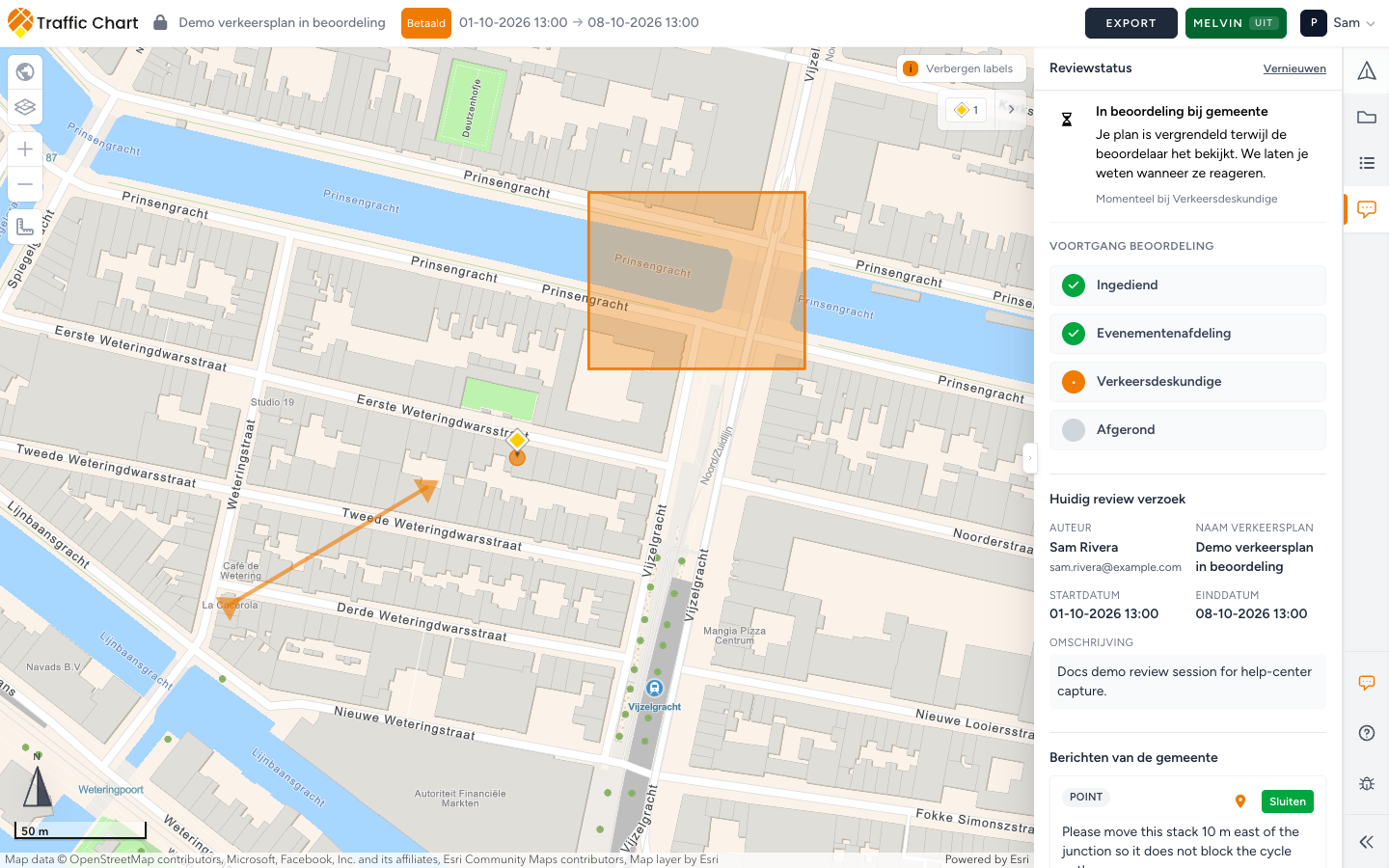
Gebruik deze pagina als je de kaart ziet maar geen borden kunt plaatsen, of als de bovenbalk zegt dat het plan is vergrendeld. Ontbreekt het plan op Home of Plannen, begin dan bij Mijn plan staat niet in de lijst. Is de vergrendeling een beoordeling door de gemeente, dan staat de uitgebreide uitleg in Mijn plan is vergrendeld voor beoordeling.
Deellink of je eigen editor
Iedereen met de deellink kan het plan alleen bekijken. In de bovenbalk staat Plan is alleen-lezen. Je kunt geen borden plaatsen en niet opslaan. How to? is in die weergave verborgen.
Log in met het account waar het plan bij hoort, ga met Wissel werkruimte naar de juiste werkruimte en open het plan daarna vanuit Plannen met Openen. Blijf niet in het tabblad van de deellink werken: Opslaan verschijnt daar niet.
Melding bij Link kopieren: Plan gekopieerd naar klembord! of Link gekopieerd naar klembord. Met die URL kun je het plan altijd alleen bekijken.
Organisatie: zien is niet bewerken
In een organisatie kunnen leden elk plan waartoe ze toegang hebben Openen. Alleen de toegewezen bewerker kan het wijzigen, dupliceren of verwijderen. In de regel van de bibliotheek kan Bewerker: Sam Rivera staan. Alle anderen kunnen het plan in de editor alleen bekijken.
Uitgeschakelde gereedschappen tonen een van deze teksten: Plan is alleen-lezen, Plan wordt beoordeeld, Plan is vergrendeld, Plan is goedgekeurd en vergrendeld.
Eigenaren en beheerders gebruiken Bewerker toewijzen in het menu van het plan. Titel van het venster: Bewerker toewijzen aan ‘Demo verkeersplan’. Veld: Toegewezen bewerker. Lijst: Kies een bewerker. Toewijzing opslaan. Gelukt: Bewerker bijgewerkt. Bij een opgeschort lid kan lidmaatschap niet actief staan. Mislukt: De bewerker kon niet worden bijgewerkt.
Is het lidmaatschap van de bewerker opgeschort, dan blijft het plan bestaan, maar kan niemand het bewerken tot iemand het opnieuw toewijst.
Staat bij Wissel werkruimte de tekst Je lidmaatschap is opgeschort, dan kun je die werkruimte zelf niet openen. Via een openbare deellink kun je een plan nog wel bekijken.
Stap voor stap: Verplaatsen, kopiëren en een bewerker toewijzen.
Vergrendeld door een beoordeling
Heeft een gemeente een actieve beoordeling, dan wordt het plan vergrendeld. Teksten die je dan ziet:
- Opslaan in de bovenbalk: Verkeersplan is vergrendeld tijdens beoordeling
- Balk: Dit plan is vergrendeld omdat het is goedgekeurd / vergund plus Plan goedgekeurd
- Opmerkingen: In beoordeling bij gemeente
- Evenementenplannen: Dit evenementenplan is vergrendeld en kan niet worden bewerkt.
- Tekst bij goedkeuring: Dit plan is al goedgekeurd. Verdere bewerkingen zijn niet meer toegestaan. Neem voor meer informatie contact op met de vergunningverlenende instantie
De eerste beoordeling door de gemeente kun je niet zelf starten. De app meldt: Eerste beoordelingsverzoeken worden momenteel door de gemeente gestart. Dien je plan eerst in volgens de procedure van de gemeente. Na Wijzigingen aangevraagd of Review gesloten kun je opnieuw indienen als de app dat toelaat.
Verplaatsen naar organisatie tijdens een beoordeling: In review — verplaatsen niet mogelijk. Kopiëren kan nog wel zijn toegestaan.
Dupliceer het plan alleen als de gemeente erom vraagt. Een duplicaat kan de beoordelingsgeschiedenis kwijtraken. Beoordeling voor organisatoren.
Opslaan mislukt
Houd Automatisch opslaan in de gaten. Houd je muis erboven voor Automatisch opslaan: bezig met opslaan, Automatisch opslaan: niet-opgeslagen wijzigingen of Automatisch opslaan: opgeslagen. Handmatig Opslaan is uitgeschakeld als automatisch opslaan is ingeschakeld.
Foutmeldingen: Kon verkeersplan niet opslaan. Evenementenplan: Opslaan van evenementenplan mislukt. Wordt het plan tijdens het opslaan vergrendeld, dan kan er Je laatste wijzigingen konden niet worden opgeslagen. De nieuwste versie wordt opnieuw geladen... staan (na de zin over de vergrendeling). Blijf niet op Opslaan klikken. Wacht tot het plan opnieuw is geladen en lees dan waarom het is vergrendeld.
Kon voorkeur voor automatisch opslaan niet bijwerken betekent dat de schakelaar niet is omgezet. Ververs de pagina en probeer Automatisch opslaan opnieuw.
De kaart laadt niet
Gebruik een recente versie van Chrome, Edge of Firefox op een computer. Wacht tot Kaartomgeving openen... weg is en de kaarttegels zichtbaar zijn. Zet zware adblockers uit en probeer het opnieuw. Kaart laadt niet of blijft leeg.
Evenementenplannen kunnen Kaart is nog niet klaar melden als je te vroeg klikt. Wacht even en plaats het object daarna opnieuw.
Oudere geïmporteerde plannen
Sommige tekeningen van vóór 01-10-24 geven een melding dat geplaatste items kunnen zijn verschoven en dat je bij borden met tekst het wegtype opnieuw moet kiezen. Gebruik Bord herplaatsen voor alles wat niet meer op de rijbaan staat. Open Details, kies het wegtype opnieuw (Selecteer een wegtype als het leeg is) en klik op Opslaan. Dat is een eenmalige aanpassing, geen blijvende vergrendeling.
Zo ziet een goed resultaat eruit
Je bent ingelogd, zit in de juiste werkruimte en bent (bij een plan van een organisatie) de toegewezen bewerker. De bovenbalk meldt geen vergrendeling. Opslaan of Automatisch opslaan werkt na een wijziging. Je kunt op Verkeersobjecten klikken.
Als het nog steeds niet lukt
Mail customer@traffic-chart.com met de link naar het plan, of je een deellink hebt gebruikt en wat je rol is. Contact opnemen met support. Rollen in een team: Organisaties en leden.