
Deze pagina legt Traffic Chart in één keer uit: wat Traffic Chart is, welk plan je opent, waar je werk staat en wat "gratis" precies betekent.
Wat het is
Traffic Chart is een browserapp op app.traffic-chart.com. Je tekent op een echte kaart, deelt een live link en exporteert een pdf als iemand een bestand nodig heeft. Je hoeft niets te installeren.
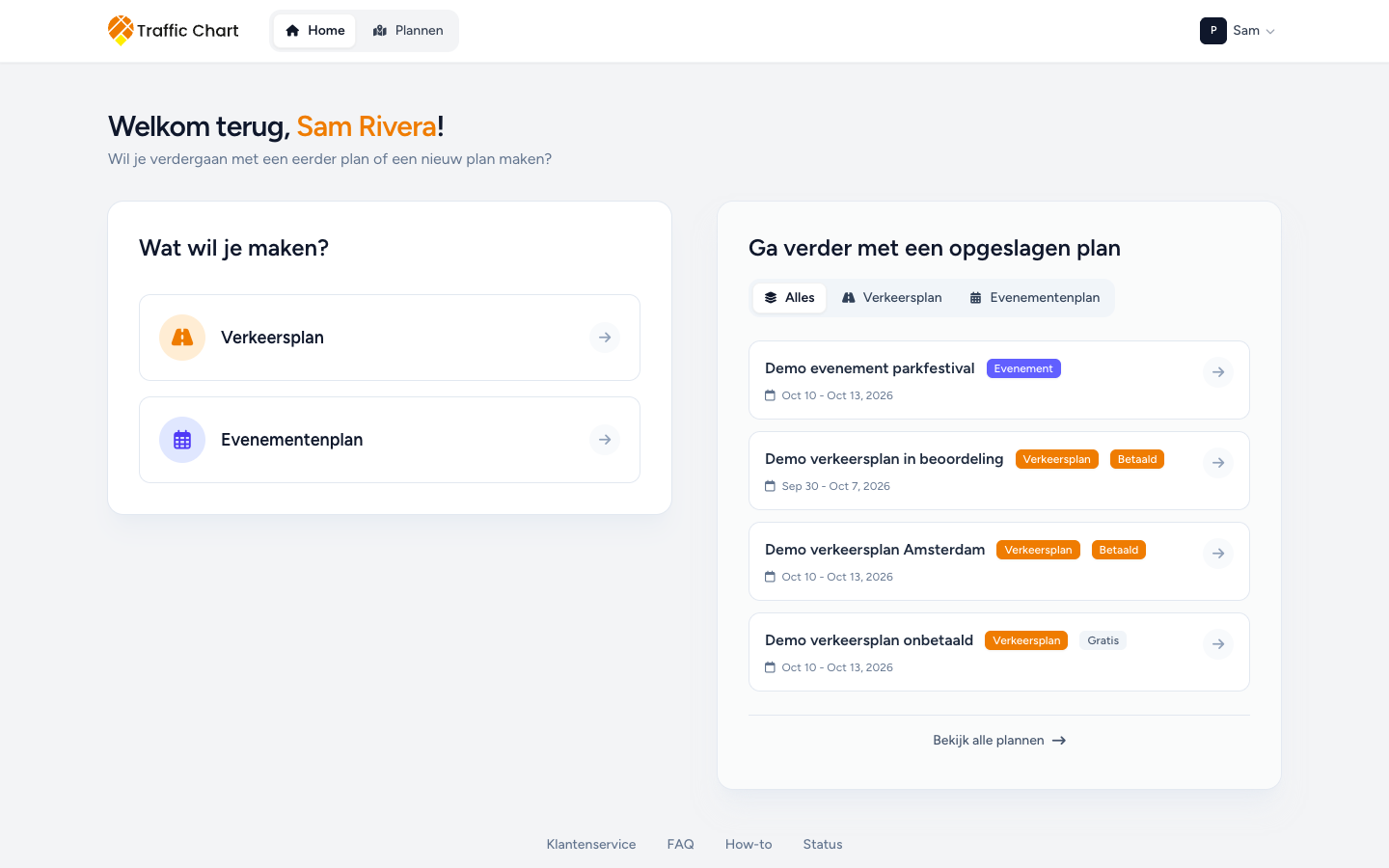
Je werkt vooral op drie plekken:
- Home: begin een nieuw plan of ga verder met een recent plan.
- Plannen: de volledige bibliotheek van de werkruimte waarin je zit.
- De editor: kaart op volledig scherm, gereedschappen en zijbalk.
Die drie haal je makkelijk door elkaar. Vind je weg laat de bovenbalk zien. Log je voor het eerst in, dan lees je in Eerste keer inloggen en je account opstarten meer over Inloggen, Maak je account aan en de welkomstschermen (Je account wordt aangemaakt..., Je werkruimte wordt voorbereid...).
Voor wie het is
De meeste mensen maken hier plannen:
- Evenementenorganisatoren: plattegronden, en vaak ook de wegen ernaartoe
- Aannemers en infrateams: tijdelijke verkeersmaatregelen
- Gemeenten: plannen opstellen, en soms ingediende plannen beoordelen
Beoordeel je alleen plannen voor een gemeente, ga dan naar Beoordeling voor organisatoren of Beoordeling voor beoordelaars. De rest van Aan de slag is geschreven voor mensen die tekenen.
Twee soorten plannen
Op Home staat de kop Wat wil je maken?
Verkeersplan: openbare wegen, dus afsluitingen, omleidingen, tijdelijke borden, materiaallijsten en postinstructies voor verkeersregelaars. De bordencatalogus volgt het Land dat je kiest als je het plan aanmaakt. Een verkeerd land betekent verkeerde borden. Je kunt het land wijzigen bovenaan Borden in de editor.
Evenementenplan: het terrein zelf, dus podia, tenten, hekken, zones, looproutes en labels. Evenementenplannen gebruiken de bordencatalogus niet en kosten geen credits voor verkeersborden.
Een festival in een park met afsluitingen op de aanrijroute is een klassiek duo: een evenementenplan voor het veld, een verkeersplan voor de openbare weg. Deel beide of dien beide in, afhankelijk van wat je gemeente vraagt.
Waar je werk staat
Je hebt altijd een werkruimte Persoonlijk. Die lijst zie alleen jij. De titel van de bibliotheek is Mijn verkeersplannen / Mijn evenementenplannen.
Gebruikt je bedrijf of gemeente Traffic Chart als team, dan kun je ook bij een Organisatie horen. Dat is een aparte werkruimte. Plannen daarin zijn gedeeld met iedereen die toegang heeft. De titel van de bibliotheek is de naam van de organisatie plus het plantype, bijvoorbeeld Verkeersplannen van Acme Events.
Wisselen doe je met Wissel werkruimte in het accountmenu (je initialen en voornaam). Persoonlijk heeft een badge met een P. Organisaties hebben oranje initialen.
Staat een werkruimte grijs in de lijst, lees dan de reden op die regel: Deze werkruimte is momenteel niet beschikbaar., Je lidmaatschap is opgeschort, Organisatie opgeschort, Werkruimte nog niet ingeschakeld of Organisatie niet beschikbaar. Openbare deellinks werken nog wel. De werkruimte zelf gaat pas weer open als die reden is opgelost. Werkruimte niet beschikbaar of niet ingeschakeld.
Maak je vanaf Home een Verkeersplan of Evenementenplan, dan komt het nieuwe plan in de werkruimte die je het laatst hebt geopend. Controleer dus vooraf bij Wissel werkruimte of je in Persoonlijk zit, of juist in het team.
Op Plannen houden mappen de bibliotheek overzichtelijk (Nieuwe map, Zoek plannen of mappen). Mappen, zoeken en de plannenbibliotheek.
Je kunt zelf geen organisatie aanmaken. Een eigenaar nodigt je uit. Na het accepteren moet je zelf nog wisselen met Wissel werkruimte: dat gaat niet automatisch. Zie Lid worden van een organisatie.
Een plan kunnen zien is in een organisatie niet hetzelfde als het mogen bewerken. Alleen de Toegewezen bewerker kan dat plan wijzigen. Organisaties en leden.
Gratis gebruik, in één minuut
Evenementenplannen: geen credits voor verkeersborden. Evenementenplannen moeten wel aanstaan voor je werkruimte. Staat op het tabblad Evenementenplannen de melding Niet ingeschakeld voor Persoonlijk. (of Niet ingeschakeld voor Acme Events.), dan kun je er daar geen maken. Vraag het aan een beheerder of mail customer@traffic-chart.com.
Verkeersplannen: het plan aanmaken is gratis. Betalen komt pas ter sprake als je borden plaatst boven het gratis tegoed, niet als je op Start tekenen klikt.
- Buiten deelnemende gemeenten (met licentie) mag je een beperkt aantal borden plaatsen (nu 5 die meetellen). Elk bord in een stapel telt mee.
- Binnen een deelnemende gemeente kunnen persoonlijke accounts die in aanmerking komen onbeperkt borden plaatsen zonder voor die plaatsing te betalen.
- Je kunt ook een credit gebruiken of met je betaalkaart betalen om op dat verkeersplan onbeperkt borden te plaatsen. Andere onbetaalde plannen houden hun eigen limiet.
Prijzen zie je in de app bij het afrekenen. Ze kunnen afhangen van land en valuta. Vertrouw niet op oude teksten op de website.
Betalen voor onbeperkt borden op één plan geeft niet automatisch Bulkborden, XL-kaarten, de materiaallijst in Excel, Bordstapel herplaatsen met markering of PDF-preview vrij. Dat zijn accountrechten. Facturatie, gratis gebruik en credits en Functie niet beschikbaar voor mijn account.
Hoe mensen meestal werken
- Maak een account aan en bevestig je e-mailadres.
- Controleer of je in de juiste werkruimte zit (Persoonlijk of je organisatie).
- Begin een verkeers- of evenementenplan met een duidelijke naam (en datums en land als daarom wordt gevraagd).
- Zoek de locatie op de kaart en teken.
- Wacht op Opslaan of Automatisch opslaan: opgeslagen.
- Deel een Deelbare link (aanbevolen voor gemeenten), of exporteer een pdf als een bestand verplicht is.
- Beoordeelt je gemeente in de app, dan start de gemeente die sessie meestal. Het eerste verzoek verstuur je niet zelf.
Browser en apparaat
Traffic Chart draait om kaarten en maakt pdf's in de browser.
- Gebruik bij voorkeur een recente versie van Chrome, Edge of Firefox op een computer.
- Tekenen en exporteren gaat prettiger op een laptop of desktop dan op een telefoon.
- Sta downloads toe als je pdf's exporteert.
- Met een stabiele verbinding laden kaarttegels goed en wordt een export netjes afgerond.
Op oudere browsers en computers met weinig geheugen mislukt een export vaker. Mislukt de pdf, blijf dan op de pagina en lees Export mislukt of pdf is leeg. Verschijnt de kaart helemaal niet, lees dan Kaart laadt niet of blijft leeg.
Support
Mail customer@traffic-chart.com. In een plan staat onder Hulp in de zijbalk hetzelfde adres, plus FAQ bekijken en Bekijk de tutorial video. How to? is een korte productvideo (niet zichtbaar in de alleen-lezenweergave van een deellink). Onderaan Home: Klantenservice, FAQ, How-to, Status.
Hulp in de app en Contact opnemen met support.