
PDF-preview laat tijdens het tekenen al zien hoe verkeersborden op papier komen te staan. Het is geen download. Het is een voorproef op de kaart van een XL-exportpagina: borden worden kleiner of groter, in verhouding tot het papier van de gekozen XL-rechthoek en het Papierformaat.
Gebruik deze pagina als een Demo verkeersplan een lang traject in Utrecht beslaat en Detail-pagina's de werkzaamheden niet in één beeld krijgen zonder dat borden onleesbaar klein worden. Sla deze pagina over bij één kruispunt dat al op een Detail-kaart past. Sla de pagina ook over als je alleen een deellink nodig hebt.
De knop staat rechts op de kaart, bij Borden stapelen (onderste bord eerst) en Labels tonen. Het is een Pro-functie. Betalen voor onbeperkt borden op één plan (Betaald) zet deze functie niet aan. Zie je de knop niet, lees dan Functie niet beschikbaar voor mijn account.
Deze functie heet overal in de app PDF-preview: op de knop, in de tooltip en in de meldingen.
Wie het kan gebruiken
PDF-preview verschijnt alleen als je account XL-kaarten mag beheren (dezelfde Pro-voorwaarde als voor Bordstapel herplaatsen met markering en XL onder Nieuwe kaart tekenen).
Zonder dat recht:
- De knop PDF-preview ontbreekt in de bewerkmodus.
- In Exportkaarten blijft XL uitgeschakeld met een badge Pro en XL-kaarten vereisen een PRO-account.
Wie een plan alleen kan bekijken, ziet PDF-preview nooit. Ook de tekengereedschappen en de schuifregelaar voor de schaal zijn dan verborgen. Leden van een organisatie die niet de toegewezen bewerker zijn, kunnen het plan alleen bekijken en kunnen de preview dus ook niet aanzetten.
De tooltip op de knop is Toon dit plan op de schaal van het gekozen exportpapier. Houd je muis erboven en je ziet Toon PDF-preview als de status Uit is, en Verberg PDF-preview als de status Aan is.
Aan en Uit
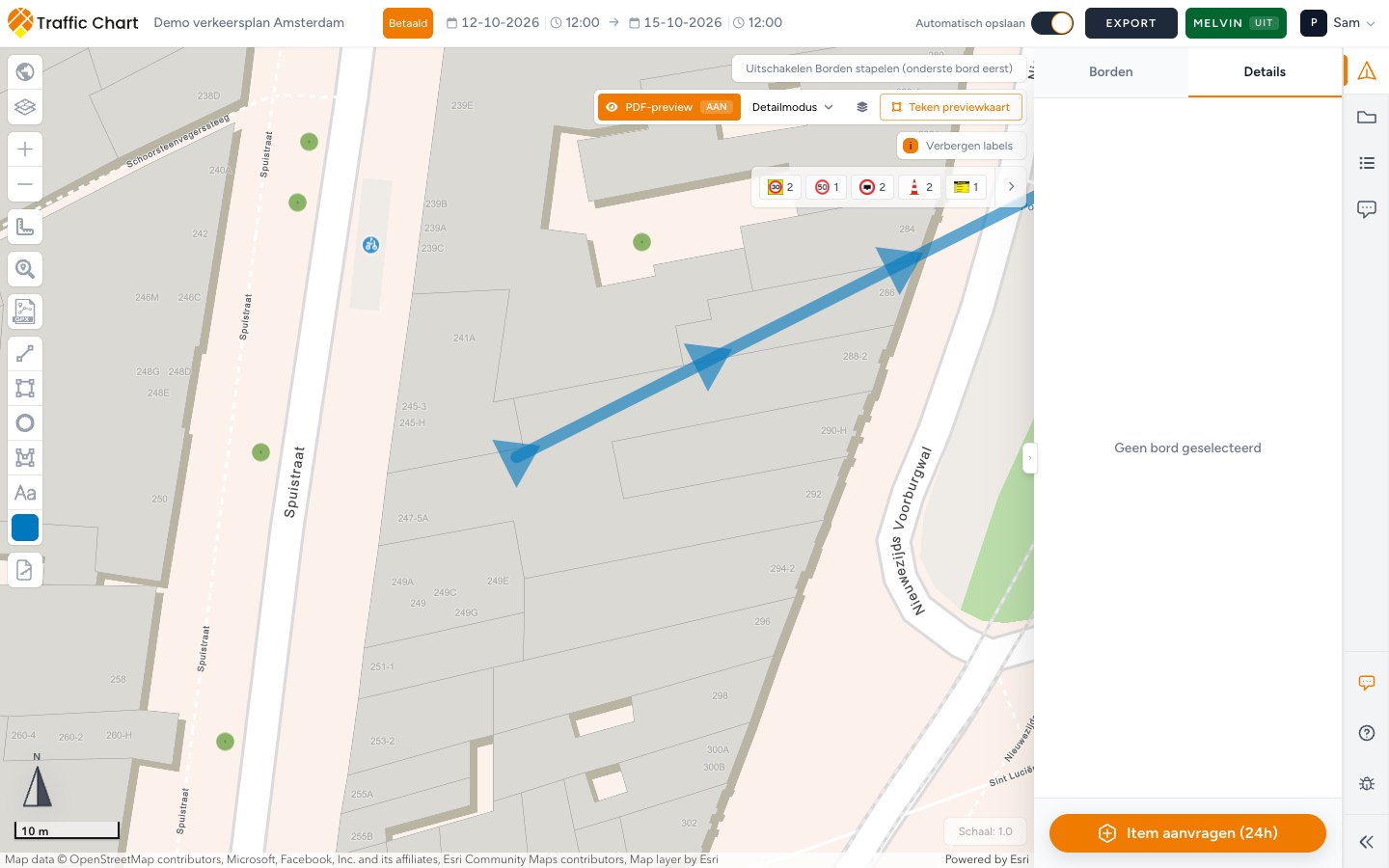
Op de knop staat PDF-preview met een statusbadge. De teksten bij deze knop zijn PDF-preview Aan / Uit, Kies XL-kaart, XL-kaart tekenen, Previewkaart vergrendelen en De schaal kan niet worden gewijzigd terwijl PDF-preview aan staat.
| Status | Badge | Tooltip |
|---|---|---|
| Preview uit | Uit | Toon PDF-preview |
| Preview aan | Aan | Verberg PDF-preview |
- Klik op PDF-preview om de preview Aan te zetten. De knop wordt oranje.
- Klik er nog een keer op om de preview Uit te zetten. De borden krijgen weer hun normale grootte in de editor.
Met Aan download je geen pdf. Er wordt ook geen exportbestand gemaakt. Heeft iemand een document nodig, dan gebruik je nog steeds Export → Exporteer bestanden. Verkeersplannen exporteren en printen.
Staat de preview Aan, dan verschijnen er extra knoppen naast: een keuzelijst met kaarten, een snelkoppeling naar het beheer van exportkaarten (als de keuzelijst leeg is) en een tekenknop.
Detailmodus of XL-kaart 1
Staat de preview Aan, dan verschijnt er een keuzelijst. De lege optie is Detailmodus. Elke bestaande XL-rechthoek staat erin als XL-kaart 1, XL-kaart 2 enzovoort.
| Keuze | Betekenis |
|---|---|
| Detailmodus | Er is geen XL-rechthoek die de preview bepaalt. Borden worden niet op papiergrootte getoond. Gebruik dit als je de preview even los van een XL-kaart wilt hebben, of voordat je een XL-kaart hebt getekend |
| XL-kaart 1 | Die XL-rechthoek en zijn Papierformaat bepalen de grootte. Borden op de hele kaart worden op die papiergrootte getoond, niet alleen de borden binnen de rechthoek |
De tooltip van de keuzelijst is Kies XL-kaart.
Voor de preview is er maar één XL-kaart tegelijk actief. Je kunt meerdere XL-rechthoeken bewaren voor de export, maar de preview in de editor gebruikt de kaart die je hier kiest.
Detailmodus in deze keuzelijst is niet hetzelfde als een Detail-exportkaart. Detail-exportkaarten staan nog steeds in Exportkaarten. Ze hebben een maximale werkelijke grootte, zodat borden leesbaar blijven. XL-kaarten hebben dat maximum niet: ze beslaan een groot gebied en passen de bordgrootte aan het papier aan.
Staat de keuzelijst op Detailmodus (leeg), dan verschijnt er een knop met een lagenpictogram naast. Tooltip: Exportkaarten beheren. Die opent Exportkaarten, zodat je Kaart 1 kunt bekijken, het Papierformaat kunt wijzigen of nog een rechthoek kunt tekenen.
Een plan kan beide typen combineren. Voorbeeld: XL-kaart 1 als overzicht van werkzaamheden in Amsterdam op A3, plus drie Detail-kaarten voor kruispunten. De preview kijkt alleen naar de XL-kaart die je kiest.
Met die combinatie krijg je ook een overzichtstekening op papier: zet Detailkaders aan voor de XL-kaart in Exportkaarten, en op die pagina komt een genummerd vak voor elke Detail-kaart die erbinnen valt. Zie Verkeersplannen exporteren en printen.
Een XL-kaart tekenen voor de preview
De preview heeft een XL-rechthoek en een papierformaat nodig. Zonder die twee kan de app geen bordgrootte in verhouding tot het papier berekenen.
Heb je nog geen XL-kaart, dan staat op de tekenknop Teken previewkaart. Heb je er minstens één, dan wordt dezelfde knop een plusje. Tooltip: Teken nieuwe XL-kaart.
Stappen
- Zet PDF-preview Aan.
- Klik op Teken previewkaart (of op het plusje).
- Er opent een klein venster met Papierformaat. De formaten zijn per reeks gegroepeerd (de A-reeks, en Overig voor alles zonder groep). A4 is de standaard als dat formaat bestaat.
- Kies het papier waarop je echt gaat printen, bijvoorbeeld A3. Orientatie wijzigen op de rechthoek kun je daarna nog steeds gebruiken.
- Klik op XL-kaart tekenen. Het venster sluit.
- Er verschijnt een melding: Teken een XL-kaart op de kaart. Sleep een rechthoek over de werkzaamheden.
- Staat de rechthoek er, dan volgt een tweede melding: XL-kaart aangemaakt. Ontgrendel de previewkaart om deze te verplaatsen of te vergroten.
- De keuzelijst springt naar XL-kaart 1 (of het volgende nummer).
Klik je opnieuw op de tekenknop terwijl je al aan het tekenen bent, dan herhaalt de app dezelfde aanwijzing: Teken een XL-kaart op de kaart.
Breek je het tekenen af (Escape, of ernaast klikken als de kaart dat toelaat), dan wordt er geen rechthoek bewaard. PDF-preview kan Aan blijven. Kies Detailmodus tot je opnieuw tekent.
Je kunt XL-rechthoeken ook maken via Export → Exportkaarten → Nieuwe kaart tekenen → XL. Die kaarten staan in de keuzelijst van PDF-preview als XL-kaart 1, XL-kaart 2 enzovoort. Voor de preview moet je er nog steeds één kiezen.
Zonder Pro blijft XL in die zijbalk uitgeschakeld: XL-kaarten vereisen een PRO-account.
Papierformaat op de previewrechthoek
Is er een XL-kaart gekozen, dan staat er een kleine werkbalk op de bovenrand van de rechthoek (dezelfde knoppen als in de exportmodus, plus een slotje).
| Knop | Wat het doet |
|---|---|
| Slotje | Previewkaart vergrendelen / Previewkaart ontgrendelen (alleen voor de preview, zie hieronder) |
| Papierformaat | A4, A3 en de andere formaten in de lijst die voor deze rechthoek mogelijk zijn |
| Exporttype | Detail of XL. Voor de grootte in de preview telt alleen XL |
| Orientatie wijzigen | Staand of liggend |
| Exportkaart verwijderen | Verwijdert die rechthoek |
Kies wat de gemeente of de drukker heeft gevraagd. Een XL-kaart op A4 mag. De inhoud wordt naar die pagina geschaald. Het papier is niet oneindig groot.
Wijzig je het Papierformaat of de oriëntatie, dan verandert meteen hoe groot de borden er in de preview uitzien. Zoomen op de kaart verandert dat niet. Beslaat een stapel ongeveer een tiende van de pagina, dan blijft die verhouding gelijk terwijl je de kaart verschuift.
Zet je het type op Detail, dan verdwijnt de rechthoek uit de keuzelijst van PDF-preview. Gebruik XL voor de preview.
Exportkaart verwijderen verwijdert de rechthoek. Was dat de actieve previewkaart, dan valt de keuzelijst terug op Detailmodus.
Bereikt een Detail-rechthoek zijn maximum, dan zie je: Deze detailkaart heeft de maximale grootte bereikt. Zet deze om naar XL-kaart als je een grotere kaart wilt exporteren. Die melding gaat over Detail-kaarten in de export, niet over de preview zelf. Zet de rechthoek om naar XL als je Pro hebt, of teken een nieuwe XL-kaart vanuit PDF-preview.
Previewkaart vergrendelen en Previewkaart ontgrendelen
Nieuwe XL-kaarten zijn in de preview eerst vergrendeld. Daarom zegt de melding na het aanmaken Ontgrendel de previewkaart om deze te verplaatsen of te vergroten.
| Status | Knop | Gebruik |
|---|---|---|
| Vergrendeld | Previewkaart ontgrendelen | Je klikt door de rechthoek heen op borden, stapels en tekeningen |
| Ontgrendeld | Previewkaart vergrendelen | Je versleept de XL-rechthoek zelf of maakt hem groter of kleiner |
Is de rechthoek ontgrendeld, dan kan een klik op een object erbinnen als bewerking van de rechthoek tellen. Probeer je een bord te selecteren door een ontgrendelde previewkaart heen, dan zie je de melding Vergrendel de previewkaart om dit object te selecteren.
Een gebruikelijke volgorde voor een Demo verkeersplan:
- Previewkaart ontgrendelen, de werkzaamheden in Utrecht in beeld brengen en het Papierformaat instellen.
- Previewkaart vergrendelen.
- Borden plaatsen, Bordstapel herplaatsen met markering gebruiken en labels netjes zetten op papierschaal.
- Previewkaart ontgrendelen alleen als het kader niet klopt.
Bordstapel herplaatsen met markering is de Pro-functie die een stapel naast zijn werkelijke positie tekent, met een verbindingslijn ernaartoe. Dat is extra handig terwijl PDF-preview Aan staat: op drukke kruispunten overlappen borden meer zodra ze op papiergrootte staan. Borden plaatsen voor gevorderden.
Labels tonen / Labels verbergen werken ook in de preview. Een Label voor de ploeg dat er op schermgrootte goed uitzag, kan op A4 over een ander label heen vallen. Los dat op terwijl de preview Aan staat.
De schaal is uitgeschakeld terwijl de preview aan staat
Schaal: (rechtsonder op de kaart, standaard 1.0) kun je niet verschuiven terwijl PDF-preview Aan staat. De schuifregelaar is grijs. Houd je muis erboven of zet de focus erop: De schaal kan niet worden gewijzigd terwijl PDF-preview aan staat.
Dat is bewust zo. De grootte in de preview komt van de XL-rechthoek en het Papierformaat, niet van de schuifregelaar Schaal: in de editor. Zet de preview Uit als je Schaal: wilt wijzigen.
Wijzig je Schaal: later (preview uit) en heeft het plan al Detail-exportkaarten, bevestig dan in het venster Schaalwijziging bevestigen.
De tekst in het venster: Om optimale resultaten te garanderen met de nieuwe schaal (0.5), worden je detail-exportkaarten gereset en moeten ze opnieuw worden ingesteld. De schaalfunctie geeft je meer controle over de grootte van objecten zoals lijnen en verkeersborden. (het getal is de schaal die je hebt gekozen, bijvoorbeeld 0.5).
Toelichting in dat venster:
- Schaal 1.0 is de standaard. Verlaag je de schaal (bijv. naar 0.5), dan worden alle objecten kleiner en moeten detail-exportkaarten opnieuw worden getekend. Dit helpt verkeersborden leesbaar te houden bij export of print.
- PDF-preview en XL-kaarten blijven behouden, omdat hun schaal is gebaseerd op de geselecteerde exportkaart.
Bevestig alleen als je het goed vindt om de Detail-kaarten opnieuw te tekenen. Tekenen en meten.
Probeer Schaal: niet te forceren terwijl de preview aan staat. De tooltip op de uitgeschakelde schuifregelaar zegt alles.
Hoe de preview zich verhoudt tot een echte pdf
PDF-preview is een hulpmiddel bij het tekenen. Het gedownloade bestand openen en controleren blijft nodig.
Ben je tevreden over de indeling op papierschaal:
- Zet PDF-preview Uit als de extra knoppen in de weg zitten (hoeft niet: de exportmodus heeft een eigen weergave).
- Klik op Export.
- Kies bij voorkeur Deelbare link als de gemeente met een URL kan werken.
- Voor een bestand: Export → Verder naar exporteren, laat Kaartpagina's aan staan, daarna Nu exporteren.
- Controleer in Exportkaarten of elke kaart, zoals Kaart 1, het type Detail of XL heeft dat je bedoelde, met hetzelfde Papierformaat als in de preview.
- Nu exporteren. Houd het tabblad open. Open de pdf en controleer elke pagina.
XL-pagina's in het bestand horen overeen te komen met wat je in de preview voor die rechthoek zag. Detail-pagina's gebruiken nog steeds de normale minimale bordgrootte.
De materiaallijst en de postinstructies zijn aparte pagina's. De preview toont ze niet. Materiaallijst en postinstructies.
Combinatieborden staan in de preview op dezelfde papiergrootte als andere borden. Een bord van 130 x 90 in Geel kan een XL-overzicht op A4 overheersen. Controleer dat hier voordat je het bestand verstuurt. Combinatieborden.
Leeg of geblokkeerd
| Wat je ziet | Betekenis |
|---|---|
| Geen knop PDF-preview | Geen Pro, of je kunt het plan alleen bekijken |
| Alleen Uit, geen keuzelijst | De preview staat uit. Zet hem Aan |
| Aan, keuzelijst op Detailmodus, Teken previewkaart | Nog geen XL-kaart. Teken er een |
| Teken een XL-kaart op de kaart. | Het tekenen staat klaar. Sleep de rechthoek |
| XL-kaart aangemaakt. Ontgrendel de previewkaart om deze te verplaatsen of te vergroten. | Gelukt. Ontgrendel om het kader goed te zetten, vergrendel daarna om borden te bewerken |
| Vergrendel de previewkaart om dit object te selecteren. | De rechthoek vangt je klikken af. Klik op Previewkaart vergrendelen |
| De schaal kan niet worden gewijzigd terwijl PDF-preview aan staat. | Zet de preview eerst Uit |
| XL-kaarten vereisen een PRO-account. | Je hebt het tekenen voor de export geopend, niet de preview, en je hebt geen Pro |
| Deze detailkaart heeft de maximale grootte bereikt. Zet deze om naar XL-kaart als je een grotere kaart wilt exporteren. | Die rechthoek is een Detail-kaart. Zet hem om naar XL als je Pro hebt, of teken een nieuwe XL-kaart |
| Nog geen exportkaarten. | Je hebt Exportkaarten beheren geopend met een lege lijst. Gebruik Nieuwe kaart tekenen hieronder om een Detail- of XL-kaart toe te voegen. |
Zo ziet een goed resultaat eruit
PDF-preview staat Aan. XL-kaart 1 is gekozen. Het Papierformaat past bij wat er geprint moet worden. De rechthoek is vergrendeld met Previewkaart vergrendelen, zodat je nog op borden kunt klikken. Stapels op het drukste kruispunt in Utrecht zijn net genoeg verschoven om op papierschaal leesbaar te zijn. Schaal: toont nog 1.0 en is uitgeschakeld. Je hebt de preview Uit gezet, Nu exporteren gebruikt, en de XL-pagina komt overeen met wat je in de preview zag.
Als je vastloopt
| Situatie | Waar je moet zijn |
|---|---|
| Knop ontbreekt, XL vergrendeld | Functie niet beschikbaar voor mijn account |
| Je kunt niet door de rechthoek heen op borden klikken | Previewkaart vergrendelen. Melding: Vergrendel de previewkaart om dit object te selecteren. |
| Je hebt een bestand nodig, geen voorproef | Verkeersplannen exporteren en printen |
| Vragen over Schaal: | Tekenen en meten |
| Je kunt in het plan niet tekenen | Ik kan een plan niet openen of bewerken |
| Pdf leeg of blijft hangen | Export mislukt of pdf is leeg |