
De bovenbalk is veranderd. Home, Plannen en je accountmenu doen elk iets anders. Deze pagina laat zien wat waar staat: elk tabblad, het logo, Instellingen, de links onderaan, en waarom je Demo verkeersplan kunt zien zonder het te kunnen bewerken.
Gebruik deze pagina als je na het inloggen de weg kwijt bent. Sla deze pagina over als je de kaart al open hebt en alleen borden nodig hebt: dat is de editor, niet Home.
De vier plekken waar je werkt
| Plek | Wat het is | Hoe je er komt |
|---|---|---|
| Home | Begin een nieuw plan of ga verder met een recent plan | Home in de bovenbalk, of het Traffic Chart-logo vanuit de plannenlijst |
| Plannen | De volledige bibliotheek van de werkruimte waarin je zit | Plannen in de bovenbalk |
| Editor | De kaart waarop je tekent | Kies Openen bij een plan, of klik op Start tekenen bij een nieuw plan |
| Beoordelingen | Overzicht van gemeentelijke beoordelingen (alleen bij sommige accounts) | Beoordelingen in de bovenbalk. Dit is niet de bibliotheek met je eigen plannen |
Het oude "dashboard" heet nu Plannen. Het is dus niet Home.
Home
Na het inloggen begroet Home je met Welkom terug, en je naam (bijvoorbeeld Welkom terug, Sam Rivera). De ondertitel is Wil je verdergaan met een eerder plan of een nieuw plan maken?
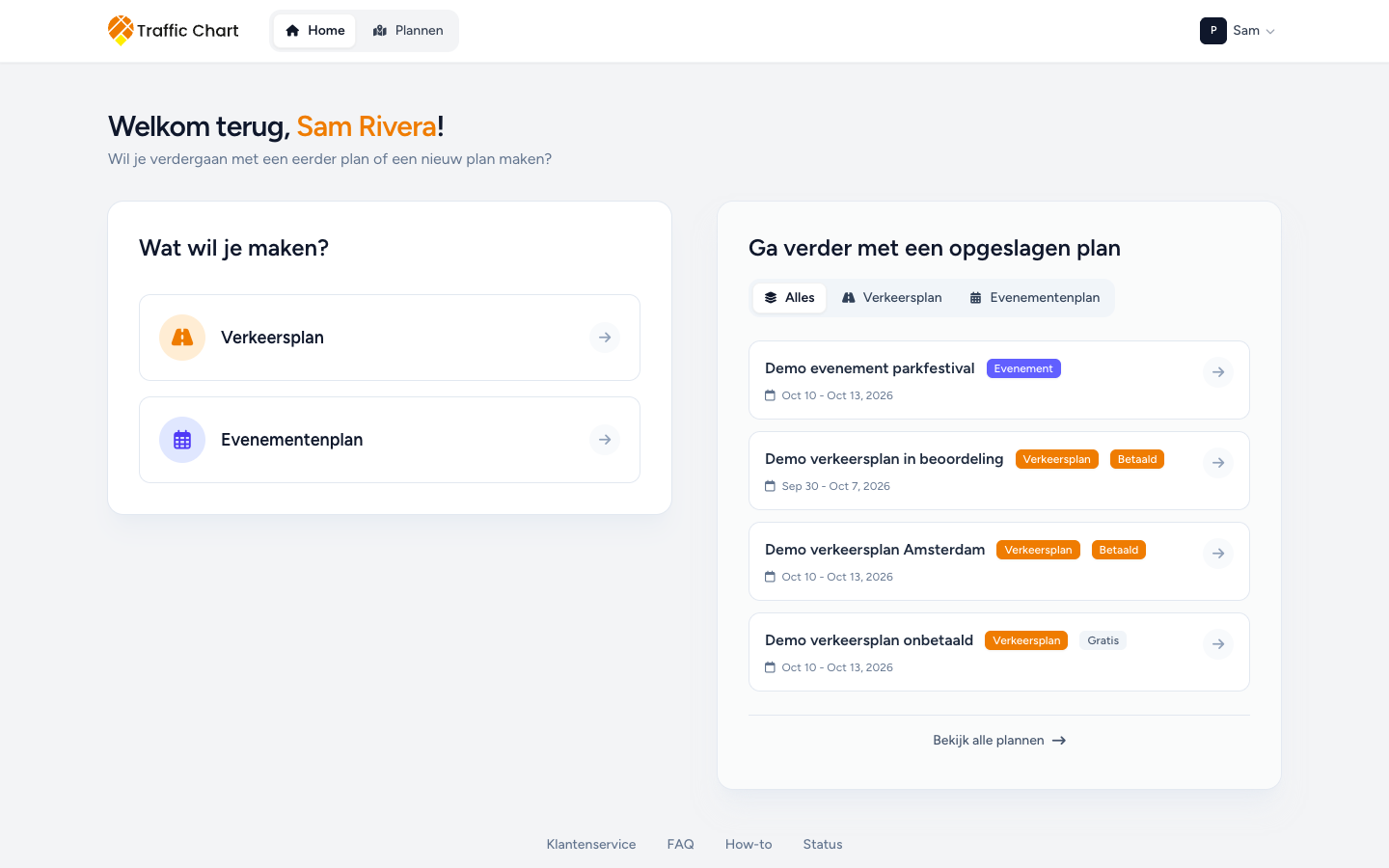
Links: Wat wil je maken? met Verkeersplan (Ontwerp wegen en verkeerssituaties.) of Evenementenplan (Organiseer locaties en evenementen.).
Rechts: Ga verder met een opgeslagen plan. Bij de filters staat onder meer Alles. Regels hebben badges zoals Verkeersplan, Evenement, Betaald of Gratis. Doorgaan opent dat plan. Lege lijst: Geen recente plannen gevonden. Bekijk alle plannen opent de bibliotheek van de werkruimte waarin je nu zit.
Links onderaan: Klantenservice, FAQ, How-to, Status. How-to is de productvideo van vier minuten. Status is status.traffic-chart.com. FAQ is dit helpcentrum. Klantenservice is de openbare contactpagina (je kunt ook mailen naar customer@traffic-chart.com).
Home toont alleen recent werk uit de huidige werkruimte. Is Demo verkeersplan "verdwenen", dan zit je waarschijnlijk nog in Persoonlijk terwijl het in Acme Events staat, of andersom. Mijn plan staat niet in de lijst.
Hoe je hier de eerste keer terechtkomt (Je account wordt aangemaakt..., Controleer je inbox), lees je in Eerste keer inloggen en je account opstarten.
Plannen
Plannen is de bibliotheek. Aan de titel zie je in welke werkruimte je zit:
- Mijn verkeersplannen: Persoonlijk
- Verkeersplannen van Acme Events: teamwerkruimte (Verkeersplannen plus de naam van de organisatie)
De titels van de evenementenbibliotheek volgen hetzelfde patroon: Mijn evenementenplannen of Evenementenplannen van Acme Events.
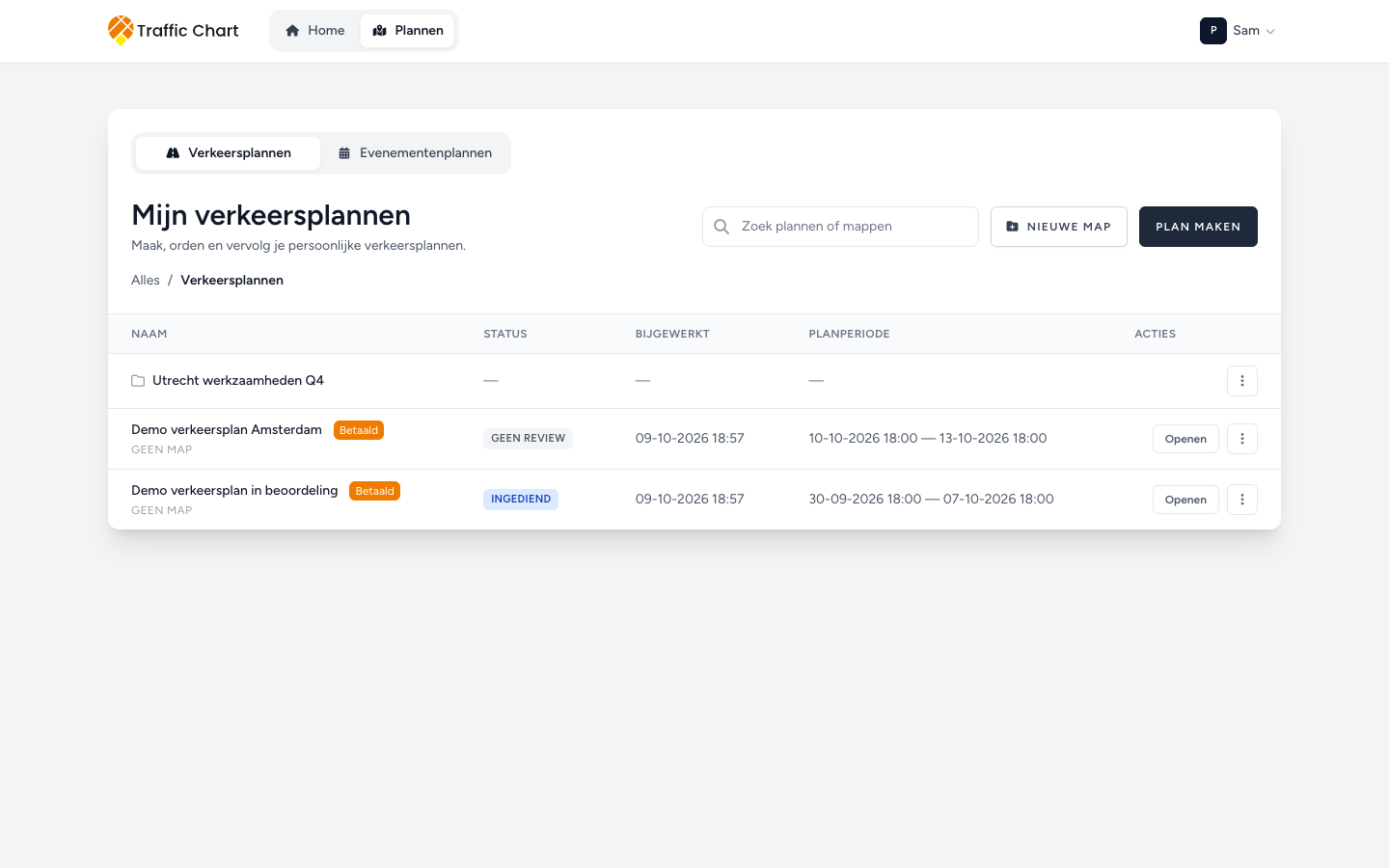
Staan evenementenplannen aan voor deze werkruimte, dan wissel je met tabbladen tussen Verkeersplannen en Evenementenplannen. Staan ze uit, dan is het tabblad voor evenementen grijs en staat onder de tabbladen Niet ingeschakeld voor Persoonlijk. (of Niet ingeschakeld voor Acme Events.). Je kunt daar geen evenementenplannen maken of bekijken tot een beheerder ze inschakelt. Werkruimte niet beschikbaar of niet ingeschakeld.
Vanaf hier zoek je (Zoek plannen of mappen), open je mappen, kies je Plan maken / Nieuw evenementenplan, dupliceer je, deel je, of gebruik je (in een organisatie) Bewerker toewijzen. Lege lijst: Geen items gevonden. Mappen, zoeken en het menu ⋮ staan in Mappen, zoeken en de plannenbibliotheek.
In een regel van een organisatie kun je Bewerker: Sam Rivera zien. Dat is de toegewezen bewerker: de enige die dat plan kan wijzigen. Alle anderen kunnen het plan wel bekijken via Openen.
Home, Plannen, editor of Beoordelingen
Home is het startscherm. Het is geen volledige lijst van elk plan dat je ooit hebt gemaakt.
Plannen is de volledige bibliotheek van deze werkruimte. Ga daarheen als je een map nodig hebt, wilt zoeken, of een ouder plan nodig hebt dat niet onder Ga verder met een opgeslagen plan staat.
De editor staat op volledig scherm. Tijdens het tekenen is er geen tabblad Home / Plannen. Verlaat de editor met het Traffic Chart-logo (dat opent Plannen voor de werkruimte van dit plan) of met de terugknop van de browser.
Beoordelingen is alleen voor accounts van de afdeling Evenementen en van verkeersdeskundigen. Het opent het Beoordelingsdashboard (Volg je taken en dossiers.). Organisatoren tekenen daar niet. Zie je Beoordelingen niet, dan heb je geen beoordelaarsrol. Dat hoort zo.
Accountmenu
Klik op je initialen en voornaam (rechtsboven).
- Wissel werkruimte: Persoonlijk (badge P) en elke organisatie die je kunt openen (oranje initialen). Bij grijze regels kan staan Je lidmaatschap is opgeschort, Organisatie opgeschort, Werkruimte nog niet ingeschakeld, Organisatie niet beschikbaar, Deze werkruimte is momenteel niet beschikbaar. of Geschorst. Werkruimte niet beschikbaar of niet ingeschakeld.
- Organisatie-instellingen (pictogram met schuifjes): leden en toegang voor de organisatie die je mag beheren
- Instellingen: je profiel, wachtwoord en beveiliging
- Taal: Engels, Nederlands, Duits, Frans
- Uitloggen
De werkruimte die je het laatst hebt geopend, wordt onthouden. Plannen en nieuwe plannen vanaf Home gebruiken die werkruimte. Uitnodiging accepteren wisselt niet van werkruimte. Open daarna zelf Wissel werkruimte.
Open het accountmenu en gebruik Wissel werkruimte om van Persoonlijk naar een organisatie zoals Acme Events te gaan. Je komt op Plannen van die werkruimte, en de titel van de bibliotheek wordt Verkeersplannen plus de naam van de organisatie.
Instellingen
Instellingen heeft twee tabbladen:
- Account: profiel, taal, wachtwoord, passkeys, 2FA, sessies. Je account beheren.
- Organisaties: de organisaties waar je bij hoort. Hoor je bij geen enkele, dan is het tabblad zichtbaar maar uitgeschakeld: Je bent geen lid van een organisatie.
Vanuit Organisaties kies je Werkruimte openen of open je Leden & toegang. Lege lijst: Nog geen organisaties.
Wat het logo doet (zie je snel over het hoofd)
- Vanuit de editor brengt het logo je terug naar Plannen voor de werkruimte van dat plan, niet naar Home.
- Vanuit Plannen brengt het logo je naar Home.
Klikte je op het logo omdat je de kaart verwachtte, dan sta je nu op Plannen. Open het plan opnieuw.
Toegewezen bewerker of alleen bekijken
Een plan kunnen zien is niet hetzelfde als het mogen bewerken.
Op Plannen kan iedereen met toegang Demo verkeersplan bekijken via Openen. In Acme Events kan alleen de toegewezen bewerker (in de regel kan Bewerker: Sam Rivera staan) het wijzigen, dupliceren of verwijderen. Alle anderen zien in de editor Plan is alleen-lezen. Schetsgereedschappen, Opslaan en Verkeersobjecten blijven uitgeschakeld. Tooltip: Plan is alleen-lezen.
Eigenaren en beheerders gebruiken Bewerker toewijzen in het menu van het plan. Is het lidmaatschap van Sam Geschorst, dan kan niemand bewerken tot iemand een andere bewerker toewijst.
Via een deellink kun je een plan altijd alleen bekijken. Dat geldt ook voor de maker, tot die inlogt en het plan opent vanuit Plannen.
De links onderaan
Dezelfde vier links staan onderaan Home en op Ga verder met je verkeersplan (het datumscherm voor oudere plannen die nog Land, Plannaam of datums nodig hebben):
| Link | Waar je uitkomt |
|---|---|
| Klantenservice | Openbare contactpagina |
| FAQ | Veelgestelde vragen |
| How-to | Instructievideo |
| Status | Storingen en beschikbaarheid |
Als je de weg kwijt bent
| Je verwachtte | Probeer dit |
|---|---|
| Een lijst van elk plan dat je ooit hebt gemaakt | Open Wissel werkruimte en controleer Persoonlijk en elke organisatie. Ga daarna naar Plannen. |
| De kaarteditor | Je staat op Home. Open een plan, of maak er een met Start tekenen. |
| Leden van je bedrijf | Instellingen → Organisaties, of Organisatie-instellingen naast Wissel werkruimte. |
| Beoordelingstaken | Beoordelingen in de bovenbalk, alleen als je een beoordelaarsrol hebt. |
| Evenementenplannen | Staat bij het tabblad Niet ingeschakeld voor Persoonlijk., dan kun je ze in die werkruimte niet maken. |
| Een grijze werkruimte | Lees Werkruimte nog niet ingeschakeld of Organisatie niet beschikbaar: Werkruimte niet beschikbaar of niet ingeschakeld. |
Hierna: Je eerste plannen.