
Zoek de plek van het werk op de kaart, zoom in tot je een bord precies kunt plaatsen en stel Schaal: in zodat objecten leesbaar op papier komen. Deze pagina gaat over Adres zoeken, Inzoomen / Uitzoomen, de kaart verschuiven, Schaal: en coördinaten.
Gebruik deze pagina als Demo verkeersplan opent in de verkeerde stad, als borden enorm lijken op een Detail-export of als de schuifregelaar van de schaal grijs is. Sla deze pagina over als je alleen een bord uit de catalogus wilt kiezen.
Wacht op de kaart
De editor opent op volledig scherm. Een laadscherm toont Kaartomgeving openen... en Geografische gegevens & verkeersborden laden.
Wacht tot dat laadscherm weg is én je de straten op de kaart ziet. Zoek niet en plaats geen borden op een wit vlak.
Blijft de kaart leeg: Kaart laadt niet of blijft leeg.
Adres zoeken
Adres zoeken staat links bij de gereedschappen (vergrootglas).
- Klik op Adres zoeken.
- Het veld verschijnt met de voorbeeldtekst Typ om adres te zoeken.
- Typ een straat, plaats of volledig adres, bijvoorbeeld een kruispunt in Utrecht of een evenementenlocatie in Amsterdam.
- Druk op Enter.
De kaart springt naar het eerste resultaat. Er is geen aparte zoekknop. Met Enter zoek je en sluit je het veld.
Levert dat niets bruikbaars op, probeer dan een vollediger adres: straat, huisnummer, plaats, land. Neude, Utrecht werkt beter dan Neude. Een postcode met plaatsnaam werkt vaak wel als de naam waaronder een locatie bekendstaat niets oplevert.
Land en adres zijn niet hetzelfde
Het Land van het plan bepaalt de bordencatalogus. Met adres zoeken vind je een plek op de wereldkaart. Het zijn twee verschillende instellingen.
Met een Nederlandse catalogus kun je gewoon een Belgische straat zoeken. Je plaatst dan Nederlandse borden op een Belgische weg. Klopt de catalogus niet, wijzig dan het Land bovenaan Borden in plaats van te blijven zoeken in Zoek verkeersborden. Verkeerd land of ontbrekende verkeersborden.
Controleer voordat je veel borden plaatst of Land klopt met het gebied waarin je zoekt.
Zoomen en verschuiven
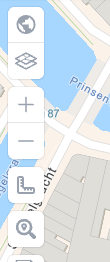
Links, onder Lagen & Objecten:
- Inzoomen
- Uitzoomen
Verder:
- Zoom met het muiswiel.
- Zoom op een trackpad door te knijpen of te scrollen.
- Sleep de achtergrond (niet een geselecteerd bord) om de kaart te verschuiven.
Zoom in tot je een bord precies op een rijstrook kunt zetten. Zet het werk in het midden van het beeld voordat je exportkaarten tekent. Dan staat op de pdf-pagina's de weg centraal en geen weiland.
Wie een plan alleen kan bekijken (deellink, of niet de toegewezen bewerker) kan de kaart nog steeds verschuiven en zoomen. Schaal: wijzigen kan dan niet.
Zoom bepaalt hoeveel kaart je ziet. Schaal: bepaalt hoe groot jouw borden en tekeningen op die kaart zijn. Inzoomen maakt een bord niet kleiner op papier. Schaal: verlagen doet dat wel.
Sommige Nederlandse lagen verschijnen pas als je ver genoeg bent ingezoomd. Je ziet dan bijvoorbeeld Zoom verder in om BGT-objecten te tonen. of Zoom verder in om brandkranen te tonen. Die meldingen komen van de laag. Met het zoeken is niets mis. Kaartlagen en Melvin.
Schaal
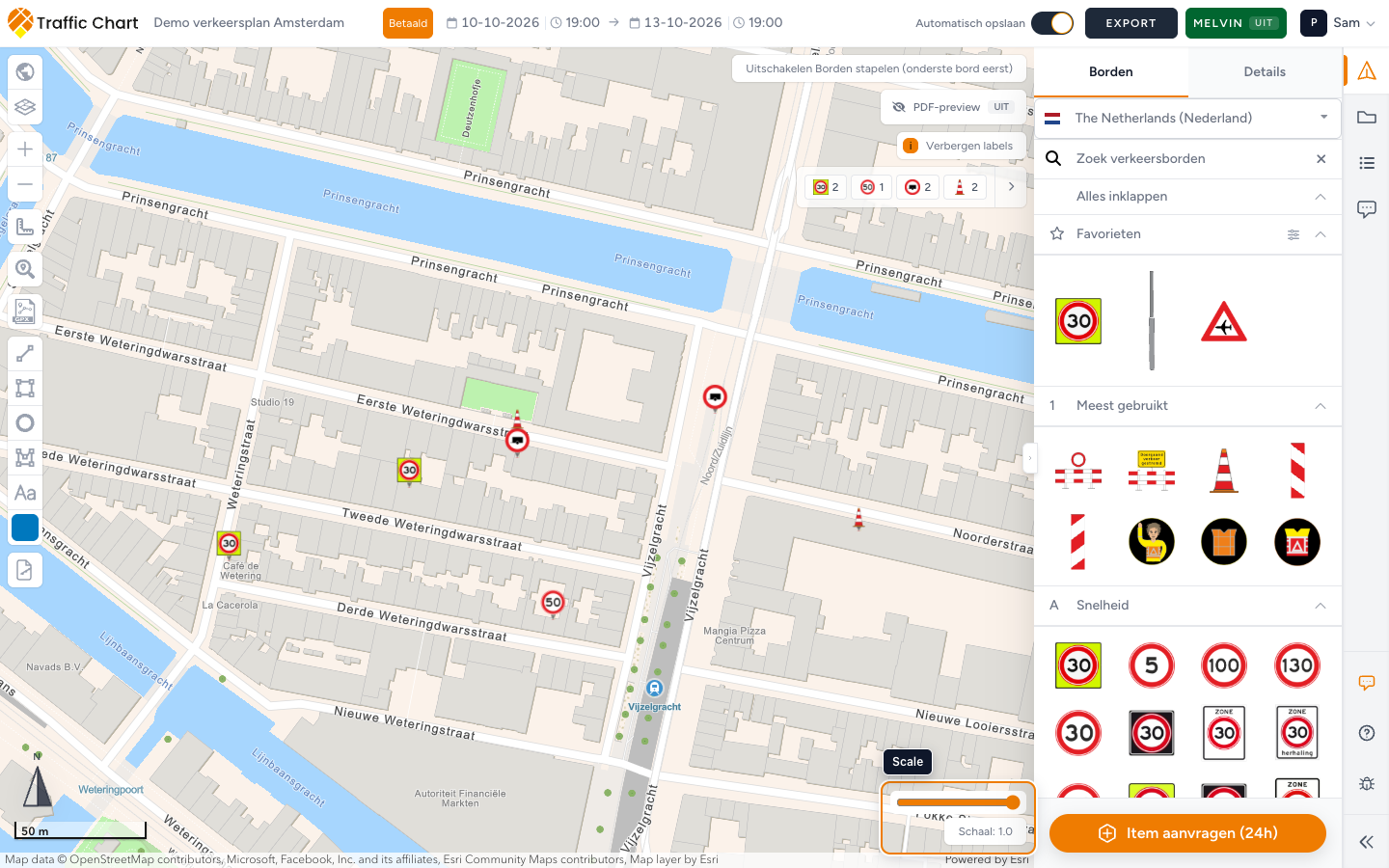
Schaal: staat rechtsonder op de kaart.
Standaard is 1.0. De schuifregelaar loopt van 0.1 tot 1.0 in stappen van 0.1. Hoger dan 1.0 kan niet. Lagere waarden maken objecten kleiner.
Klik op Schaal: om de schuifregelaar te openen. Versleep hem en laat los.
Een lagere schaal verkleint borden, lijnen en tekeningen ten opzichte van de basiskaart. Gebruik 0.5 als op een lang Utrechts traject meer objecten op één Detail-exportpagina moeten passen zonder dat ze het hele kruispunt bedekken.
1.0 is de standaard voor één kruispunt dat al past.
Stel de schaal in voordat je veel Detail-exportrechthoeken definitief maakt. Na een wijziging kunnen die rechthoeken worden gewist (zie Schaalwijziging bevestigen hieronder). Controleer de uitsnede en de bordgrootte opnieuw in Export.
Tekengereedschappen en meten staan in een ander artikel: Tekenen en meten.
PDF-preview vergrendelt de schuifregelaar
Zolang PDF-preview op Aan staat, kun je de schaal niet wijzigen. Houd je muis boven de schuifregelaar: De schaal kan niet worden gewijzigd terwijl PDF-preview aan staat.
- Zet PDF-preview op Uit.
- Wijzig Schaal:.
- Zet de preview weer op Aan als je nog wilt zien hoe het plan op papier komt.
PDF-preview is een Pro-functie. Betalen voor onbeperkt borden (Betaald) geeft hem niet vrij. De preview zelf: PDF-preview.
Schaalwijziging bevestigen
Heeft het plan al Detail-exportkaarten, dan opent een schaalwijziging het venster Schaalwijziging bevestigen.
De tekst, met de waarde die je hebt gekozen (bijvoorbeeld 0.5):
Om optimale resultaten te garanderen met de nieuwe schaal (0.5), worden je detail-exportkaarten gereset en moeten ze opnieuw worden ingesteld. De schaalfunctie geeft je meer controle over de grootte van objecten zoals lijnen en verkeersborden.
Opmerkingen:
- Schaal 1.0 is de standaard. Verlaag je de schaal (bijv. naar 0.5), dan worden alle objecten kleiner en moeten detail-exportkaarten opnieuw worden getekend. Dit helpt verkeersborden leesbaar te houden bij export of print.
- PDF-preview en XL-kaarten blijven behouden, omdat hun schaal is gebaseerd op de geselecteerde exportkaart.
Knoppen: Bevestigen en Annuleren.
Bevestigen past 0.5 toe (of wat je hebt gekozen) en wist de Detail-rechthoeken. Die kaarten teken je opnieuw. XL-kaarten en de uitsnede van PDF-preview blijven staan.
Met Annuleren blijft de vorige schaal staan. De schuifregelaar sluit.
Zijn er geen Detail-kaarten, dan verschijnt het bevestigingsvenster niet. De nieuwe schaal geldt meteen.
Open na een bevestigde wijziging Export en teken de Detail-kaarten opnieuw voordat je een pdf verstuurt. Verkeersplannen exporteren en printen.
Coördinaten en Adres
Selecteer een bordstapel. Open Verkeersobjecten → Details.
Coordinaten: Breedtegraad en Lengtegraad.
Adres toont de straat die de app bij die plek heeft gevonden, als die er is.
Gebruik Adres zoeken om snel naar een andere plek op de kaart te gaan. Gebruik Breedtegraad / Lengtegraad als een aannemer om een exact punt vraagt. Lege Details: Geen bord geselecteerd. Typ je een breedtegraad, dan verspringt de kaart niet, zoals bij Adres zoeken wel gebeurt.
Uitgewerkt voorbeeld
Sam Rivera opent Demo verkeersplan voor Utrecht.
- Wacht tot Kaartomgeving openen... weg is en de straten zichtbaar zijn.
- Adres zoeken, typ de straat van het werk in Typ om adres te zoeken, Enter.
- Inzoomen tot één kruispunt het beeld vult.
- Schaal: staat op 1.0. Het traject is lang, dus Sam kiest 0.5.
- Schaalwijziging bevestigen verschijnt omdat er al Detail-kaarten zijn. Sam leest dat die kaarten worden gereset, klikt op Bevestigen en tekent ze opnieuw.
- Een aannemer vraagt om een punt. Sam selecteert de stapel, opent Details en kopieert Breedtegraad en Lengtegraad.
Had Sam PDF-preview op Aan laten staan, dan was de schuifregelaar grijs gebleven, met de melding De schaal kan niet worden gewijzigd terwijl PDF-preview aan staat.
Handige werkvolgorde
- Wacht tot Kaartomgeving openen... weg is.
- Adres zoeken → Typ om adres te zoeken → Enter.
- Inzoomen tot de plek van een paal duidelijk is.
- Stel Schaal: in (laat vaak 1.0 staan, gebruik 0.5 voor een lang traject) voordat je veel Detail-kaarten tekent.
- Plaats borden.
- Sleep de achtergrond om kruispunten in de buurt te controleren.
Zo ziet een goed resultaat eruit
De kaart staat op het werk in Utrecht (of Amsterdam), niet op een standaardstad die je nooit hebt gekozen. De straten zijn zichtbaar. Borden staan op de rijbaan, op een grootte die ook op de pdf leesbaar blijft. Schaal: past bij de export die je wilt maken. PDF-preview staat op Uit als je de schuifregelaar wilt verslepen. Details toont Breedtegraad en Lengtegraad van een geselecteerde stapel.
Als je vastloopt
| Situatie | Wat je kunt proberen |
|---|---|
| Het laadscherm verdwijnt niet, of de kaart is wit | Kaart laadt niet of blijft leeg |
| Zoeken brengt je naar de juiste straat, maar de borden kloppen niet | Verkeerd Land: Verkeerd land of ontbrekende verkeersborden |
| De schaal kan niet worden gewijzigd terwijl PDF-preview aan staat. | Zet PDF-preview op Uit |
| Schaalwijziging bevestigen overviel je | Klik op Annuleren als je de Detail-kaarten nu nog niet opnieuw kunt tekenen |
| Verschuiven lukt niet of de gereedschappen ontbreken | Je kunt het plan alleen bekijken, of het is vergrendeld: Ik kan een plan niet openen of bewerken |
| Je wilt zien hoe het op papier komt, niet de objecten groter of kleiner maken | PDF-preview |