
Deze pagina benoemt alles wat rond de kaart van een verkeersplan staat, zodat je de volgende knop snel vindt. Dit is niet Home. Home is Welkom terug. Dit is de editor die opengaat na Start tekenen of Openen.
Je hebt een plan nodig dat je kunt bewerken: het is van jou in Persoonlijk, of je bent de Toegewezen bewerker in een organisatie, en het plan is niet vergrendeld door een beoordeling.
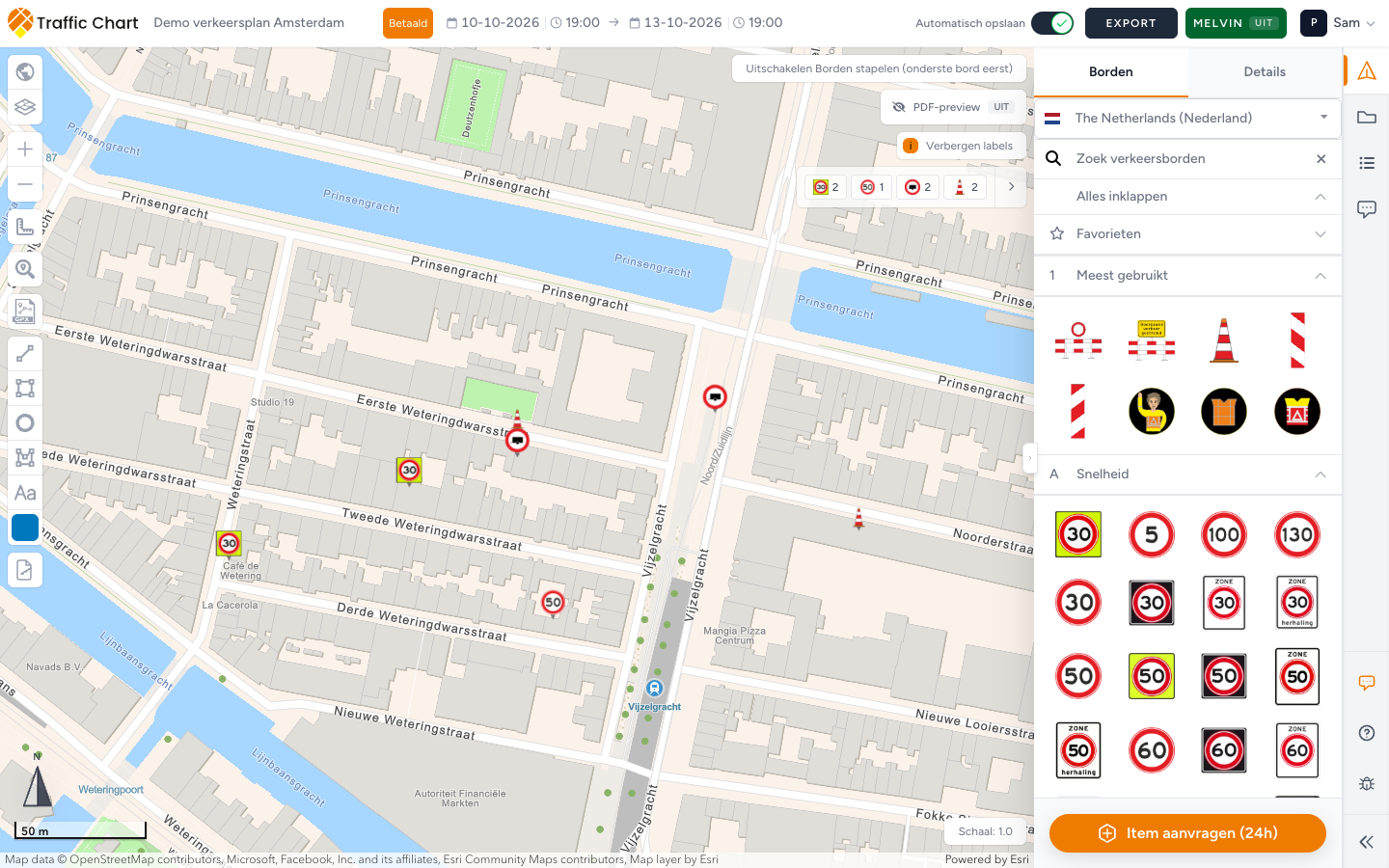
Bovenbalk
Van links naar rechts zie je meestal:
| Onderdeel | Wat het doet |
|---|---|
| Slotje | Verkeersplan is vergrendeld tijdens beoordeling, of Dit plan is vergrendeld omdat het is goedgekeurd / vergund plus Plan goedgekeurd |
| Plantitel | Het potlood is Naam verkeersplan bewerken |
| Betaald | Onbeperkt borden op dit plan |
| Start / Einde | Periode van de werkzaamheden. Datum (Kies een datum / Startdatum wijzigen) plus tijd (hh:mm / Starttijd wijzigen), en hetzelfde paar voor Einde |
| Automatisch opslaan | Voorkeur van je account. Houd je muis erboven voor Automatisch opslaan is uitgeschakeld, Automatisch opslaan: bezig met opslaan, Automatisch opslaan: niet-opgeslagen wijzigingen of Automatisch opslaan: opgeslagen. Meldingen: Automatisch opslaan ingeschakeld / Automatisch opslaan uitgeschakeld. Kan de voorkeur niet worden opgeslagen: Kon voorkeur voor automatisch opslaan niet bijwerken |
| Opslaan | Handmatig opslaan (Opslaan... terwijl het bezig is). Uitgeschakeld als automatisch opslaan is ingeschakeld. Vergrendeld: Verkeersplan is vergrendeld tijdens beoordeling. Meldingen: Verkeersplan opgeslagen, Kon verkeersplan niet opslaan |
| Export | Opent Hoe wil je de kaart exporteren? |
| Melvin (Uit / Aan, tooltip Melvin tonen) | Kaartlaag met wegwerkzaamheden in Nederland. Uitgeschakeld tot er datums zijn ingevuld: Vul een datum in om deze optie te kunnen gebruiken |
Titel, datums en opslaan: Titel, datums, Betaald en Automatisch opslaan. Hulp → Bekijk de tutorial video is de instructievideo in de editor. Hulp in de app.
Met het logo van Traffic Chart verlaat je de editor en open je Plannen in de werkruimte van dit plan.
De kaart
Wacht tot de kaart klaar is (je ziet dan geen Kaartomgeving openen... of Geografische gegevens & verkeersborden laden meer).
- Verschuiven: sleep de achtergrond.
- Zoomen: Inzoomen / Uitzoomen, muiswiel of trackpad.
- Klik om het gekozen bord te plaatsen, of om een tekening af te ronden.
- Bij geselecteerde borden verschijnt een kleine werkbalk: Bord herplaatsen, Bordstapel herplaatsen met markering, Bord draaien, Bord dupliceren, Bord bewerken, Borden verwijderen. Bord verwijderen verschijnt als je één bord hebt geselecteerd.
Zet de werkzaamheden rond het midden van de kaart voordat je exportkaarten tekent. Dan staan ze goed op de pdf-pagina's. Zoomen, schaal en zoeken: Adres zoeken, zoomen en Schaal.
Gereedschappen links op de kaart
Van boven naar beneden in de linkerkolom:
| Gereedschap | Doel |
|---|---|
| Kaart selecteren | Basiskaart en optionele datalagen |
| Lagen & Objecten | Je borden, schetsen, bulklijnen en GPX |
| Inzoomen / Uitzoomen | Zoomniveau van de kaart |
| Meetgereedschap | Lijn meten, Oppervlakte meten, Meting wissen |
| Adres zoeken | Typ in Typ om adres te zoeken en druk op Enter |
| GPX importeren, Lijn toevoegen, Rechthoek toevoegen, Cirkel toevoegen, Vorm toevoegen, Tekst toevoegen, Kleur selecteren | Tekeningen en notities |
| Bulkborden | Voor organisatieaccounts. Anders zie je Pro-functie / Je hebt een organisatieaccount nodig om bulkplaatsing van borden te gebruiken. |
| Reviewtools | Pin, Pijl, Rechthoek: alleen als er een reviewsessie actief is. Conceptopmerking: Wat moet hier worden aangepast?, daarna Opmerking opslaan. Opmerkingen, reviewstatus en kaartnotities |
Meer uitleg: Kaartlagen en Melvin, Tekenen en meten, Borden plaatsen voor gevorderden.
Knoppen rechts op de kaart
| Onderdeel | Doel |
|---|---|
| Inschakelen / Uitschakelen bij Borden stapelen (onderste bord eerst) | Of een nieuw bord op een bestaande paal erbij kan komen |
| PDF-preview Uit / Aan | Voorbeeld op de schaal van het papier (Pro) |
| Labels tonen / Labels verbergen | Labels voor de ploeg op stapels |
| Aantallen borden | Opent Items. Daar staan de aantallen bij Verkeersborden en Postsymbolen, naast de PDF-legenda |
| Schaal: | Hoe groot borden en tekeningen op de kaart staan (standaard 1.0). Uitgeschakeld zolang PDF-preview aan staat: De schaal kan niet worden gewijzigd terwijl PDF-preview aan staat. |
Er is geen schakelaar op de kaart met de naam "Bordstapels herplaatsen". Staat een stapel op een drukke plek, zet die dan opzij met Bordstapel herplaatsen met markering op het geselecteerde bord: Borden plaatsen voor gevorderden.
Zijbalk
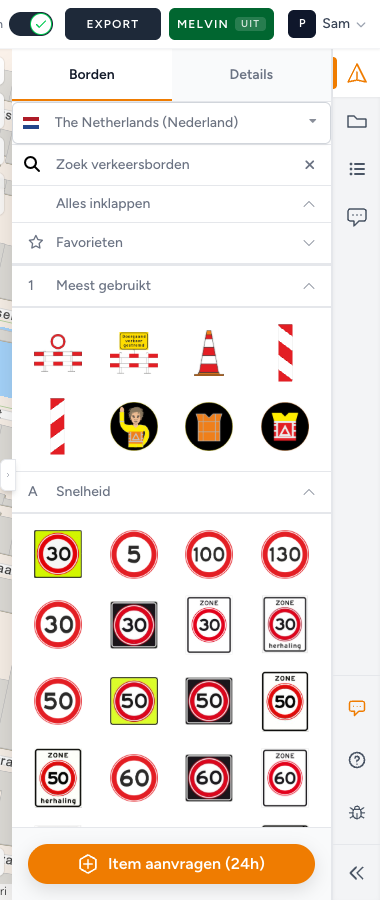
In de rechterzijbalk staan Verkeersobjecten, daarna Posten (als de catalogus postborden heeft), Items, Opmerkingen, Chat (alleen bij accounts waar de supportchat aan staat), Hulp en Bug melden. Inklappen klapt de zijbalk in. Opmerkingen tonen opent Opmerkingen als die regel nog niet actief is.
Verkeersobjecten opent Borden en Details.
- Borden: landenlijst, Zoek verkeersborden, categorieën, Alles inklappen / Alles uitklappen, en onderaan Item aanvragen (24h). Een ontbrekend bord of object aanvragen.
- Details: eigenschappen van de geselecteerde stapel. Lege lijst: Geen bord geselecteerd.
Items bevat de inklapbare onderdelen PDF-legenda, Verkeersborden en Postsymbolen. Achter het tandwiel PDF-instellingen staan de instellingen Titel, Indeling en Aantallen tonen van de legenda. Legenda van een verkeersplan.
Posten is Post instructies: Items geschikt voor postinstructies, Posten, Postnaam (label), Instructies. Bij een postbord in Details zie je soms Postinstructies beheren? Open postinstructies.
Opmerkingen is de Reviewstatus van de gemeente, geen kladblok voor notities. Voordat een sessie start, legt het paneel uit hoe je het plan indient, of vraagt het je objecten te plaatsen zodat duidelijk is om welke gemeente het gaat. Opmerkingen, reviewstatus en kaartnotities.
Hulp opent Support e-mailen (customer@traffic-chart.com), FAQ bekijken en Bekijk de tutorial video. Staat de supportchat aan, dan zie je ook Vraag het onze AI-assistent: Hulp in de app. Sluit met Help sluiten.
Is Verkeersobjecten grijs, dan staat in de tooltip een van deze teksten: Plan is goedgekeurd en vergrendeld, Plan wordt beoordeeld, Plan is vergrendeld of Plan is alleen-lezen.
Adres zoeken
- Klik op Adres zoeken.
- Typ een straat, plaats of adres in Typ om adres te zoeken.
- Druk op Enter.
- De kaart springt naar dat resultaat.
Probeer een vollediger adres als er niets bruikbaars verschijnt. Controleer of het Land van het plan klopt met het gebied. Alles over zoeken, zoomen en Schaal:: Adres zoeken, zoomen en Schaal.
Alleen bekijken
Je kunt verschuiven en zoomen, maar het plan niet wijzigen als:
- Je een link van Deelbare link / Link kopieren hebt geopend en niet de bewerker bent.
- Je lid bent van een organisatie, maar niet de Toegewezen bewerker.
- In de bovenbalk een vergrendeling door een beoordeling of Plan goedgekeurd staat.
PDF-preview en de schetsgereedschappen zijn verborgen als je alleen kunt bekijken. Eigenaren en beheerders gebruiken Bewerker toewijzen op Plannen als de verkeerde persoon mag tekenen.
Praktische werkvolgorde
- Stel de titel en de datums in.
- Klik op Adres zoeken en zoom daarna in.
- Plaats borden en schetsen.
- Wacht op Automatisch opslaan: opgeslagen (of klik op Opslaan).
- Export → Deelbare link, of Exporteer bestanden als een pdf verplicht is.
Zo ziet een goed resultaat eruit
Je herkent de bovenbalk, de gereedschappen links en het paneel Borden zonder te zoeken. De werkruimte en de toegewezen bewerker passen bij wie er moet tekenen. De werkzaamheden staan in het midden van de kaart.
Als je vastloopt
| Situatie | Waar je moet zijn |
|---|---|
| Je verwacht te kunnen bewerken, maar het lukt niet | Ik kan een plan niet openen of bewerken |
| Verkeerde bibliotheek | Verkeersplannen maken, ordenen en delen |
| Bordencatalogus | Werken met borden |
| Ontbrekend bord of object | Een ontbrekend bord of object aanvragen |
| Opmerkingen / Reviewstatus | Opmerkingen, reviewstatus en kaartnotities |
| Lagen blijven leeg | Melvin of kaartlagen niet zichtbaar |