
Diese Seite ist für Mitarbeiter einer Gemeinde mit Prüfzugang: Event-Abteilung und Verkehrsfachmann. Veranstalter starten die erste Sitzung nicht. Das tun Sie.
Die Prüfung durch die Gemeinde gibt es derzeit nur in den Niederlanden.
Kommentare auf der Karte (Pin, Pfeil, Rechteck) gibt es nur für den zugewiesenen Verkehrsfachmann in einem offenen Schritt Eingereicht. Die Veranstaltungsabteilung kann über einen Eventplan auch ohne diese Werkzeuge entscheiden.
Wann Sie das brauchen
Wenn Ihre Gemeinde Verkehrspläne oder Eventpläne in Traffic Chart prüft.
Nicht, wenn Sie nur einen Freigabelink ansehen. Der ist schreibgeschützt und legt kein Dossier an.
Ist Ihr Konto Veranstaltungsabteilung oder Verkehrsexperte, erscheint Prüfer in der oberen Leiste.
Das schriftliche Dossier, Kopien für Vorschläge und Kopien unter Reviewed plans: Prüfdossier und Kopien. Die Einstellungen zum Ablauf: Prüfeinstellungen der Gemeinde.
Den Posteingang öffnen
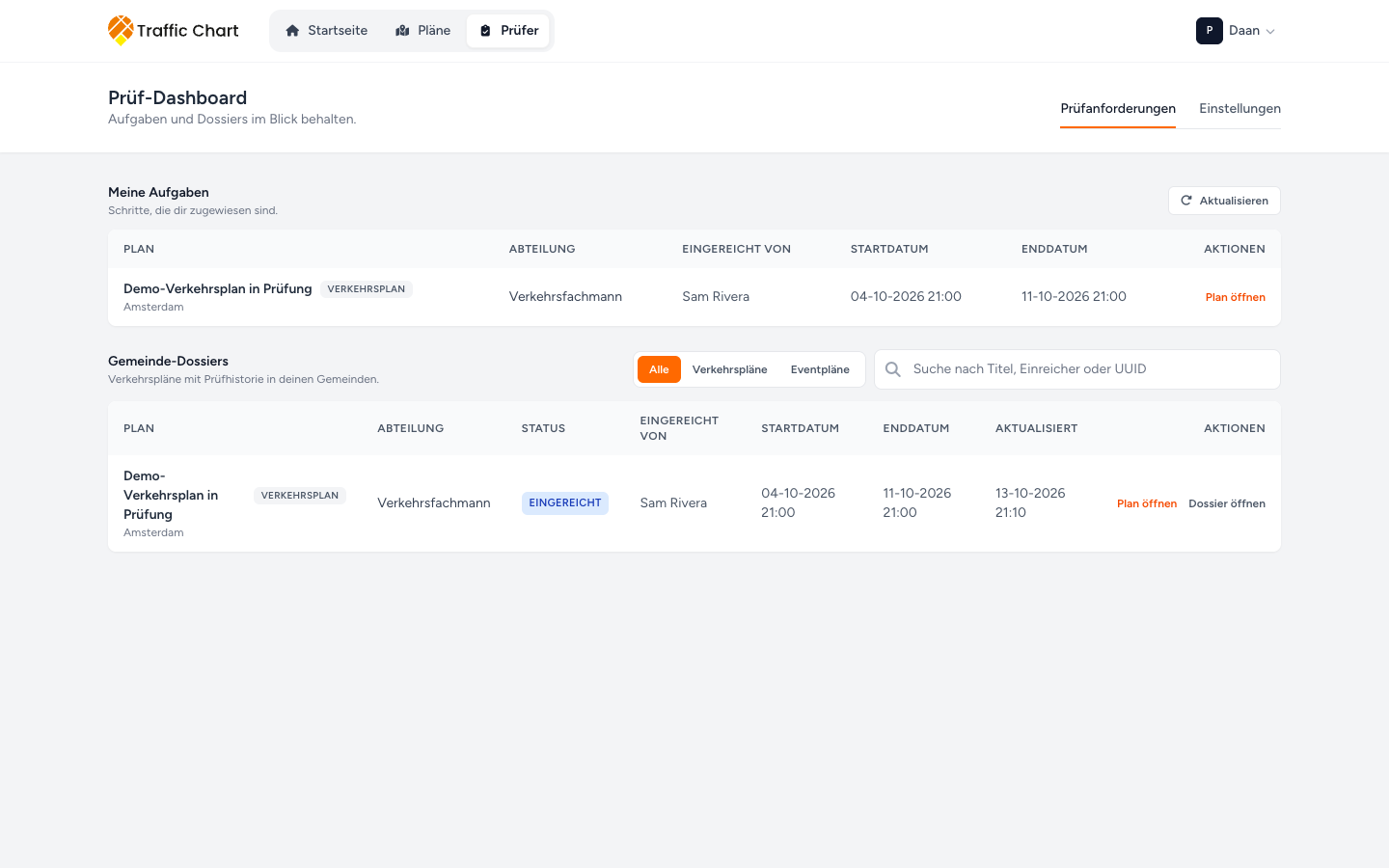
- Klicken Sie in der oberen Leiste auf Prüfer. In einem schmalen Fenster sehen Sie nur das Symbol mit dem Klemmbrett. Der Tooltip lautet Review-Dashboard.
- Das öffnet das Prüf-Dashboard. Untertitel: Aufgaben und Dossiers im Blick behalten.
- Tabs neben der Überschrift: Prüfanforderungen (diese Seite) und Einstellungen.
- Arbeiten Sie zuerst Meine Aufgaben ab. Beschreibung: Schritte, die dir zugewiesen sind. Leer: Keine aktiven Aufgaben.
- Nutzen Sie Gemeinde-Dossiers für die Historie. Beschreibung: Verkehrspläne mit Prüfhistorie in deinen Gemeinden. Leer: Keine Dossiers gefunden.
Die Seite hat zwei Tabellen mit unterschiedlichen Spalten und Schaltflächen.
Spalten unter Meine Aufgaben: Plan, Abteilung, Eingereicht von, Startdatum, Enddatum, Aktionen. Die einzige Aktion ist Plan öffnen. Aktualisieren (oder Aktualisiere...) neben der Überschrift lädt beide Tabellen neu.
Spalten unter Gemeinde-Dossiers: Plan, Abteilung, Status, Eingereicht von, Startdatum, Enddatum, Aktualisiert, Aktionen. Zeilen haben hier Plan öffnen und Dossier öffnen. Filtern Sie mit Alle, Verkehrspläne oder Eventpläne und suchen Sie im Feld daneben. Beispieltext: Suche nach Titel, Einreicher oder UUID.
Wurde ein Plan nach dem Einreichen gelöscht, zeigt seine Zeile Plan nicht verfügbar statt des Links, und die Prüfung ist Abgebrochen. Zu entscheiden gibt es nichts mehr.
Das schriftliche Dossier erreichen Sie also immer über Gemeinde-Dossiers, nie über eine Zeile unter Meine Aufgaben. Öffnen Sie den Plan aus Meine Aufgaben oder suchen Sie ihn unten und nutzen Sie Dossier öffnen.
Ein Plan ohne Sitzung zeigt Noch kein Dossier statt eines Status. Das Kennzeichen Feedback weiterleiten bedeutet, dass die Veranstaltungsabteilung Kommentare des Verkehrsexperten noch an den Veranstalter senden muss (wenn Direkte Kommunikation aus ist).
Eine Prüfsitzung starten
Der Veranstalter kann die erste Anfrage nicht senden. Sie starten sie aus dem Plan.
- Suchen Sie den Plan unter Gemeinde-Dossiers oder fügen Sie die UUID in die Suche ein.
- Klicken Sie auf Plan öffnen.
- Öffnen Sie Kommentare, falls noch nicht offen. Überschrift: Review-Status.
- Sind Sie dieser Gemeinde zugewiesen, sehen Sie Keine aktive Review-Sitzung und Wenn Sie eine Überprüfungssitzung starten, wird der Plan für den Eigentümer gesperrt, bis Sie den Status aktualisieren.
- Klicken Sie auf Review-Sitzung starten (oder Startet...). Hinweis unter der Schaltfläche: Sie können eine Sitzung nur starten, wenn der Plan mindestens ein Verkehrsobjekt in einer Gemeinde enthält, der Sie zugewiesen sind. (Eventpläne brauchen Eventobjekte.)
Der Plan wird gesperrt. Der Eigentümer sieht In Review durch die Kommune. Sie sehen Plan wartet auf Ihre Überprüfung. Meldung: Review-Sitzung gestartet.
Ist Review-Sitzung starten grau, lesen Sie den Tooltip:
| Tooltip | Bedeutung |
|---|---|
| Starten Sie eine neue Review-Sitzung und sperren Sie den Plan für den Eigentümer. | Sie können klicken. |
| Speichern Sie den Plan, bevor Sie eine Review-Sitzung starten. | Der Plan ist noch nicht gespeichert. |
| Für diesen Plan gibt es bereits eine aktive Review-Anfrage. | Keine zweite Sitzung starten. |
| Warten Sie, bis Speichern oder Aktualisieren abgeschlossen ist. | Warten, dann erneut versuchen. |
| Der Plan enthält noch keine prüfbaren Objekte in einer Gemeinde. | Eventpläne brauchen platzierte Event-Objekte (Bereiche, Linien und Text zählen nicht). Verkehrspläne brauchen Verkehrsobjekte. |
| Die Event-Abteilung muss den Plan zuerst an den Verkehrsfachmann weiterleiten. | Ein Verkehrsexperte kann die erste Sitzung nicht starten, wenn eine Veranstaltungsabteilung eingerichtet ist. |
| Sie sind der Gemeinde für diesen Plan nicht zugewiesen. | Falsches Konto für dieses Gebiet. |
Kann niemand etwas starten, zeigt Kommentare eventuell Für diesen Plan liegen noch keine Review-Anfragen vor.
Läuft die Sitzung, bleibt unter dem Block eine graue Schaltfläche Review-Sitzung starten stehen. Das ist so vorgesehen. Der Tooltip lautet Für diesen Plan gibt es bereits eine aktive Review-Anfrage. Arbeiten Sie an der Anfrage darunter.
Der Block Review-Status (jeder Text)
Öffnen Sie Kommentare. Die Überschrift lautet Review-Status.
Der Block hängt vom Status ab und davon, wer Sie sind. Reviewer bedeutet hier: Sie sind dem aktuellen Schritt zugewiesen oder haben gerade entschieden. Alle anderen mit geöffnetem Plan sind Betrachter.
Eingereicht
| Wer | Titel | Text |
|---|---|---|
| Veranstalter | In Review durch die Kommune | Ihr Plan ist gesperrt, während der Prüfer ihn sich ansieht. Wir benachrichtigen Sie, sobald er antwortet. |
| Sie (jetzt zugewiesen) | Plan wartet auf Ihre Überprüfung | Der Planinhaber kann während Ihrer Überprüfung keine Änderungen vornehmen. Fügen Sie Kommentare hinzu oder aktualisieren Sie den Status, wenn Sie bereit sind. |
| Betrachter | In Review | Dieser Plan wird von der Kommune geprüft. |
Weitere Zeilen bei Eingereicht:
- Derzeit bei Event-Abteilung oder Derzeit bei Verkehrsfachmann
- Eingereicht plus Datum und Uhrzeit, zum Beispiel Eingereicht 12. Aug. 2026, 09:14
- Nachricht vom Reviewer, wenn es schon eine Notiz gibt
Änderungen angefordert
Titel für alle: Änderungen angefordert.
| Wer | Text |
|---|---|
| Veranstalter, Rückmeldung weitergeleitet (oder Direkte Kommunikation an) | Aktualisieren Sie den Plan anhand der Kommentare der Prüfer und reichen Sie ihn dann erneut ein. |
| Veranstalter, Direkte Kommunikation aus, noch nicht weitergeleitet | Der Verkehrsfachmann hat Feedback hinterlassen. Die Event-Abteilung leitet es weiter. |
| Sie | Sie haben Änderungen angefordert. Wir warten darauf, dass der Eigentümer die Änderungen vornimmt und erneut einreicht. |
| Betrachter | Änderungen wurden angefordert; der Eigentümer muss den Plan aktualisieren, bevor er ihn erneut einreichen kann. |
Zeitangabe: Aktualisiert plus das Datum.
Abgelehnt (der Titel lautet Review geschlossen)
- Titel: Review geschlossen
- Text: Die Review wurde abgeschlossen. Der Eigentümer kann Anpassungen vornehmen, bevor er eine neue Anfrage sendet.
Titel und Text sind für Veranstalter, Prüfer und Betrachter gleich.
Genehmigt
- Titel: Plan genehmigt
- Text: Dieser Plan wurde genehmigt. Weitere Bearbeitungen sind deaktiviert.
- Zeitangabe: Genehmigt plus das Datum
Titel und Text sind für alle gleich.
Genehmigt in der App heißt: die Zeichnung ist in Traffic Chart akzeptiert. Es ist für sich keine rechtliche Genehmigung. Prüfen Sie nach der Entscheidung den Review-Status des Plans. Verlassen Sie sich nicht auf eine E-Mail an Veranstalter oder Veranstaltungsabteilung. Teilen Sie die Entscheidung bei Bedarf über das übliche Verfahren der Gemeinde mit.
Review-Fortschritt
Review-Fortschritt führt immer Eingereicht, Event-Abteilung, Verkehrsfachmann und dann das Ergebnis auf (Abgeschlossen oder Genehmigt / Abgelehnt / Änderungen angefordert, wenn die Runde beendet ist).
Bei Eventplänen wird der Schritt des Verkehrsexperten oft übersprungen. Die Veranstaltungsabteilung kann die letzte Entscheidung treffen.
Veranstaltungsabteilung
Die Veranstaltungsabteilung sieht Aktionen der Event-Abteilung, wenn der aktuelle Schritt ihrer ist und die Anfrage noch Eingereicht ist.
Verkehrspläne
Die Beschreibung lautet An den Verkehrsfachmann weiterleiten oder eine Entscheidung an den Einreicher senden.
Übliche Aktion: An Verkehrsfachmann weiterleiten. Das ist die fachliche Prüfung, und die Aktion ist beim Öffnen des Formulars schon gewählt.
Auch Änderungen anfordern oder Ablehnen ist möglich. Das geht zurück an den Veranstalter. Fügen Sie dabei eine Nachricht hinzu (Beispieltext Lass den Einreicher wissen, was angepasst werden muss), dann Update senden. Währenddessen steht dort Speichern....
Review-Tools auf der Karte bekommen Sie nicht. Sie können Pin, Pfeil oder Rechteck nicht platzieren. Schreiben Sie die Entscheidung ins Formular. Vorhandene Kommentare lesen Sie unter Nachrichten von der Kommune.
Eventpläne: die Veranstaltungsabteilung kann die Prüfung abschließen
Bei einem Eventplan entscheiden oft Sie. Der Schritt Verkehrsfachmann kann übersprungen bleiben (Nicht zutreffend im Dossier). Im Formular steht Treffen Sie eine Entscheidung zu diesem Veranstaltungsplan.
Auslöser ist der übersprungene Schritt, nicht die Planart. Wird der Schritt des Verkehrsexperten übersprungen, bekommt die Veranstaltungsabteilung dasselbe Formular für die letzte Entscheidung. Das ist bei Eventplänen üblich und kommt auch bei einem Verkehrsplan in einer Gemeinde ohne Verkehrsexperten im Ablauf vor.
An Verkehrsfachmann weiterleiten ist in diesem Formular ausgeblendet.
Wählen Sie Genehmigen, Änderungen anfordern oder Ablehnen. Bestätigen Sie Genehmigen mit Genehmigen, die anderen mit Update senden.
Genehmigen schließt die Prüfung ab. Änderungen anfordern und Ablehnen geben den Plan für den Veranstalter frei, der bearbeitet und Zur Review senden nutzt.
Review-Tools bekommen Sie weiterhin nicht. Muss ein Verkehrsexperte die Karte markieren, geschieht das, sobald ihm der Schritt gehört: nach Ihrer Weiterleitung, oder wenn die Gemeinde keine Veranstaltungsabteilung hat und der Verkehrsexperte die Sitzung gestartet hat.
Ist Direkte Kommunikation aus und ein Verkehrsexperte hat schon entschieden, brauchen Sie eventuell Feedback an Einreicher weiterleiten, bevor der Veranstalter erneut senden kann. Meine Aufgaben und die Dossiers zeigen bis dahin Feedback weiterleiten.
Verkehrsexperten
Sie prüfen, wenn der aktuelle Schritt Verkehrsfachmann ist und die Anfrage Ihnen zugewiesen ist. Die Überschrift des Formulars lautet Status aktualisieren, mit dem Hinweis Reviewer.
Entscheiden
Wählen Sie unter Status aktualisieren Genehmigen, Änderungen anfordern oder Ablehnen. Änderungen anfordern ist beim Öffnen schon gewählt: wählen Sie Ihre Aktion bewusst. Fügen Sie eine Nachricht hinzu (Beispieltext Teilen Sie dem Planinhaber Ihre Entscheidung mit.). Die Schaltfläche zum Absenden wiederholt die gewählte Aktion: Genehmigen, Änderungen anfordern oder Ablehnen (oder Speichern...).
Genehmigen sperrt den Plan. Änderungen anfordern bittet den Eigentümer, zu bearbeiten und erneut zu senden. Ablehnen schließt diese Anfrage. Der Eigentümer kann nach Änderungen eine neue senden.
Ist eine Veranstaltungsabteilung eingerichtet, starten Sie die erste Sitzung nicht. Sie übernehmen den Plan nach An Verkehrsfachmann weiterleiten oder wenn dieser Gemeinde keine Veranstaltungsabteilung zugeordnet ist.
Kommentare auf der Karte: nur Verkehrsexperten
Gehört der Schritt Ihnen, erscheinen auf der Karte Review-Tools: Pin, Pfeil, Rechteck.
Sie erscheinen nur, wenn alles zutrifft:
- Es gibt eine aktive Anfrage mit dem Status Eingereicht
- Der aktuelle Schritt ist Verkehrsfachmann
- Sie sind der diesem Schritt zugewiesene Nutzer
Konten der Veranstaltungsabteilung sehen diese Werkzeuge nie, auch nicht bei Eventplänen, über die sie selbst entscheiden.
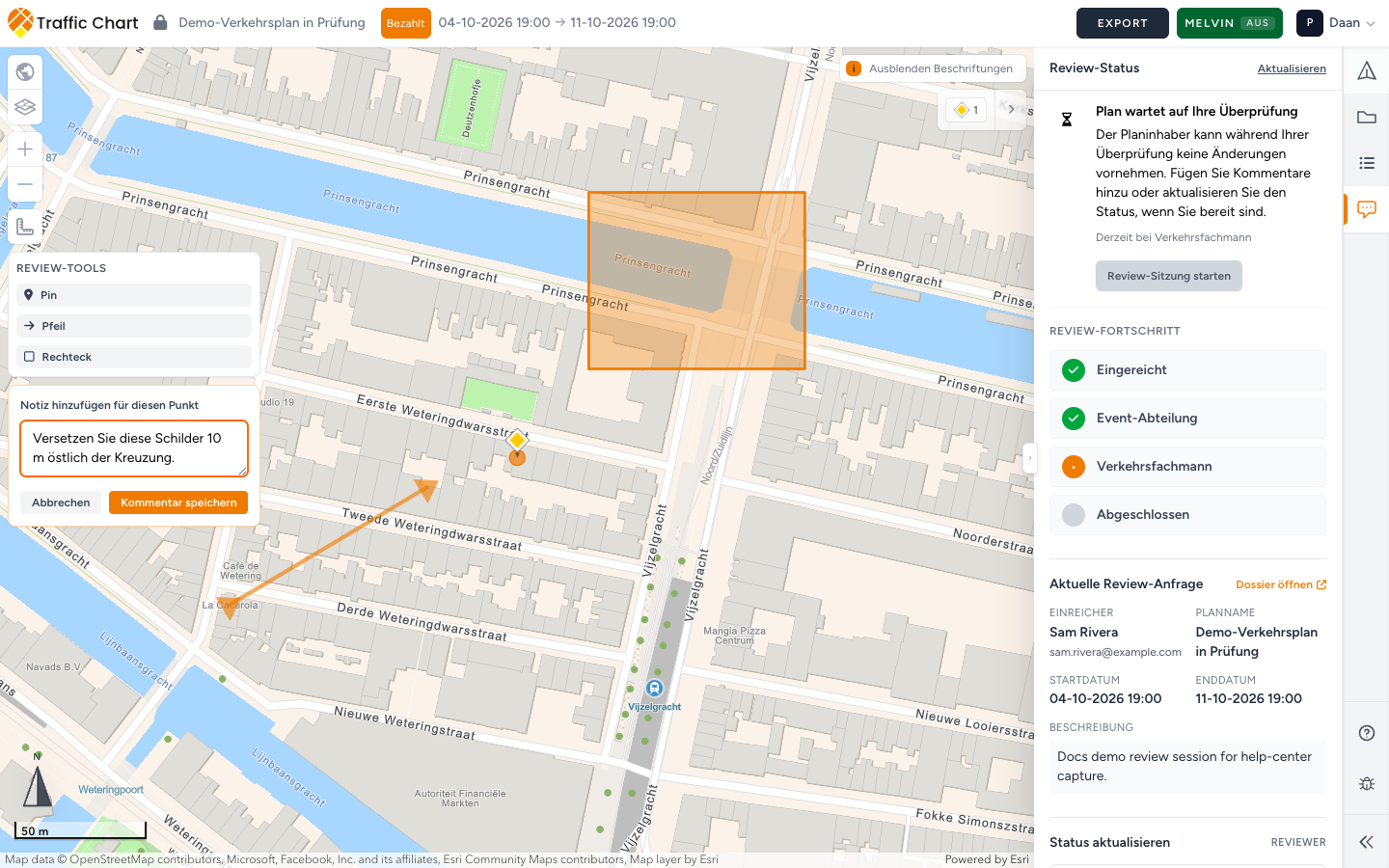
- Wählen Sie ein Werkzeug.
- Klicken oder zeichnen Sie auf der Karte.
- Die Überschrift der Notiz lautet Notiz hinzufügen für diesen plus Punkt, Pfeil oder Bereich.
- Tippen Sie in Was muss hier geändert werden?
- Klicken Sie auf Kommentar speichern (oder Abbrechen).
Gespeicherte Kommentare bleiben für den Rest der Anfrage auf der Karte. Jeder steht unter Nachrichten von der Kommune, gekennzeichnet mit Punkt, Pfeil oder Rechteck.
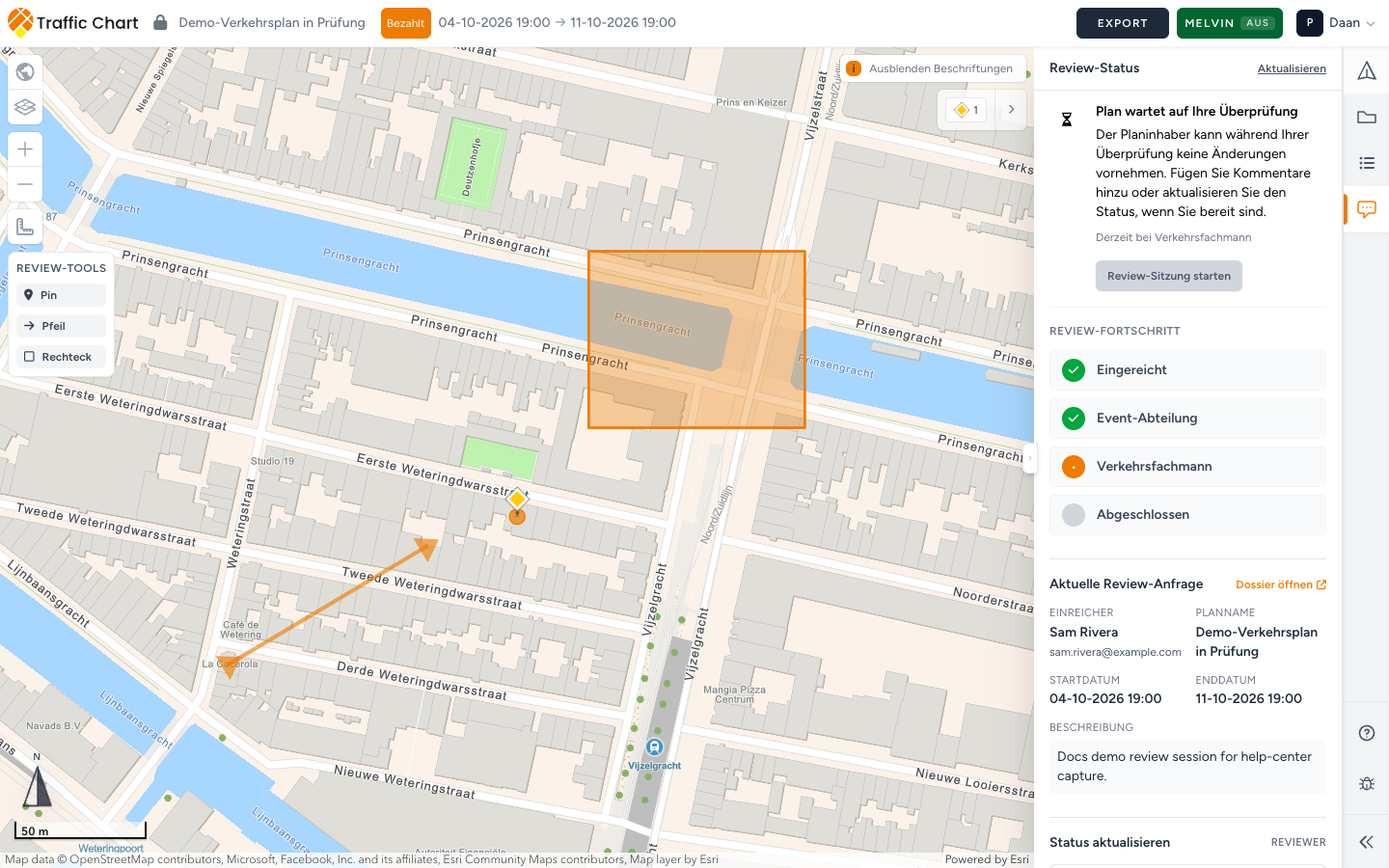
Kommentarliste, Auf Karte anzeigen und die Texte des Review-Status: Kommentare, Status der Prüfung und Notizen auf der Karte.
Mit Auf Karte anzeigen unter Nachrichten von der Kommune springen Sie zurück. Weitere Aktionen erlaubt Bearbeiten oder Löschen eigener offener Kommentare. Beispieltext beim Bearbeiten: Diesen Kommentar aktualisieren... Das Löschen fragt Diesen Kommentar löschen? Dies kann nicht rückgängig gemacht werden. Der Veranstalter kann einen Kommentar nach der Bearbeitung mit Schließen abschließen (dann Geschlossen). Leere Liste: Keine Kommentare für diese Anfrage.
Nennen Sie einen Ort und eine Handlung („den Stapel 10 m nach Osten versetzen“), nicht nur „korrigieren“. Platzieren Sie Kommentare, bevor Sie Änderungen angefordert setzen.
Aktuelle Anfrage und Verlauf
Aktuelle Review-Anfrage zeigt Einreicher, Planname, Startdatum, Enddatum, optional Beschreibung, Hinweis der Event-Abteilung und Hinweis des Verkehrsfachmanns. Dossier öffnen öffnet das schriftliche Dossier, wenn Sie Zugriff haben.
Um die Prüfung als PDF aufzubewahren, öffnen Sie das Dossier und wählen Übersicht → Weitere Dossier-Aktionen → Dossier als PDF herunterladen. Es enthält die zugänglichen Prüfrunden, Entscheidungen, aktuellen Kommentare und das Aktivitätsprotokoll. Exportieren Sie die Zeichnung getrennt, wenn Sie Kartenseiten brauchen. Prüfdossier und Kopien.
Ältere Runden stehen unter Verlauf und Kommentare (Ausblenden / Anzeigen). Leer: Noch keine früheren Review-Anfragen. Zeilen können Eingereicht von mit Name und Datum, Nachricht vom Einreicher, Event-Abteilung, Verkehrsfachmann, Zuletzt aktualisiert oder Unbekanntes Gebiet zeigen.
So sieht ein gutes Ergebnis aus
- Meine Aufgaben ist leer, weil Sie alles Zugewiesene gestartet oder weitergeleitet haben.
- Eventpläne, die Sie starten, haben Eventobjekte in Ihrer Gemeinde.
- Verkehrspläne verlassen die Veranstaltungsabteilung über An Verkehrsfachmann weiterleiten, außer Sie wollen sie wirklich zurückgeben.
- Eventpläne, über die Sie selbst entscheiden, nutzen Treffen Sie eine Entscheidung zu diesem Veranstaltungsplan. und warten nie auf einen Verkehrsexperten, der nicht im Ablauf war.
- Kommentare stehen am Problem, mit einem Satz, den der Veranstalter umsetzen kann, und nur der Verkehrsexperte hat sie platziert.
Wenn Sie nicht weiterkommen
| Situation | Was Sie versuchen können |
|---|---|
| Kein Prüfer in der oberen Leiste | Ihr Konto ist weder Veranstaltungsabteilung noch Verkehrsexperte. Schreiben Sie an customer@traffic-chart.com. |
| Review-Sitzung starten deaktiviert | Tooltip lesen. Objekte platzieren oder auf die Weiterleitung warten. |
| Keine Review-Tools | Sie sind nicht der zugewiesene Verkehrsfachmann in einem offenen Schritt Eingereicht. Die Veranstaltungsabteilung bekommt sie nie. |
| Veranstalter kommt nach Ihren Kommentaren nicht weiter | Direkte Kommunikation ist aus. Die Veranstaltungsabteilung muss Feedback an Einreicher weiterleiten nutzen. |
| Keine Gemeinden zugewiesen unter Einstellungen | Prüfeinstellungen der Gemeinde |