
Met deze pagina start je een evenementenplan, open je het later weer en leer je de editor kennen. Objecten, zones, routes en teksten tekenen is een aparte les: Evenementobjecten, gebieden en routes.
Een evenementenplan is een terreinindeling. Het is niet de officiële catalogus met verkeersborden.
Wanneer je dit nodig hebt
Gebruik een Evenementenplan voor het terrein zelf: tenten, hekwerk, bezoekersstromen, nooduitgangen, camping, parkeren.
Gebruik een Verkeersplan als je de catalogus met verkeersborden, omleidingen, materiaallijsten of postinstructies nodig hebt. Veel evenementen hebben beide nodig: een evenementenplan voor het terrein en een verkeersplan voor de aanrijroutes.
Je hebt deze pagina niet nodig als je alleen verkeersborden plaatst. Begin dan met Je eerste plannen.
Toegang en kosten
Evenementenplannen kosten geen credits. Je werkruimte moet ze wel toestaan.
Op Plannen staan de tabbladen Verkeersplannen en Evenementenplannen.
Staan evenementenplannen uit voor deze werkruimte, dan is Evenementenplannen grijs. De regel onder de tabbladen is de toegangsmelding. In je persoonlijke werkruimte staat er Niet ingeschakeld voor Persoonlijk. In een organisatie staat de naam van die werkruimte erin, bijvoorbeeld Niet ingeschakeld voor Acme Events.
Dat is een instelling van de werkruimte. Met betalen heeft het niets te maken. Werkruimte niet beschikbaar of niet ingeschakeld.
Je kunt hier pas een evenementenplan maken als een beheerder dit inschakelt. Mail naar customer@traffic-chart.com als de verkeerde werkruimte is geblokkeerd.
Zie je het tabblad Evenementenplannen helemaal niet, dan horen evenementenplannen niet bij dit account.
Een nieuw plan komt in de werkruimte waarin je nu werkt. Controleer eerst Wissel werkruimte. Persoonlijk is je eigen bibliotheek. Een organisatiewerkruimte is de gedeelde bibliotheek.
Een evenementenplan maken
Vanaf Home:
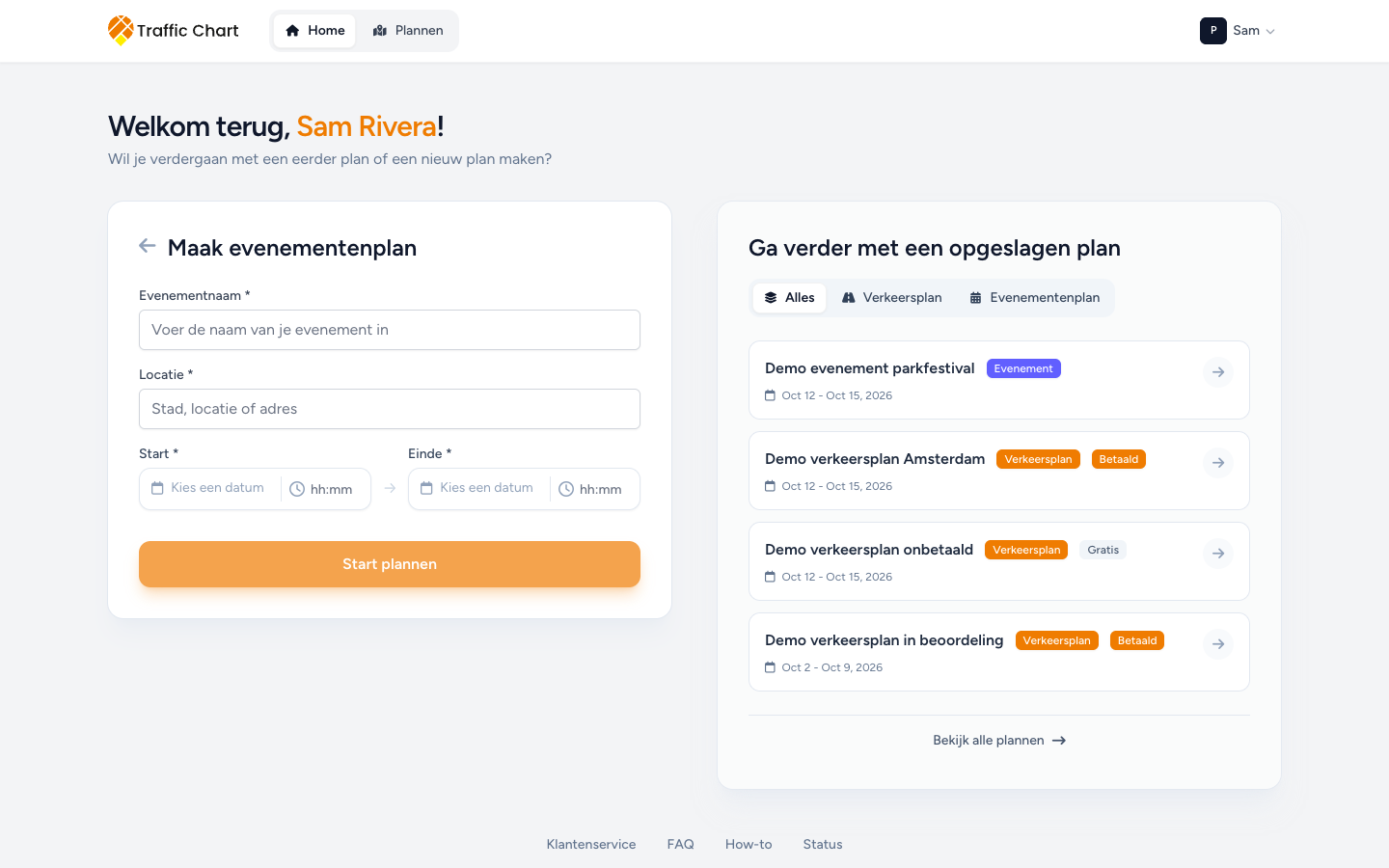
- Kies onder Wat wil je maken? voor Evenementenplan (Organiseer locaties en evenementen.).
- De titel van het formulier is Maak evenementenplan.
- Vul Evenementnaam in (voorbeeldtekst Voer de naam van je evenement in).
- Vul Locatie in (voorbeeldtekst Stad, locatie of adres).
- Stel Start * en Einde * in. Start en einde hebben elk twee velden: Kies een datum (kalender) en hh:mm (klok). Namen voor schermlezers: Selecteer startdatum, Selecteer starttijd, Selecteer einddatum, Selecteer eindtijd. Ontbreekt de tijd: Vul een starttijd in. / Maak de startdatum compleet met een tijd. (of dezelfde meldingen voor het einde). Het einde moet na de start liggen: De einddatum moet na de startdatum liggen.
- Klik op Start plannen.
Vanuit de bibliotheek:
- Open Plannen.
- Open Evenementenplannen.
- Klik op Nieuw evenementenplan.
- Vul hetzelfde formulier in.
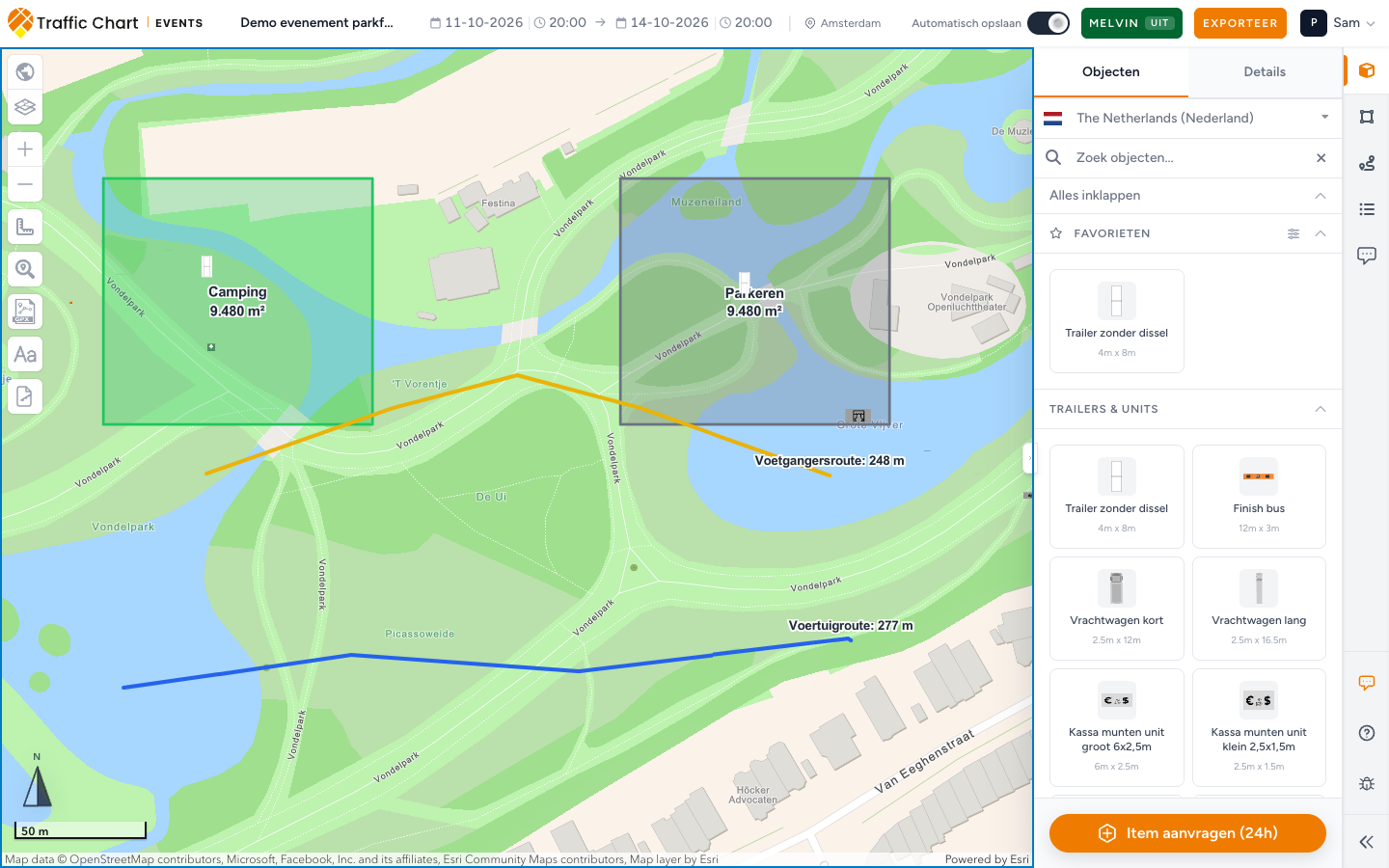
De editor opent op volledig scherm. Wacht tot de kaart klaar is. Plaats geen objecten zolang het laadscherm zichtbaar is.
Een plan later terugvinden
Plannen → Evenementenplannen is de bibliotheek.
Persoonlijke titel: Mijn evenementenplannen. Ondertitel: Maak en beheer je evenementenplannen. De titel van een organisatie is Evenementenplannen met de naam van de organisatie erachter, bijvoorbeeld Evenementenplannen van Acme Events. Ondertitel van een organisatie: Evenementenplannen die worden gedeeld met iedereen die toegang heeft tot deze werkruimte.
Zoek met Zoeken. Voorbeeldtekst: Zoek evenementenplannen of mappen. Geen zoekresultaat: Geen evenementenplannen of mappen gevonden. Lege map: Hier staan nog geen evenementenplannen of mappen. Helemaal nog niets: Nog geen evenementenplannen. Maak je eerste!
Kolommen van de tabel: Naam, Bijgewerkt, Evenementdatum, Acties.
Open een regel met Openen. Het menu van het plan (Acties voor dat plan) heeft ook Link kopiëren, Naar map verplaatsen, Dupliceren en Verwijderen. Bij verwijderen vraagt de app Weet je zeker dat je dit evenementenplan wilt verwijderen? Dat is definitief.
Gebruik Nieuwe map om je werk te groeperen. Persoonlijke bibliotheken gebruiken Mappen. Bibliotheken van een organisatie gebruiken Gedeelde mappen. Acties voor een map zijn onder andere Naam wijzigen, Map verplaatsen en verwijderen (de map moet leeg zijn). Met Eén niveau omhoog ga je terug naar de bovenliggende map. De hele bibliotheek: Mappen, zoeken en de plannenbibliotheek. Elke knop, elk venster en elke melding van de evenementenbibliotheek: Evenementenplannen vinden en ordenen. Een plan als link versturen: Een evenementenplan delen.
Een plan dat de gemeente beoordeelt, kun je niet van Persoonlijk naar een organisatie verplaatsen. De titel van het venster is dan In review — verplaatsen niet mogelijk. Kopiëren mag nog wel. Zie Beoordeling voor organisatoren.
De evenementeneditor
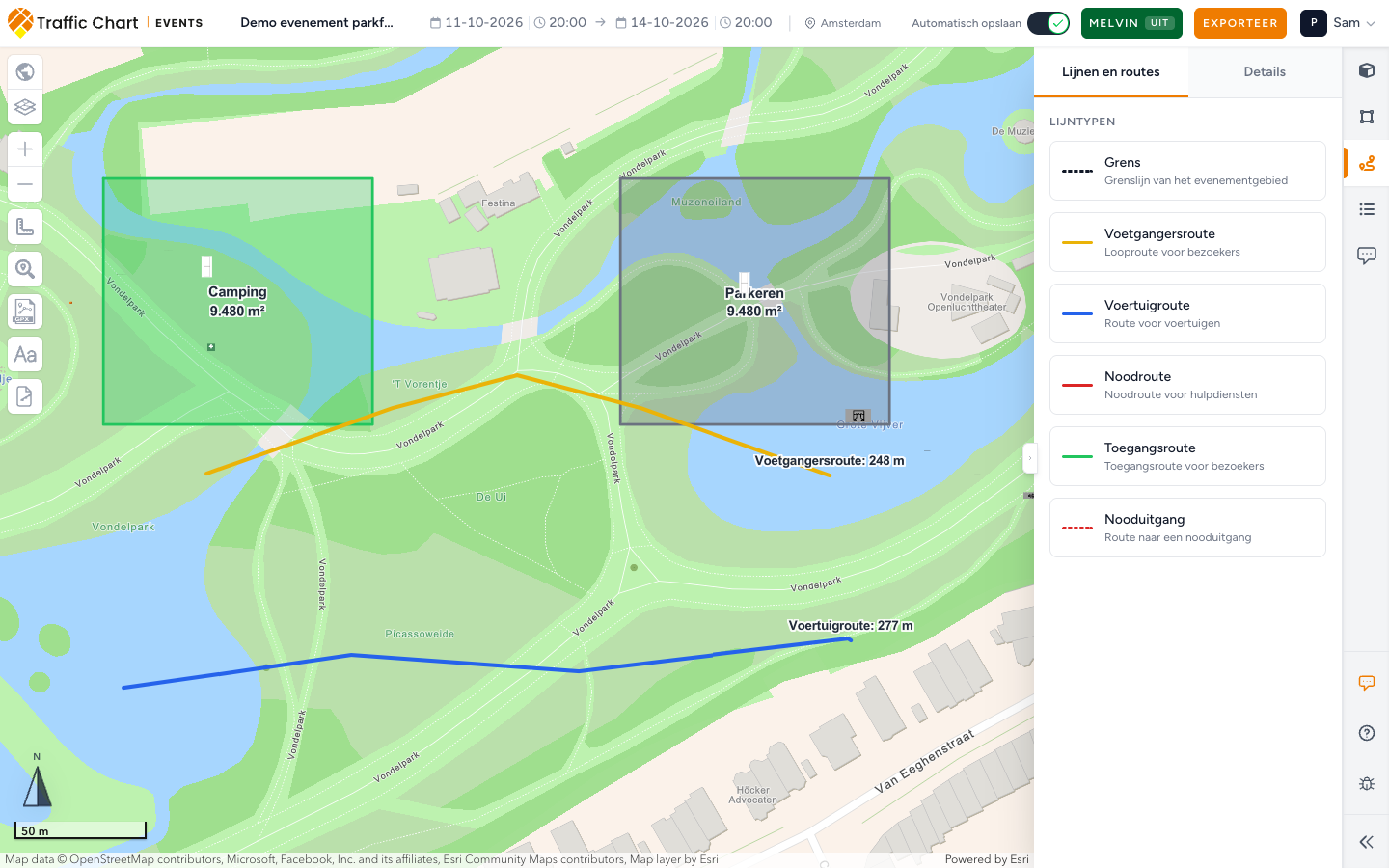
De video hieronder opent Objecten, daarna Gebieden (Veelhoek, Rechthoek, Cirkel en de gebiedstypen) en daarna Lijnen en routes.
Bovenbalk: de naam van het evenement, Start en Einde als aparte datum- en tijdvelden, Locatie, daarna Automatisch opslaan of Opslaan, daarna Exporteer. Ingevulde datumknoppen heten Startdatum wijzigen / Einddatum wijzigen met de huidige waarde erbij. Bij de tijden is dat Starttijd wijzigen / Eindtijd wijzigen.
Op Opslaan staat Opslaan... zolang het opslaan bezig is. Melding als het is gelukt: Evenementenplan opgeslagen. Mislukt: Opslaan van evenementenplan mislukt. Staat Automatisch opslaan aan, wacht dan op Automatisch opslaan: opgeslagen voordat je het tabblad sluit. De andere standen van automatisch opslaan: Automatisch opslaan is uitgeschakeld, Automatisch opslaan: bezig met opslaan, Automatisch opslaan: niet-opgeslagen wijzigingen.
Exporteer is een knop in de bovenbalk. Het is geen module in de zijbalk. Alle stappen naar een pdf: Een evenementenplan exporteren.
Titel, datums en locatie
In de bovenbalk staan de drie gegevens die op elke geprinte pagina en elke deellink komen: de naam van het evenement, de datums en de locatie.

- Naam. Klik op de naam om het plan een andere naam te geven. Bij een plan zonder naam staat er Naamloos evenementenplan.
- Start en Einde. Elk bestaat uit een datum en een tijd, met dezelfde velden als op Maak evenementenplan. Het einde moet na de start liggen: De einddatum moet na de startdatum liggen. Alle meldingen over datum en tijd: Titel, datums, Betaald en Automatisch opslaan.
- Locatie. Klik erop om de locatie te wijzigen (voorbeeldtekst Locatie...). Is er geen locatie, dan staat er in de bovenbalk Geen locatie. Het is alleen een aanduiding bij het plan. Als je de locatie wijzigt, verschuift de kaart niet.
Automatisch opslaan bewaart alle drie. Op een vergrendeld plan kun je ze niet wijzigen: Dit evenementenplan is vergrendeld en kan niet worden bewerkt. Bezoekers van een deellink en wie het plan alleen kan bekijken, zien ze wel maar kunnen ze niet bewerken.
Vijf modules, en wat geen module is
De rechterzijbalk heeft vijf modules als je bent ingelogd:
- Objecten
- Gebieden
- Lijnen en routes
- Legenda
- Opmerkingen
Er is geen tabblad Teksten. Teksten zet je op de kaart met Tekst toevoegen (de knop Aa links). Lagen kan wel Teksten tonen nadat je ze hebt geplaatst. Die lijst is geen tekenmodule.
Legenda is de verklaring die in de pdf komt. Bewerk de legenda hier en vink daarna bij het exporteren Legenda aan. Legenda van een evenementenplan.
Opmerkingen is de Reviewstatus van de gemeente. Het is geen notitieblok. De eerste beoordeling start je niet zelf. Tot de gemeente een sessie start, kan Opmerkingen Klaar om in te dienen? tonen met de uitleg dat je de procedure van de gemeente moet volgen, plus Kopieer deelbare link en Plan exporteren. Opmerkingen, reviewstatus en kaartnotities.
Elke tekenmodule heeft ook een tabblad Details. Selecteer iets op de kaart en open dan Details. Hoe je objecten, zones, routes en tekst plaatst: Evenementobjecten, gebieden en routes. Een rij met steeds hetzelfde hek of toilet maak je met Een rij evenementobjecten plaatsen (Objecten in een rij plaatsen).
Alleen onderaan Objecten: Item aanvragen (24h). Gebruik dit als er een type in de catalogus ontbreekt. Een ontbrekend bord of object aanvragen.
In de zijbalk staan ook Hulp, Bug melden en Inklappen.
Kaart kiezen links is de basiskaart van het evenement met de extra kaartlagen (NDW-borden, Brandkranen (BGT), TopoRD (alleen Nederland)). Objecten in een rij plaatsen staat bij die kaartgereedschappen. Lagen toont Evenementobjecten, Evenementgebieden, Lijnen en routes, Objectrijen en Teksten. Lege lijst: Geen items in deze laag. Hele laag vergrendelen / Hele laag ontgrendelen voorkomt dat je per ongeluk iets wijzigt. Kaartlagen en brandkranen in een evenementenplan.
Een plan bekijken dat je niet kunt bewerken
Gasten met een deellink en beoordelaars van de gemeente kunnen op alles in een evenementenplan klikken om de details te lezen. Klik op een object, route, lijn of gebied en Details opent met de afmetingen en instellingen, bijvoorbeeld Oppervlakte bij een gebied. Daar kun je niets wijzigen. De velden zijn grijs en er zijn geen knoppen om te verwijderen of te plaatsen.
Voordat je klikt, staat er in Details: Klik op een object, route, lijn of gebied op de kaart om de afmetingen en instellingen te bekijken.
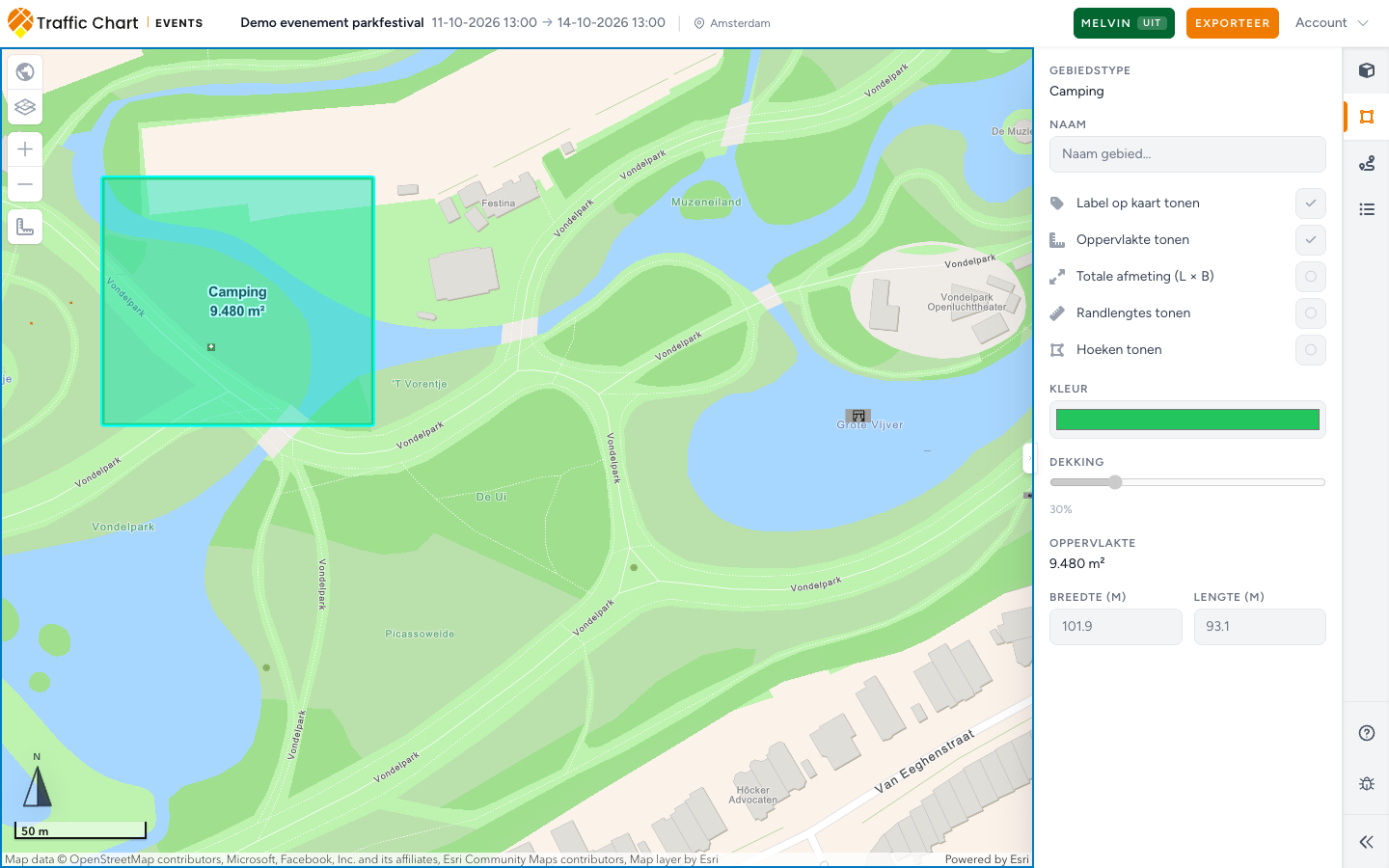
Op een plan dat voor beoordeling is vergrendeld, toont Details boven de velden Dit plan is vergrendeld voor beoordeling, dus deze eigenschappen kunnen niet worden gewijzigd.
Vergrendelingen
Wordt het plan beoordeeld, dan zijn de tekenmodules uitgeschakeld. De tooltip is Dit evenementenplan is vergrendeld en kan niet worden bewerkt. Bij opslaan in de bovenbalk kan Verkeersplan is vergrendeld tijdens beoordeling staan.
Is het plan goedgekeurd, dan kan de bovenbalk Dit plan is vergrendeld omdat het is goedgekeurd / vergund tonen. Goedgekeurd in de app is op zichzelf nog geen vergunning.
Opgenomen routes en wegwerkzaamheden
Gebruik GPX importeren bij de kaartgereedschappen links om een opgenomen wandel- of fietsroute in je evenementenplan te zetten. De geïmporteerde route kun je bewerken onder Lijnen en routes. Een GPX-route importeren in een evenementenplan.
Nederlandse evenementenplannen hebben ook Melvin in de bovenbalk. Vul beide datums en tijden van het evenement in en zet Melvin daarna aan om wegwerkzaamheden bij het terrein en op de aanrijroutes te controleren. Kaartlagen en brandkranen in een evenementenplan.
Bezoekers van een gedeeld plan kunnen met Exporteer een pdf downloaden en kiezen of de opgeslagen legenda erbij komt, zonder het oorspronkelijke plan te wijzigen. Een evenementenplan delen.
Zo ziet een goed resultaat eruit
- Je hebt het plan in de bedoelde werkruimte gemaakt (Persoonlijk of Acme Events).
- Evenementnaam, Locatie en de datums kloppen met het echte evenement.
- Je hebt gewacht tot de kaart klaar was voordat je iets plaatste.
- Het materieel staat in Objecten. Rijen met steeds hetzelfde object zijn gemaakt met Objecten in een rij plaatsen. Zones staan in Gebieden. Routes staan in Lijnen en routes. Teksten zijn gemaakt met Tekst toevoegen. Legenda toont wat op de afdruk moet komen.
- Er staat minstens één evenementobject op de werkelijke locatie als een gemeente in de app gaat beoordelen.
- Opslaan of Automatisch opslaan: opgeslagen is klaar.
Als je vastloopt
| Situatie | Waar je moet zijn |
|---|---|
| Bij Evenementenplannen staat Niet ingeschakeld voor Persoonlijk. (of Niet ingeschakeld voor Acme Events.) | Werkruimte niet beschikbaar of niet ingeschakeld. Vraag het een beheerder of mail naar customer@traffic-chart.com. Evenementenplannen kosten geen credits. |
| Je vindt Teksten niet naast Objecten | Dat klopt. Gebruik Tekst toevoegen op de kaart. |
| Opmerkingen lijkt op een beoordeling, niet op notities | Dat klopt. Zie Beoordeling voor organisatoren. |
| Je kunt het plan niet bewerken | Ik kan een plan niet openen of bewerken |
| Het plan staat niet in de lijst | Mijn plan staat niet in de lijst |
| Je hebt een pdf nodig | Een evenementenplan exporteren |
Gerelateerde artikelen
- Evenementobjecten, gebieden en routes
- Een rij evenementobjecten plaatsen
- Legenda van een evenementenplan
- Kaartlagen en brandkranen in een evenementenplan
- Een evenementenplan exporteren
- Werkruimte niet beschikbaar of niet ingeschakeld
- Je eerste plannen
- Beoordeling voor organisatoren
- Welkom: zo werkt Traffic Chart