
Op deze pagina leer je tekenen in een evenementenplan: objecten uit de catalogus, zones, routes en teksten op de kaart. Maak eerst het plan aan. Houd daarna deze pagina erbij terwijl je het terrein invult.
Wanneer je dit nodig hebt
Gebruik deze pagina als de editor al open is en je iets op de kaart wilt plaatsen.
Sla deze pagina over als je alleen het plan wilt aanmaken, een pdf wilt exporteren of op de beoordeling van de gemeente wacht. Daarvoor zijn Handboek evenementenplannen, Een evenementenplan exporteren en Beoordeling voor organisatoren.
Wacht tot de kaart klaar is. Klik je te vroeg, dan kan Objecten de melding Kaart is nog niet klaar geven.
De rechterzijbalk heeft geen module Teksten. Teksten zet je op de kaart met Tekst toevoegen. Opmerkingen is de beoordeling door de gemeente, geen tekentabblad.
Waar je tekent
De rechterzijbalk heeft vijf modules als je bent ingelogd: Objecten, Gebieden, Lijnen en routes, Legenda en Opmerkingen.
Elke tekenmodule heeft bovenaan het paneel twee tabbladen: eerst de catalogus, daarna Details. Selecteer iets op de kaart en open dan Details. Is er niets geselecteerd, dan staat er in Details: Selecteer een object, objectrij, gebied, lijn of tekst om details te bekijken. Bij een geselecteerde objectrij opent Details met de kop Objectrij.
Een reeks van hetzelfde object plaats je niet klik voor klik. Gebruik Objecten in een rij plaatsen bij de gereedschappen links: Een rij evenementobjecten plaatsen. Legenda bepaalt welke verklaring in de pdf komt: Legenda van een evenementenplan.
Exporteer is een knop in de bovenbalk, geen module. Opslaan en Automatisch opslaan staan ook in de bovenbalk. Wacht op Automatisch opslaan: opgeslagen (of tot Opslaan klaar is) voordat je het tabblad sluit.
Tekst toevoegen is de knop Aa links op de kaart. Het is een kaartgereedschap. Het is geen tabblad in de zijbalk.
Lagen links op de kaart toont wat je al hebt geplaatst: Evenementobjecten, Evenementgebieden, Lijnen en routes, Objectrijen en Teksten. Vanaf een regel kun je Inzoomen op, Item vergrendelen / Item ontgrendelen en Labels tonen / Labels verbergen gebruiken voor die laag. Hele laag vergrendelen / Hele laag ontgrendelen vergrendelt elk item in die groep. In een lege groep staat Geen items in deze laag. Een regel zonder naam krijgt de standaardnaam Object, Gebied, Lijn, Objectrij of Tekst.
Is het plan vergrendeld, dan blijven Objecten, Gebieden en Lijnen en routes uitgeschakeld. De tooltip is Dit evenementenplan is vergrendeld en kan niet worden bewerkt. Opmerkingen kun je nog wel openen.
Objecten
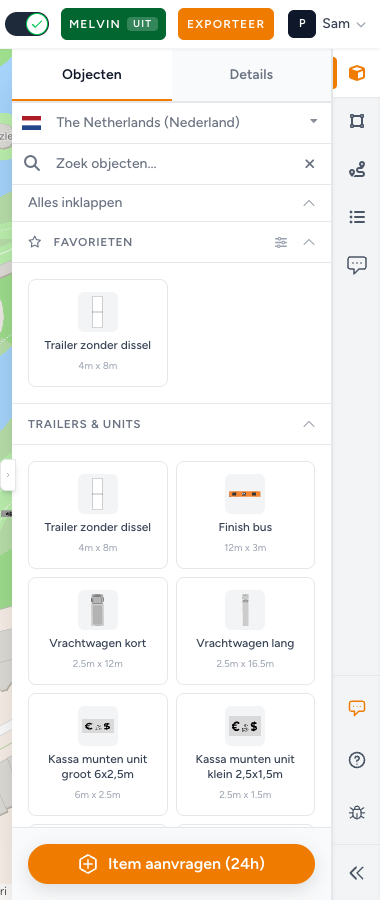
Open Objecten. Dit is de catalogus met meubilair en materieel: tenten, toiletten, aggregaten, hekken en alles wat er verder op het terrein staat.
Zoeken en categorieën
Het zoekveld is Zoek objecten.... Het zoekt op objectnamen en codes. Is er geen resultaat, dan zie je Geen objecten gevonden.
Bij Pro- en organisatieaccounts is de eerste groep Favorieten: de objecten die je zelf een ster hebt gegeven. Favoriete evenementobjecten.
Alles inklappen / Alles uitklappen klapt elke zichtbare categorie in of uit.
De categorienamen in het Nederlands:
| Categorie | Waarvoor meestal |
|---|---|
| Meubilair | Tafels, banken en vergelijkbaar terreinmeubilair |
| Veiligheid & Beveiliging | Afzethekken, EHBO, beveiligingsposten |
| Eten & Drinken | Bars, eetkramen, waterpunten |
| Hekwerk | Rijen hekken en poorten |
| Trailers & Units | Cabines, vrachtwagens, productie-units |
| Vlaggen & Banners | Vlaggen, banners en bewegwijzeringsborden |
| Stroomvoorziening | Aggregaten, verdeelkasten, kabelpunten |
| Sanitair | Toiletten, douches, wasunits |
| Afval | Afvalbakken, containers, recycling |
| Water & Reiniging | Watertanks en schoonmaakpunten |
| Entertainment | Podia, schermen, attracties |
| Personeel | Posities van ploeg en stewards |
| Mobiliteit | Fietsen, buggy's, toegankelijkheidsvoorzieningen |
| Overig | Typen die niet in een benoemde categorie vallen |
Elke tegel toont de naam van het type. Heeft de catalogus een standaardmaat, dan staat die ook op de tegel in meters bij meters, bijvoorbeeld 2m x 3m.
Een object plaatsen
- Klik op een type. De tegel licht op en de cursor wordt een kruis. Klik nog een keer op hetzelfde type om te annuleren.
- Klik één keer op de kaart. Het object komt op dat punt te staan.
- Selecteer het. De werkbalk op de kaart is Verplaatsen, Draaien, Dupliceren, Bewerken, Deselecteren en Verwijderen. De hoekgrepen zijn Formaat wijzigen vanaf linksboven, Formaat wijzigen vanaf rechtsboven, Formaat wijzigen vanaf rechtsonder en Formaat wijzigen vanaf linksonder.
- Bewerken opent Details.
Is de objectlaag nog niet klaar, dan geeft de app de melding Kaart is nog niet klaar. Wacht even en probeer het opnieuw.
Heb je een type nodig dat niet in de lijst staat? Gebruik Item aanvragen (24h) onderaan Objecten. Dat opent een aanvraagformulier. Beschrijf het item. Teken verder met het best passende type als het evenement niet kan wachten.
Heb je een rij hekken, een rij toiletten of een ander type nodig dat zich herhaalt? Klik op Objecten in een rij plaatsen in plaats van elk object los te plaatsen. Een rij evenementobjecten plaatsen.
Aan de geplaatste evenementobjecten ziet de beoordeling in de app bij welke gemeente het plan hoort. Gebieden, lijnen en tekst tellen niet mee. Meldt Opmerkingen later Plaats evenementobjecten om beoordeling aan te vragen, zet dan minstens één object op de werkelijke locatie. Zie Beoordeling voor organisatoren.
Details van een object
| Onderdeel | Wat het doet |
|---|---|
| Type | Naam uit de catalogus. Alleen-lezen. |
| Aandachtspunten | Extra notities bij dat type, elk gemarkeerd als Info, Waarschuwing of Belangrijk. |
| Label | Aanduiding voor de ploeg. Voorbeeldtekst Optioneel label... |
| Labelknop | Label op kaart aanzetten / Label op kaart uitzetten. Zelfde idee als Label op kaart tonen. |
| Knop voor afbeelding passend maken | Beeldverhouding behouden (Passend) of Afbeelding uitrekken naar object (Uitrekken). Zie hieronder. |
| Liniaalknop | Afmetingen aanzetten / Afmetingen uitzetten. |
| Kleurvakje | Achtergrondkleur kiezen als beeldverhouding behouden aan staat. |
| Breedte (m) | Breedte op de grond. Uitgeschakeld als het type niet schaalbaar is. |
| Lengte (m) | Lengte op de grond. Uitgeschakeld als het type niet schaalbaar is. |
| Rotatie | Graden, 0–360. |
| Object verwijderen | Haalt het van de kaart. |
| Toevoegen aan legenda | Voegt dit type toe aan Legenda (korte naam Legenda). Legenda van een evenementenplan. |
Afbeelding passend maken: Passend of Uitrekken
Afbeelding passend maken is alleen van belang voor typen met een afbeelding.
- Passend behoudt de beeldverhouding van de afbeelding binnen de rechthoek van het object. De ruimte die overblijft, krijgt de kleur van Achtergrond bij passend maken.
- Uitrekken vult de rechthoek en kan de afbeelding vervormen.
Zet eerst Passend aan als je een achtergrondkleur wilt. Klik je op het kleurvakje terwijl het object op Uitrekken staat, dan verschijnt de melding Achtergrondkleuren werken met beeldverhouding behouden. Zet beeldverhouding behouden aan om een kleur te kiezen. De knop voor afbeelding passend maken knippert, zodat je hem snel vindt.
Staat Passend aan, dan bevat het kleurmenu Achtergrondkleur kiezen. Bij typen met een afbeelding staat er ook Transparante achtergrond gebruiken. Bij een transparante achtergrond schakelt de app over op Uitrekken. De melding is Transparante achtergrond gebruikt uitrekken, daarom is beeldverhouding behouden uitgezet.
Gebieden
Open Gebieden. Teken de zones van het terrein: camping, publiek, parkeren, tenten, afgesloten terrein en algemene vlakken.
Vorm
Kies een Vorm voordat je een type kiest:
| Vorm | Zo teken je |
|---|---|
| Veelhoek | Klik op elke hoek. Rond de vorm af om hem te sluiten. |
| Rechthoek | Klik en sleep een rechthoek. |
| Cirkel | Klik en sleep om de straal te bepalen. |
Blijf in Gebieden, zodat Vorm en Gebiedstype bij elkaar blijven. Klik nog een keer op hetzelfde Gebiedstype als je met het verkeerde type bent begonnen.
Gebiedstypen
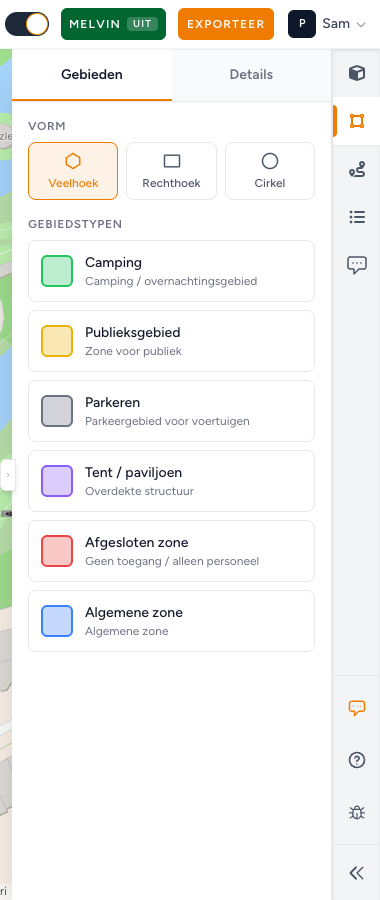
Klik op een type om te beginnen met tekenen. Klik nog een keer op hetzelfde type om te annuleren.
| Type | Omschrijving in de app |
|---|---|
| Camping | Camping / overnachtingsgebied |
| Publieksgebied | Zone voor publiek |
| Parkeren | Parkeergebied voor voertuigen |
| Tent / paviljoen | Overdekte structuur |
| Afgesloten zone | Geen toegang / alleen personeel |
| Algemene zone | Algemene zone |
Geef de ruimte voor publiek en Afgesloten zone een kleurverschil dat de ploeg in één oogopslag ziet.
Details van een gebied
| Onderdeel | Wat het doet |
|---|---|
| Gebiedstype | Het type dat je hebt gekozen. Alleen-lezen. |
| Naam | Voorbeeldtekst Naam gebied... |
| Label op kaart tonen | Zet de naam op de zone. |
| Oppervlakte tonen | Oppervlakte in vierkante meters. |
| Totale afmeting (L × B) | Lengte en breedte van het omsluitende vlak. |
| Randlengtes tonen | Lengte van elke rand. |
| Hoeken tonen | Hoek op elk hoekpunt. |
| Kleur | Vulkleur. |
| Dekking | Schuifregelaar van 10% tot 100%. |
| Breedte (m) / Lengte (m) | Maat op de grond als de vorm dat ondersteunt. |
| Gebied verwijderen | Verwijdert de zone. |
De tooltips van de schakelknoppen passen bij de actie: Label op kaart aanzetten, Afmetingen aanzetten, Totale afmeting aanzetten, Randlengtes aanzetten, Hoeken aanzetten, en dezelfde labels met "uitzetten" aan het eind als de optie al aan staat.
Lijnen en routes
Open Lijnen en routes. Teken routes voor bezoekers, voertuigen en hulpdiensten, en de grens van het terrein.
Heb je al een opgenomen wandel- of fietsroute? Gebruik GPX importeren bij de kaartgereedschappen links in plaats van hem opnieuw te tekenen. Geïmporteerde routes beginnen als lijnen van het type Voetgangersroute en blijven bewerkbaar. Een GPX-route importeren in een evenementenplan.
Lijntypen
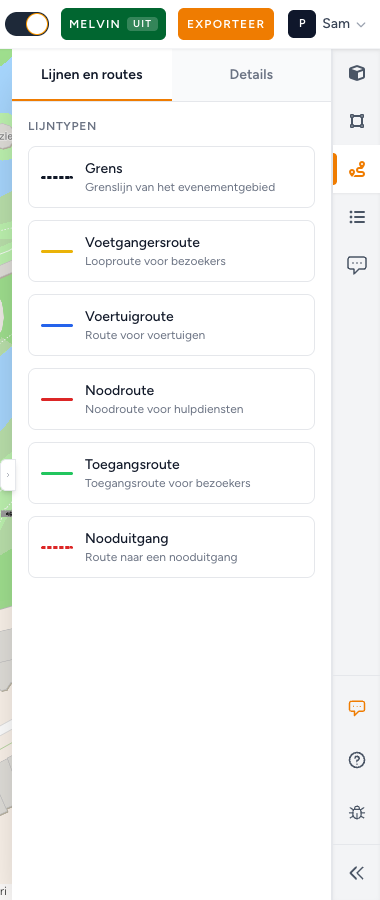
Klik op een type en klik daarna de route punt voor punt op de kaart. Klik nog een keer op hetzelfde type om te annuleren.
| Type | Omschrijving in de app |
|---|---|
| Grens | Grenslijn van het evenementgebied |
| Voetgangersroute | Looproute voor bezoekers |
| Voertuigroute | Route voor voertuigen |
| Noodroute | Noodroute voor hulpdiensten |
| Toegangsroute | Toegangsroute voor bezoekers |
| Nooduitgang | Route naar een nooduitgang |
Barrière staat niet in deze lijst. Oudere plannen kunnen nog een lijn Barrière hebben. Selecteer je er een, dan toont Details nog steeds Lijntype Barrière. Teken nieuw hekwerk als objecten uit Hekwerk of als lijn Grens, niet als verborgen barrièretype.
Zorg dat Noodroute en Nooduitgang er duidelijk anders uitzien dan Voetgangersroute en Toegangsroute voor bezoekers.
Geplaatste lijnen
In het paneel Lijnen en routes kies je het type. Na het tekenen blijft de lijn op de kaart staan. Dat is je geplaatste lijn.
Zo vind je hem terug:
- Open Lagen.
- Klap Lijnen en routes uit.
- Klik op de regel. De app selecteert de lijn en opent Details.
Of klik op de lijn op de kaart en open daarna Details.
Details van een lijn
| Onderdeel | Wat het doet |
|---|---|
| Lijntype | Het type dat je hebt gekozen. Alleen-lezen. |
| Naam | Voorbeeldtekst Naam lijn... |
| Labelknop | Label op kaart aanzetten / Label op kaart uitzetten. |
| Liniaalknop | Afmetingen aanzetten / Afmetingen uitzetten. |
| Kleur | Lijnkleur. |
| Stijl | Doorgetrokken, Gestreept of Gestippeld. |
| Richting | Terug, Geen of Vooruit. Vooruit en Terug tekenen pijlen langs de route. Geen is een lijn zonder pijlen. |
| Lijn verwijderen | Verwijdert de route. |
Tekst toevoegen
Tekst toevoegen staat links op de kaart, bij de gereedschappen voor zoomen en lagen. Het is de knop Aa. Titel: Tekst toevoegen.
Het is geen module in de zijbalk. Zoek niet naar Teksten naast Objecten.
- Klik op Tekst toevoegen. De cursor wordt een kruis.
- Je ziet de melding Klik een keer op de kaart om tekst te plaatsen. De tekstopties blijven beschikbaar in de sidebar terwijl je typt.
- Klik één keer op de plek waar de tekst moet komen en typ.
- Selecteer de tekst. De werkbalk op de kaart is Bewerken, Deselecteren en Verwijderen. Met de hoekgrepen pas je de grootte aan (Formaat wijzigen vanaf linksboven en de andere hoeken).
Lagen toont deze teksten onder Teksten. Een regel zonder woorden krijgt de standaardnaam Tekst. Daaronder kan Grootte: met de puntgrootte staan.
Details van een tekst
| Onderdeel | Wat het doet |
|---|---|
| Tekst | De woorden op de kaart. |
| Tekstgrootte | Schuifregelaar en getalveld. |
| Kleur | Letterkleur. |
| Rotatie | Graden. |
| Uitlijning | Klik om te wisselen tussen Links, Midden, Rechts. |
| Gewicht | Normaal of Vet. |
| Achtergrond | Geen, Halo of Vlak. |
| Achtergrondkleur | Vulling achter Halo of Vlak. |
| Tekst verwijderen | Verwijdert de tekst. |
Korte teksten blijven bij het exporteren beter leesbaar dan hele alinea's. Zet notities voor de ploeg op objecten met Label en gebruik Tekst toevoegen voor bewegwijzering.
Zo ziet een goed resultaat eruit
- Elk belangrijk stuk materieel is een type uit Objecten op de juiste plek, niet alleen een gekleurde zone.
- Camping, Publieksgebied, Parkeren, Tent / paviljoen en Afgesloten zone hebben elk een eigen, duidelijke kleur.
- Noodroute / Nooduitgang blijven leesbaar naast de bezoekersroutes.
- Label op kaart tonen staat aan voor alles wat de ploeg moet kunnen lezen zonder Details te openen.
- Passend staat aan voor objecten met een afbeelding die hun vorm moeten houden. Uitrekken staat alleen aan als de afbeelding het vak moet vullen.
- Er staat minstens één evenementobject op het terrein als een gemeente in de app gaat beoordelen.
- Opslaan of Automatisch opslaan: opgeslagen is klaar.
Als je vastloopt
| Situatie | Wat je kunt proberen |
|---|---|
| Kaart is nog niet klaar | Wacht tot de kaart is geladen en plaats het object dan opnieuw. |
| Geen objecten gevonden. | Maak Zoek objecten... leeg of gebruik Item aanvragen (24h). |
| Geen tabblad Teksten | Dat klopt. Gebruik Tekst toevoegen op de kaart. |
| Dit evenementenplan is vergrendeld en kan niet worden bewerkt. | Vergrendeld voor beoordeling. Zie Beoordeling voor organisatoren en Ik kan een plan niet openen of bewerken. |
| Bij Evenementenplannen staat Niet ingeschakeld voor Persoonlijk. | Handboek evenementenplannen |
| Je hebt een pdf nodig | Een evenementenplan exporteren |