
Legenda is de verklaring die je in de pdf van een evenementenplan kunt opnemen: welke tent, welke routekleur, welk gebied. Bewerk de legenda in de zijbalk en vink Legenda aan als je exporteert.
Wanneer je dit nodig hebt
Gebruik de legenda als de pdf wordt gelezen door mensen die niet met jou naar de kaart hebben gekeken: stewards, de mailbox van een gemeente, een drukker.
Sla deze pagina over als een deellink genoeg is. Verkeersplannen hebben een eigen Legenda voor lijnen en gebieden: Legenda van een verkeersplan.
Legenda openen
De rechterzijbalk heeft vijf modules voor een ingelogde bewerker:
- Objecten
- Gebieden
- Lijnen en routes
- Legenda
- Opmerkingen
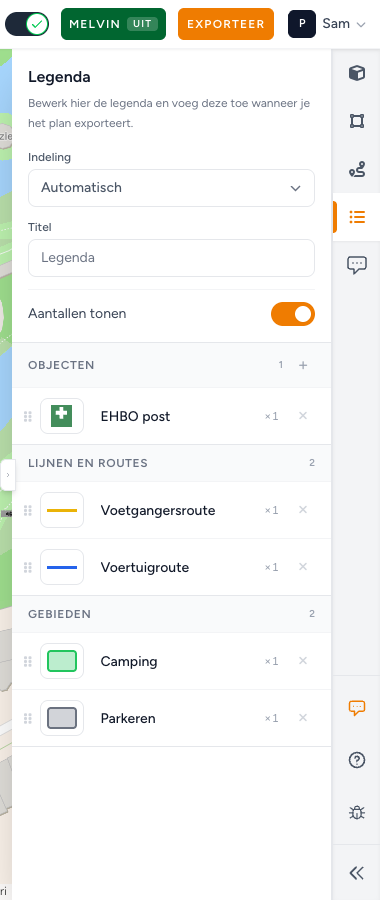
Klik op Legenda. De kop is Legenda. De regel eronder is Bewerk hier de legenda en voeg deze toe wanneer je het plan exporteert.
Er is nog steeds geen tabblad Teksten. Teksten op de kaart zet je met Tekst toevoegen.
Titel en aantallen
| Onderdeel | Wat het doet |
|---|---|
| Titel | De kop boven de legenda in de pdf. Voorbeeldtekst Legenda. Maximaal 120 tekens. |
| Indeling | Automatisch, Eén kolom of Twee kolommen. Automatisch gebruikt één kolom tot en met tien regels en twee kolommen daarboven. |
| Aantallen tonen | Schakelaar. Staat hij aan, dan staat in de pdf hoe vaak je elk item hebt gebruikt. |
Lege legenda
Staat er nog niets in de lijst, dan zie je in het paneel Je legenda is leeg.
- Staan er al objecten of lijnen in het plan: 3 planitems beschikbaar om toe te voegen. (het aantal dat de app toont). Klik op Item toevoegen.
- Is de kaart nog leeg: Voeg eerst objecten, lijnen of gebieden toe aan je plan.
Je kunt geen legendaregel maken voor een type dat je niet hebt geplaatst.
Items toevoegen
Item toevoegen (titel van het venster: Toevoegen aan legenda) heeft als uitleg Kies iets dat al in dit plan wordt gebruikt.
- Klik op Item toevoegen.
- Filter met Zoek in planitems…. Filterknoppen per sectie: Alles, Objecten, Lijnen en routes, Gebieden, Kaartgegevens.
- Kies een type dat je hebt gebruikt. Met Terug naar legenda ga je terug zonder iets toe te voegen.
- Levert zoeken niets op: Geen overeenkomende planitems gevonden.
- Staat elk gebruikt type al in de lijst: Alles uit dit plan staat al in de legenda.
- Klaar sluit het keuzevenster.
Toevoegen kan ook vanuit Details. Selecteer een object, gebied, lijn of objectrij en klik op Toevoegen aan legenda (kort Legenda als er weinig ruimte is).
Secties en volgorde
De lijst is ingedeeld in:
- Objecten
- Lijnen en routes
- Gebieden
- Kaartgegevens (kaartlagen die je hebt aangezet, zoals brandkranen)
Sleep met Legenda-item verplaatsen. Hernoem een regel in het veld Legendanaam voor dat item. Verwijder een regel met de knop die het label noemt, gevolgd door uit de legenda verwijderen.
Items kiezen, of de naam van een sectie gevolgd door kiezen, verschijnt als een sectie nog ongebruikte typen heeft.
Meenemen in de export
- Klik op Exporteer in de bovenbalk. Het paneel is Exportzijbalk evenementenplan.
- Vink onderaan de zijbalk Legenda aan (hetzelfde woord als de module).
- Teken minstens één exportgebied en kies een papierformaat.
- Klik op PDF exporteren.
Terwijl het bestand wordt gemaakt, kan Exportstatus na de kaartpagina's Legendapagina’s maken tonen. Laat het tabblad open tot PDF gedownload.
Vink Legenda uit als deze pdf alleen de kaart moet bevatten. De lijst die je in de zijbalk hebt bewerkt, blijft in beide gevallen bij het plan bewaard.
Wie een plan alleen kan bekijken, kan de legenda niet bewerken. Bij een vergrendeld plan kan dat ook niet: Dit evenementenplan is vergrendeld en kan niet worden bewerkt.
De opgeslagen legenda exporteren als je alleen kunt bekijken
Bezoekers met een deellink en mensen die een vergrendeld plan bekijken, kunnen Exporteer gebruiken en Legenda aanvinken voor hun eigen pdf, ook als het vakje in het opgeslagen plan uit stond. Ze kunnen de regels en instellingen van de legenda niet bewerken. Het selectievakje geldt alleen voor de download en slaat geen wijziging op in het plan van de eigenaar. Een evenementenplan exporteren.
Zo ziet een goed resultaat eruit
- Titel past bij het evenement, bijvoorbeeld Legenda.
- Elke kleur en elk object dat er op papier toe doet, staat in de lijst.
- Aantallen tonen staat aan als aantallen helpen (toiletten, afvalbakken) en uit als ze afleiden.
- Legenda is aangevinkt bij de export die je verstuurt.
- Je hebt de pdf geopend en de legenda klopt met de kaart.
Als je vastloopt
| Situatie | Wat je kunt proberen |
|---|---|
| Je legenda is leeg en Voeg eerst objecten, lijnen of gebieden toe aan je plan. | Plaats eerst objecten: Evenementobjecten, gebieden en routes |
| Alles uit dit plan staat al in de legenda. | Je bent klaar met toevoegen. Verander de volgorde of de namen |
| Geen vinkje Legenda bij het exporteren | Open Exporteer in de bovenbalk, niet een tekenmodule in de zijbalk |
| De pdf heeft geen legenda | Vink Legenda aan, exporteer opnieuw en wacht op Legendapagina’s maken |
| Je zoekt de rest van het exporteren | Een evenementenplan exporteren |