
Gebruik Objecten in een rij plaatsen als je een rij van steeds hetzelfde evenementobject nodig hebt: hekken, pylonen, toiletten of afzethekken langs een looproute. Het is de tegenhanger van Bulkborden in een verkeersplan. Objecten één voor één plaatsen staat in Evenementobjecten, gebieden en routes.
Wanneer je dit nodig hebt
Gebruik dit voor een rij op vaste afstanden die een lijn volgt. Sla deze pagina over als je één tent of aggregaat wilt neerzetten. Sla hem ook over bij een Verkeersplan: daar heet het gereedschap Bulkborden.
Je hebt een werkruimte van een organisatie nodig. Persoonlijke accounts zien de knop wel, maar hij blijft uitgeschakeld.
Wie dit kan gebruiken
De tooltip bij een geblokkeerd gereedschap is Pro-functie en Je hebt een organisatieaccount nodig om objecten langs een lijn te plaatsen.
Wissel naar een werkruimte van een organisatie, zoals Acme Events, als het gereedschap daar is ingeschakeld. Betalen om onbeperkt verkeersborden op één plan vrij te geven (Betaald) zet dit niet aan. Functie niet beschikbaar voor mijn account.
Een rij plaatsen
- Open het evenementenplan en wacht tot de kaart klaar is. Klik je te vroeg, dan kun je de melding Kaart is nog niet klaar krijgen.
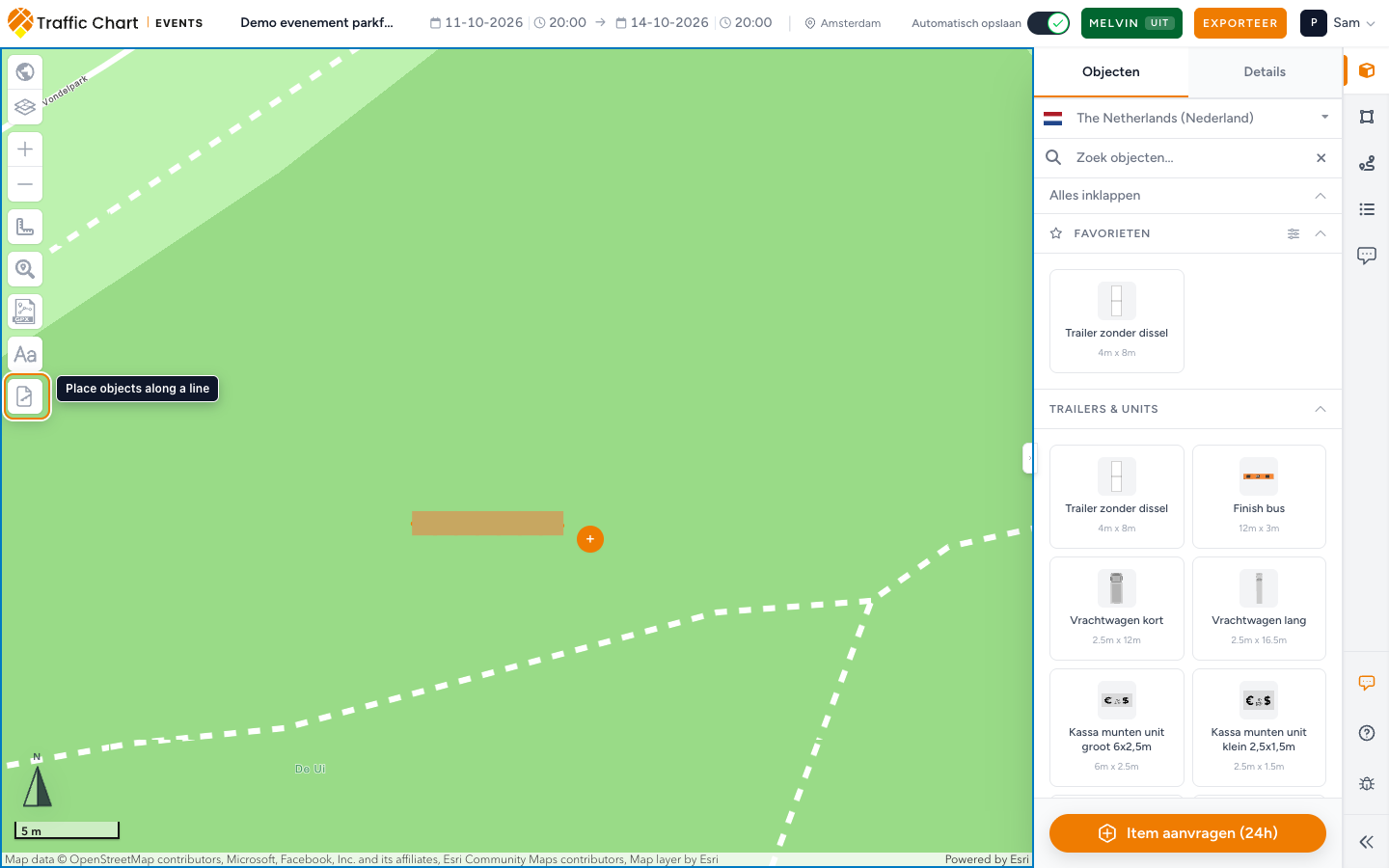
- Klik op Objecten in een rij plaatsen bij de gereedschappen links op de kaart (onder Tekst toevoegen).
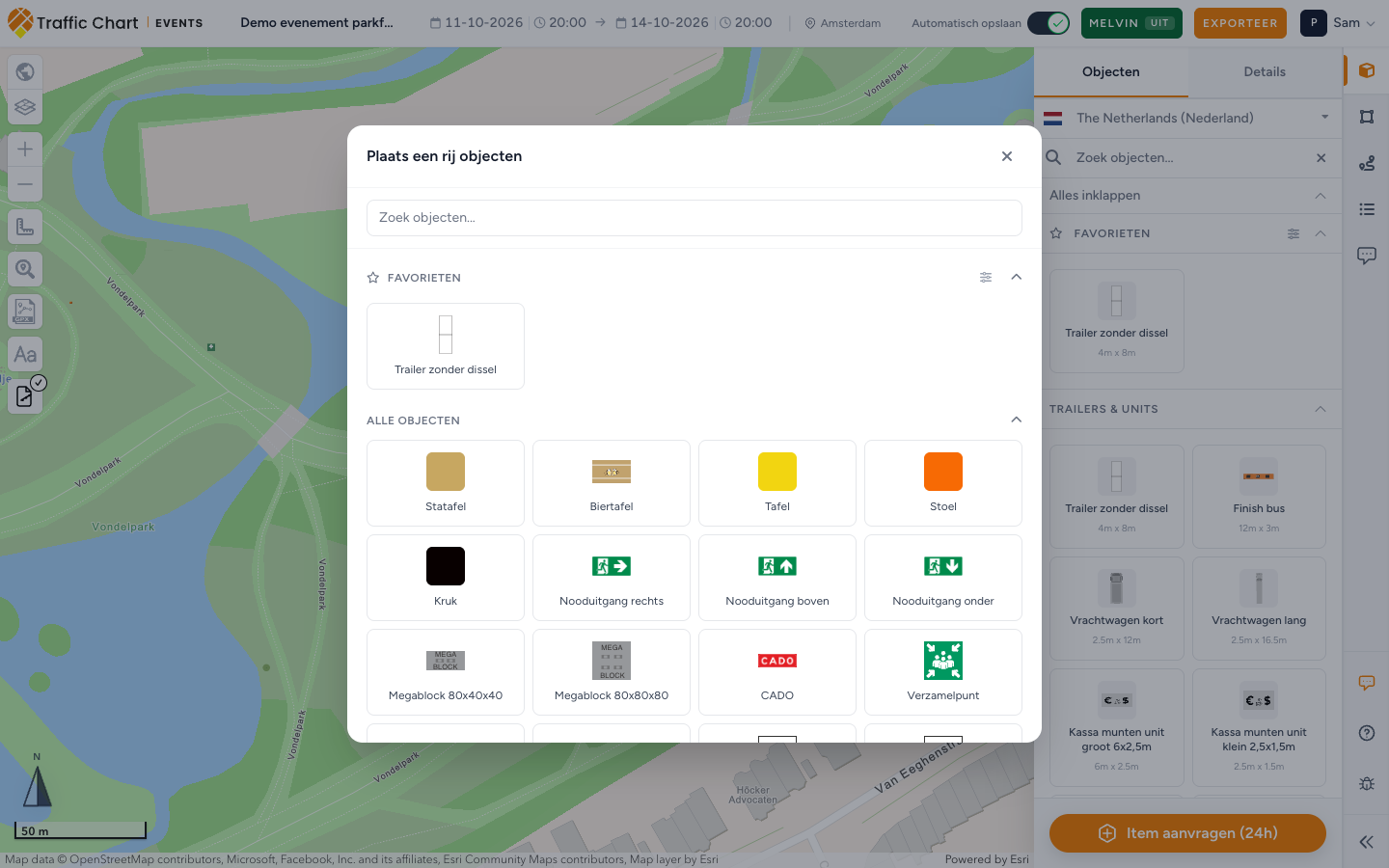
- De titel van het keuzevenster is Plaats een rij objecten.
- Zoek met Zoek objecten.... Meest gebruikt is de korte lijst met aanbevolen objecten. Alle objecten is de rest van de catalogus. Levert zoeken niets op: Geen objecten gevonden. Je eigen Favorieten staan bovenaan als je account die heeft: Favoriete evenementobjecten.
- Klik op een type. Het keuzevenster sluit.
- Klik punten op de kaart om de lijn te tekenen. Dubbelklik om af te ronden, of gebruik later Lijn voortzetten als er lengte over is.
- De objecten vullen de lijn volgens de huidige instellingen onder Afstand meten.
De rij is één item. Lagen toont hem onder Objectrijen (standaardnaam Objectrij). Het is geen verzameling losse Evenementobjecten.
Details van een objectrij
Selecteer de rij op de kaart, of open Lagen → Objectrijen en klik erop. Details toont het aantal objecten, de lengte van de lijn en de afstand die over is, gevolgd door Afstand meten, Afmetingen per object, Label van de rij en Weergave. Is er niets geselecteerd, dan staat in Details: Selecteer een object, objectrij, gebied, lijn of tekst om details te bekijken.
Afstand meten
Kies hoe de afstand tussen naast elkaar staande objecten wordt gemeten. De illustratie met twee objecten is een schematisch voorbeeld, geen weergave van de hele rij die je hebt getekend.
| Modus | Veld | Betekenis |
|---|---|---|
| Tussen de randen | Tussenruimte (m) | Vrije ruimte tussen naast elkaar staande objecten. 0 betekent dat ze tegen elkaar staan. |
| Tussen middelpunten | Afstand tussen middelpunten (m) | Afstand van middelpunt tot middelpunt. De toelichting toont ook de vrije ruimte die daaruit volgt. Het minimum hangt af van de maat van het object en de draaiing langs de rij. |
Typ een afstand en druk op Enter of verlaat het veld om hem op de kaart toe te passen. De illustratie volgt de waarde terwijl je typt. De rij wordt bijgewerkt als je klaar bent met bewerken. Waarden in meters krijgen hooguit twee decimalen. Bij een ongeldige waarde zie je een melding die begint met Vul een waarde tussen en die het toegestane minimum en maximum in meters noemt. De laatste geldige instelling blijft dan staan.
Beide modi starten aan het begin van de lijn. Ongebruikte lengte blijft over aan het einde. De samenvatting toont hoeveel objecten er passen, de lengte van de lijn en hoeveel meter er aan het einde over is. Gebruik Lijn voortzetten om de lijn te verlengen.
Afmetingen per object en weergave
Met Afmetingen per object stel je Breedte (m) en Lengte (m) in voor elk item, niet de lengte van de rij. Gebruik 90° draaien als de andere zijde de lijn moet volgen. Het aantal objecten en het minimum voor de afstand tussen middelpunten kunnen door die draaiing veranderen.
Gebruik Label van de rij voor de naam van de rij. Onder Weergave staan de visuele opties die dat objecttype ondersteunt.
Wijzig het type met Ander object. Dat opent het keuzevenster opnieuw. 90° draaien draait elk object in de rij.
Eén object uit de rij halen
Selecteer één object in de rij als het los van de lijn moet staan (een poort, een opening, een andere maat).
- Losmaken haalt dat object uit de rij. Het wordt een gewoon item onder Evenementobjecten dat je apart kunt verplaatsen.
- In de rij houden annuleert het losmaken zolang dat nog niet is doorgevoerd.
Je moet eerst de rij selecteren. Je kunt geen object losmaken terwijl een andere rij actief is.
Verwijderen
Rij verwijderen verwijdert de hele rij. Objectrij verwijderen is dezelfde actie vanuit Details. Losse objecten die je één voor één hebt geplaatst, blijven staan.
De lijn voortzetten
Lijn voortzetten begint bij het einde waar lengte over is. Teken verder langs de looproute en rond af. De rij houdt hetzelfde type en dezelfde afstand.
Start je in plaats daarvan een nieuwe rij, dan krijg je een tweede item onder Objectrijen.
Zo ziet een goed resultaat eruit
- Het gereedschap is gebruikt vanuit een werkruimte van een organisatie, niet vanuit Persoonlijk.
- De rij volgt het hek of de looproute zoals die er echt komt, en je ziet hoeveel lengte er over is.
- Tussen de randen op 0 voor een aaneengesloten hek. Tussen middelpunten als de afstand tussen middelpunten telt (toiletten, afvalbakken).
- Lagen → Objectrijen toont de rij. Losse objecten staan nog steeds onder Evenementobjecten.
- Je hebt gewacht op Automatisch opslaan: opgeslagen (of tot Opslaan klaar is) voordat je het tabblad sloot.
Als je vastloopt
| Situatie | Wat je kunt proberen |
|---|---|
| Pro-functie / Je hebt een organisatieaccount nodig om objecten langs een lijn te plaatsen. | Wissel naar een werkruimte van een organisatie. Functie niet beschikbaar voor mijn account |
| Objecten langs een lijn plaatsen vereist een organisatieaccount. | De rij is bij het opslaan geweigerd omdat de werkruimte geen organisatie is. Wissel van werkruimte en teken hem opnieuw. |
| Kaart is nog niet klaar | Wacht en klik daarna opnieuw op het gereedschap |
| Geen objecten gevonden. | Maak Zoek objecten... leeg, of kies uit Alle objecten |
| Je hebt een type nodig dat niet in de lijst staat | Een ontbrekend bord of object aanvragen en teken verder met het best passende type |
| Je wilt de rij in de legenda van de pdf | Voeg het type toe aan Legenda: Legenda van een evenementenplan |