
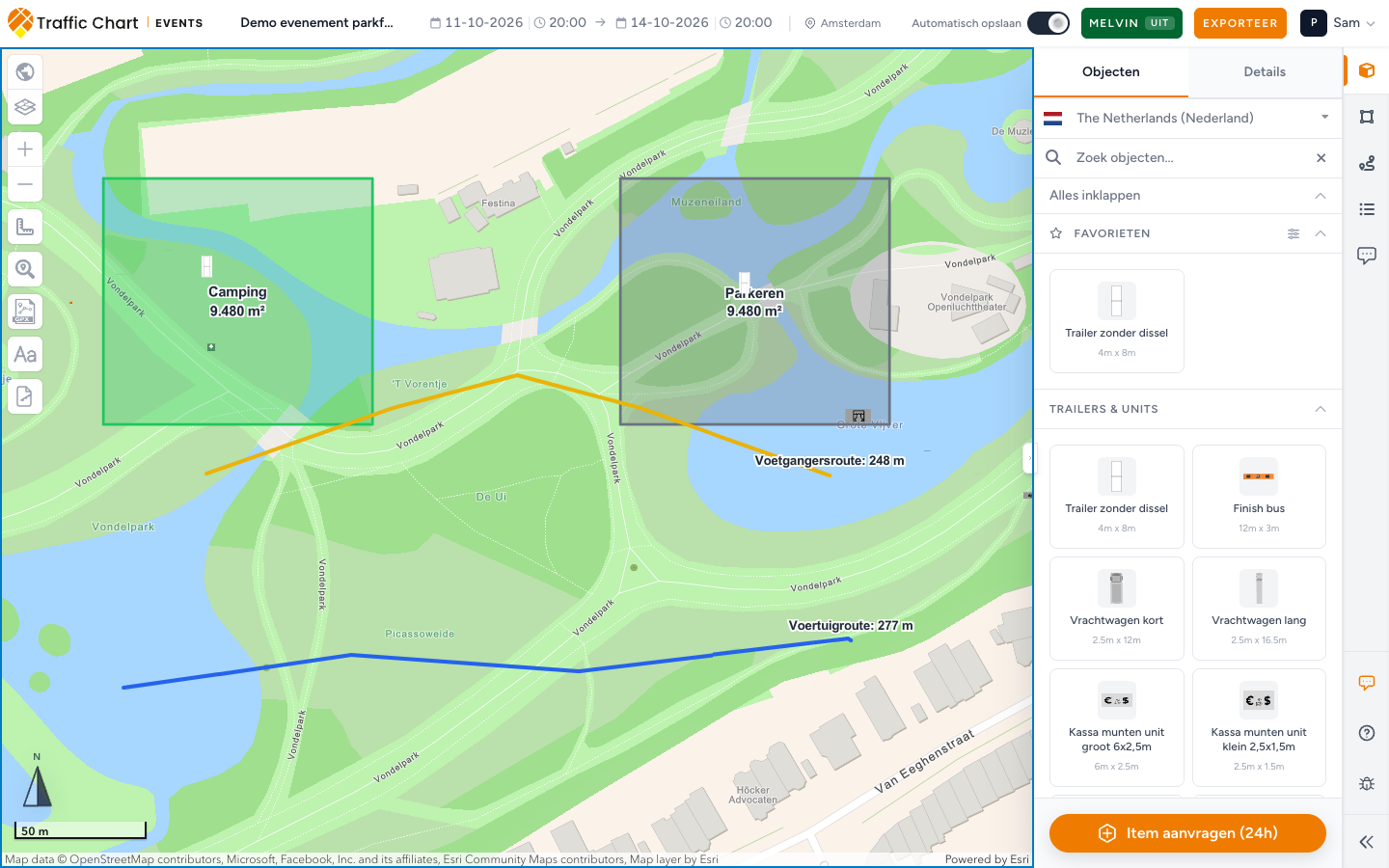
De linkerkant van een evenementeneditor geeft context bij de kaart: de basiskaart, Nederlandse kaartlagen, het materieel dat je hebt geplaatst en een liniaal. Je Objecten, Gebieden, Lijnen en routes en Tekst toevoegen blijven het eigenlijke plan. Kaartlagen voegen geen evenementmaterieel toe aan de catalogus.
Gebruik deze pagina als je luchtfoto's, bestaande verkeersborden, brandkranen op een Nederlands terrein of een vergrendeling op een al getekende laag nodig hebt. Sla deze pagina over als je het plan wilt aanmaken of een pdf wilt exporteren. Eerst aanmaken: Handboek evenementenplannen. De tekenles: Evenementobjecten, gebieden en routes.
De volledige Nederlandse lijst onder BGT-objecten instellen komt hier niet aan bod. Die catalogus staat in het artikel over verkeersplannen Kaartlagen en Melvin. Een evenementenkaart heeft alleen de snelkoppeling voor brandkranen.
Wanneer je dit nodig hebt
Gebruik dit op een Nederlands festivalterrein als bluswater of bestaande verkeersborden van belang zijn, of als Lagen de snelste weg is naar een toiletblok dat je al hebt geplaatst.
Sla deze pagina over als de kaart nog wit is. Wacht tot Kaartomgeving openen... klaar is. Blijft dat hangen: Kaart laadt niet of blijft leeg.
Nederlandse evenementenplannen hebben Melvin in de bovenbalk. Melvin toont wegwerkzaamheden rond de datums van het evenement. Het plaatst geen evenementobjecten of routes.
Gereedschappen links (bewerkmodus)
Wacht tot de kaart klaar is. Klik je te vroeg, dan kun je de melding Kaart is nog niet klaar krijgen.
Van boven naar beneden, links op de kaart:
- Kaart kiezen (pictogram van een wereldkaart). Heeft een stijl geen titel, dan is de standaardnaam Kaart.
- Lagen: wat je in het evenementenplan hebt geplaatst.
- Inzoomen / Uitzoomen.
- Meetgereedschap: dezelfde liniaal als in verkeersplannen.
- Adres zoeken.
- Tekst toevoegen: de knop Aa. Geen tabblad in de zijbalk.
- GPX importeren: zet een opgenomen route in Lijnen en routes. Een GPX-route importeren in een evenementenplan.
- Reviewtools: alleen voor de toegewezen Verkeersdeskundige in een open sessie. Geen tekengereedschap.
Is het plan vergrendeld, dan kun je niet tekenen: Dit evenementenplan is vergrendeld en kan niet worden bewerkt. Je kunt de kaart nog wel verschuiven, zoomen en Opmerkingen lezen.
Kaart kiezen
- Klik op Kaart kiezen.
- Kies een basiskaart. Veelgebruikte stijlen: Cartographic, Hybrid, Light Gray. Stijlen zonder titel heten Kaart.
- Wacht tot de kaarttegels zijn geladen. Wisselen kan even duren.
De basiskaart bepaalt wat je op het scherm ziet en meestal ook hoe de pdf eruitziet. Kies een duidelijke stijl voordat je begint aan Een evenementenplan exporteren.
Belgische evenementenkaarten kunnen ook GRB (Vlaanderen) tonen als referentiekaart voor Vlaanderen. Selectievakjes die alleen voor Nederland gelden, blijven verborgen als het plan niet in Nederland ligt.
Nederlandse kaartlagen (alleen Nederland)
Deze selectievakjes staan onder de stijlen. Je ziet ze als de evenementenkaart in Nederland ligt.
NDW-borden
Bestaande verkeersborden uit de landelijke database. Dit is niet je eigen materieel en ook geen tegel uit Objecten.
Vink NDW-borden aan om te zien wat er al aan de palen rond het terrein hangt. Zoom in als de laag leeg lijkt. Zet de laag uit voor het exporteren als de extra symbolen de pdf te druk maken.
NDW-borden worden geen Objecten. Ze tellen niet mee als objecten voor de beoordeling. Ze komen niet op een materiaallijst van het evenement (de export van een evenementenplan heeft geen materiaallijst zoals bij verkeersplannen).
Brandkranen (BGT)
De snelkoppeling voor brandkranen in een evenementenplan. Vink Brandkranen (BGT) aan als je de plek van brandkranen nodig hebt voor toegang, parkeren of een briefing voor stewards.
Ben je uitgezoomd, dan staat er Zoom verder in om brandkranen te tonen. Zoom in tot die tekst verdwijnt. Ver uitgezoomd is een lege laag normaal.
Dit is geen brandveiligheidscertificaat. Dit is niet de volledige lijst met BGT-typen. Kasten, putten, camera's en de rest staan bij verkeersplannen onder BGT-objecten / BGT-objecten instellen. Dat instelvenster komt hier niet aan bod. Heb je die typen nodig, open dan een Verkeersplan voor dezelfde straten in Utrecht: Kaartlagen en Melvin.
TopoRD (alleen Nederland)
Een topografische kaartlaag. Vink TopoRD (alleen Nederland) aan als je extra context over het Nederlandse terrein wilt.
Ligt het midden van de kaart niet in Nederland, dan staat er Alleen beschikbaar wanneer het kaartcentrum in Nederland ligt. Verschuif de kaart naar de werkelijke locatie. De kaartlaag verzint geen Nederlandse topografie boven een locatie in het buitenland.
Lagen (wat je zelf hebt geplaatst)
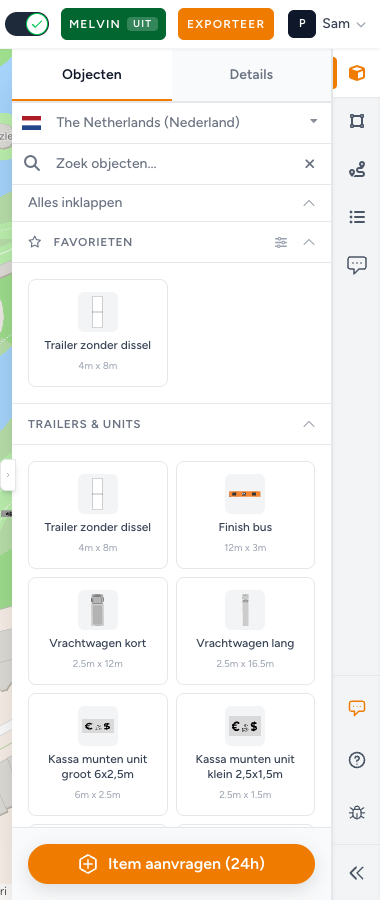
Klik op Lagen. De titel van het paneel is Lagen.
Onderdelen:
- Evenementobjecten
- Evenementgebieden
- Lijnen en routes
- Objectrijen
- Teksten
Een regel zonder naam krijgt de standaardnaam Object, Gebied, Lijn, Objectrij of Tekst. Leeg onderdeel: Geen items in deze laag. Rijen die je met Objecten in een rij plaatsen hebt gemaakt, staan onder Objectrijen, niet onder Evenementobjecten. Een rij evenementobjecten plaatsen.
Vanaf de kop van een onderdeel:
| Knop | Wat het doet |
|---|---|
| Labels tonen / Labels verbergen | Aanduidingen voor de ploeg in dat hele onderdeel (Teksten heeft geen labelknop) |
| Hele laag vergrendelen / Hele laag ontgrendelen | Vergrendelt of ontgrendelt elk item in dat onderdeel |
Vanaf een regel:
| Knop | Wat het doet |
|---|---|
| Inzoomen op | Springt op de kaart naar dat item en opent Details |
| Item vergrendelen / Item ontgrendelen | Vergrendelt één object, gebied, lijn of tekst |
Een vergrendeld item kun je niet verslepen. Ontgrendel het voordat je een aggregaat 2 m opschuift.
Lagen toont wat je al hebt geplaatst. Je plaatst er geen nieuw materieel mee. Plaatsen doe je vanuit Objecten, Gebieden, Lijnen en routes of Tekst toevoegen.
Tekenen en meten (nog steeds op deze kaart)
Meetgereedschap is dezelfde knop als in een verkeersplan. Open het voor Lijn meten of Oppervlakte meten. Meting wissen haalt de liniaal weg. Totaal is de lengte of oppervlakte tot nu toe. Metingen zijn een controle voor jezelf. Ze komen niet als pagina in de export.
Tekenen op een evenementenkaart:
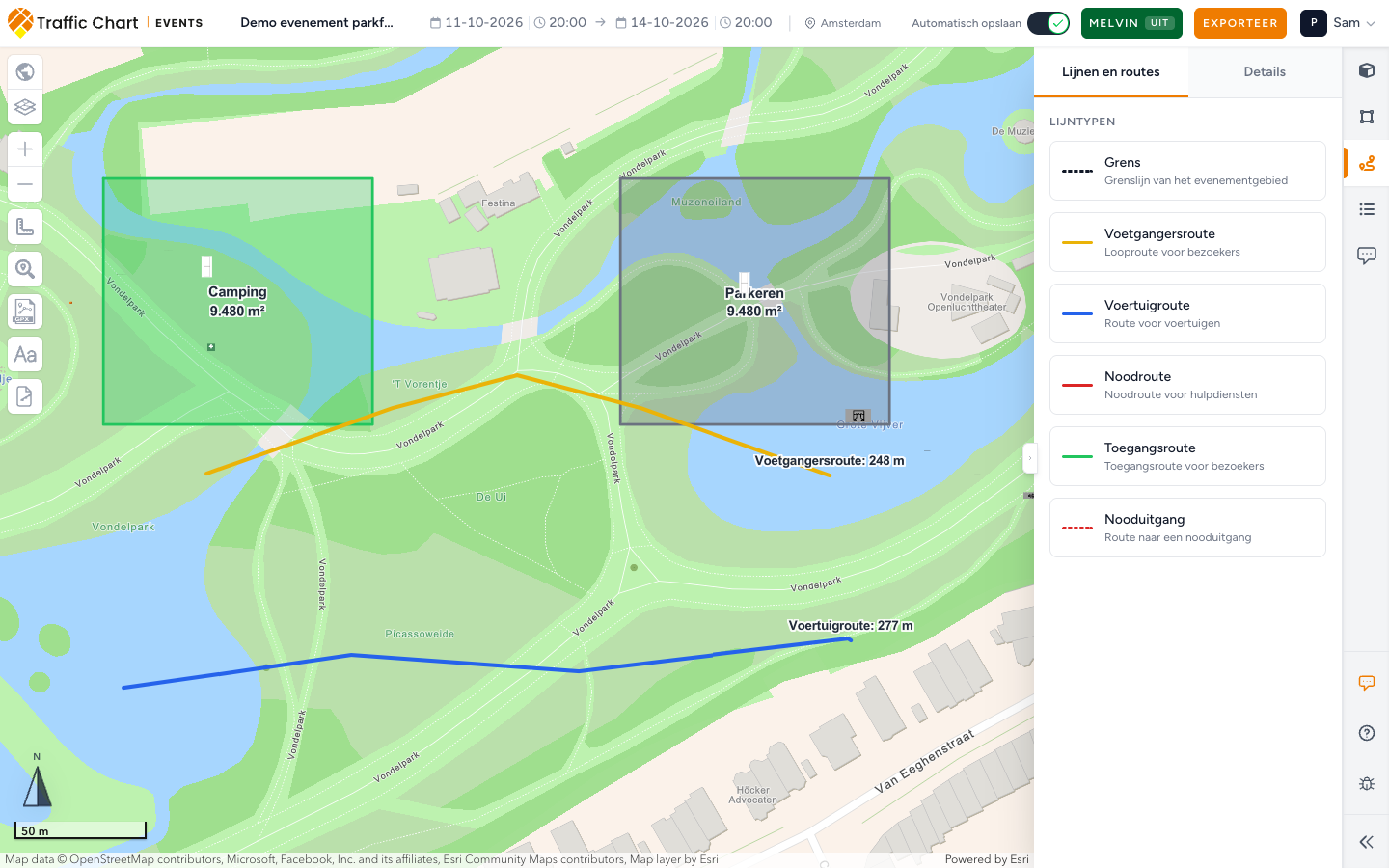
- Gebieden: Gebied tekenen (polygoon), Gebied tekenen (rechthoek), Gebied tekenen (cirkel). In de editor begin je bij Gebieden en kies je bij Vorm voor Veelhoek, Rechthoek of Cirkel, en daarna een Gebiedstype.
- Lijnen: Lijn tekenen. Kies een type in Lijnen en routes (Grens, Voetgangersroute, Voertuigroute, Noodroute, Toegangsroute, Nooduitgang).
- Teksten: Tekst toevoegen links.
- Richting van een lijn: Richting: achterwaarts, Geen richting, Richting: vooruit. In Details heten de knoppen Terug, Geen, Vooruit.
De volledige les over velden, kleuren en maten: Evenementobjecten, gebieden en routes.
Aan de geplaatste Evenementobjecten ziet de beoordeling in de app bij welke gemeente het plan hoort. Gebieden, lijnen en tekst tellen niet mee. Meldt Opmerkingen Plaats evenementobjecten om beoordeling aan te vragen, zet dan minstens één object op de werkelijke locatie.
Melvin in Nederlandse evenementenplannen
- Stel zowel Start als Einde in, met datum en tijd, en zorg dat het einde na de start ligt.
- Verschuif de kaart naar de Nederlandse locatie die je wilt controleren.
- Klik in de bovenbalk op Melvin Uit om hem op Aan te zetten. Zijn de datums niet compleet, dan blijft de knop uitgeschakeld met Vul een datum in om deze optie te kunnen gebruiken.
- Zie wegwerkzaamheden als context voor de toegang en de aanrijroutes. Je eigen routes en objecten teken je apart.
Melvin zie je alleen bij Nederlandse plannen. De knop werkt in de bewerkmodus met een geldige periode. Een lege kaartlaag kan betekenen dat er op die plek en in die periode geen wegwerkzaamheden zijn. Melvin of kaartlagen niet zichtbaar.
Voor een export heb je nog steeds een exportgebied nodig
Kaart kiezen en Lagen maken geen pdf. Exporteer is een knop in de bovenbalk. Je tekent nog steeds eerst een exportgebied en kiest daarna het papierformaat.
Lege exportzijbalk: Teken een exportgebied en kies daarna het papierformaat voor de PDF-pagina. De stappen: Een evenementenplan exporteren.
Brandkranen en NDW-borden komen in de pdf te staan als ze aan staan op het moment dat je de pagina vastlegt. Zet kaartlagen uit die je niet op papier wilt.
Zo ziet een goed resultaat eruit
Je hebt gewacht tot de kaart klaar was. Bij Kaart kiezen staat een goed leesbare basiskaart aan. Op een terrein in Utrecht staat Brandkranen (BGT) pas aan nadat je ver genoeg hebt ingezoomd. NDW-borden staat uit als de tekening er te druk van werd. Lagen toont elk aggregaat en elke route, met Item vergrendelen op materieel dat niet mag verschuiven. Tekst toevoegen gebruik je voor bewegwijzering, niet voor een opmerking bij de beoordeling. Je hebt een exportgebied getekend voordat je een pdf nodig had.
Als je vastloopt
| Situatie | Wat je kunt proberen |
|---|---|
| Kaart is nog niet klaar | Wacht en probeer het opnieuw. Kaart laadt niet of blijft leeg |
| Zoom verder in om brandkranen te tonen. | Zoom in. Ga er niet van uit dat de laag kapot is |
| Alleen beschikbaar wanneer het kaartcentrum in Nederland ligt. | Wil je TopoRD (alleen Nederland) gebruiken, verschuif de kaart dan tot het midden in Nederland ligt |
| Geen NDW-borden / brandkranen / TopoRD | Het evenement ligt niet in Nederland. Dat klopt |
| Geen items in deze laag. | Je hebt dat type nog niet geplaatst. Open Objecten / Gebieden / Lijnen en routes / Tekst toevoegen |
| Dit evenementenplan is vergrendeld en kan niet worden bewerkt. | Vergrendeld voor beoordeling. Je kunt Kaart kiezen nog wel gebruiken om te kijken |
| Geen knop Melvin | Controleer het land van het plan. Je ziet hem alleen bij Nederlandse plannen. Bij onvolledige datums of in de exportmodus is hij uitgeschakeld. |
| De pdf heeft geen kaart | Je hebt geen exportgebied getekend. Een evenementenplan exporteren |