
Met deze pagina krijg je de basiskaart in beeld als de editor op een laadscherm of een wit vlak blijft staan.
Gebruik hem als Kaartomgeving openen... nooit klaar is, de kaart na het laadscherm wit blijft of een evenementenplan Kaart is nog niet klaar meldt. Ontbreken Melvin of BGT-objecten, dan is dat een ander probleem: Melvin of kaartlagen niet zichtbaar. Een pdf die leeg downloadt terwijl de kaart wel was geladen: Export mislukt of pdf is leeg.
Wacht tot de kaart voor het eerst is geladen
De editor opent op volledig scherm. Een laadscherm in de huisstijl toont Kaartomgeving openen... en Geografische gegevens & verkeersborden laden.
Dat is normaal. Wacht tot het laadscherm weg is én de straten op de kaart zichtbaar zijn. Klik niet om borden te plaatsen op een witte kaart. Teken nog geen exportrechthoek. Klik niet op Nu exporteren.
Bij een traag netwerk kunnen tegels na het laadscherm nog even grijs blijven. Verschuif de kaart een stukje of klik één keer op Inzoomen en wacht. Ververs de pagina als er na een minuut nog niets verschijnt. Houd het tabblad op de voorgrond.
Evenementenplannen kunnen Kaart is nog niet klaar tonen als je te vroeg klikt. Wacht en plaats het object daarna opnieuw.
Witte kaart, adblockers, oude browser
Het laadscherm kan verdwijnen voordat de tegels er zijn. Beschouw een wit of leeg kaartvlak als "nog niet klaar".
- Gebruik op een computer een recente versie van Chrome, Edge of Firefox. Op telefoons en heel oude browsers gaat deze stap vaker mis.
- Zet adblockers, privacy-extensies en strenge trackingbeveiliging uit voor deze site. Die blokkeren vaak de servers van de kaarttegels.
- Probeer een privévenster (zonder extensies).
- Ververs de pagina volledig (hard refresh), of sluit het en open het plan opnieuw via Plannen.
- Controleer of je niet vastzit op de inlogpagina van een openbaar wifi-netwerk. Kaarttegels komen van internet.
Is elk plan wit, dan ligt het waarschijnlijk aan de computer of het netwerk. Is maar één plan wit, zet die URL dan in je bericht aan support.
Meldingen die hierbij horen: Kon verkeersborden niet laden, Kon algemene gegevens niet laden, Kon verkeersplan niet laden. Ververs één keer. Is Borden leeg nadat de kaart is verschenen, ga dan verder met Verkeerd land of ontbrekende verkeersborden.
Teken geen exportkaarten en start geen pdf zolang de basiskaart ontbreekt. Je exporteert dan een lege pagina.
GPU en hardwareversnelling
De kaart gebruikt de grafische chip (WebGL). Blijven tegels wit, flikkeren ze of verschijnt de kaart nooit:
- Zet in de browser Grafische versnelling gebruiken indien beschikbaar aan (Chrome: Instellingen → Systeem; oudere versies noemen het hardwareversnelling) en start de browser opnieuw.
- Werk het stuurprogramma van de grafische kaart bij, of probeer een andere computer.
- Sluit andere zware tabbladen. Op laptops met weinig geheugen gaat dit vaker mis dan op een desktop.
Blokkeert de GPU de kaart, dan ligt dat aan de computer, niet aan het plan. Hetzelfde plan hoort op een andere computer wel te openen.
De kaart kan niet worden geopend (evenementenplannen)
Een evenementenplan dat zijn kaart niet kan starten, blijft niet meer op het laadscherm staan. Een venster met de titel De kaart kan niet worden geopend neemt het scherm over, met een van deze twee meldingen.
| Melding | Wat het betekent | Wat je doet |
|---|---|---|
| Deze browser kan WebGL2 niet gebruiken, dat nodig is om de kaart te tonen. Controleer of hardwareversnelling aan staat of probeer een andere browser of computer. | De browser of de grafische chip kan de kaart helemaal niet tekenen | Volg de stappen voor hardwareversnelling hierboven, start de browser opnieuw en open het plan opnieuw |
| Er ging iets mis bij het openen van de kaart. Probeer het opnieuw of ga terug naar je plannen. | De kaart is gestart maar niet klaar met laden | Klik op Opnieuw proberen |
Opnieuw proberen laadt de pagina opnieuw. Je opgeslagen plan blijft ongemoeid. Terug naar plannen brengt je terug naar de lijst met plannen. Wie een deellink opent zonder in te loggen, ziet in plaats daarvan Terug naar de website.
Krijg je na Opnieuw proberen twee keer hetzelfde venster terug, stuur dan de link naar het plan en de melding die je ziet naar customer@traffic-chart.com.
Mapweergave herstellen / De kaartweergave is gepauzeerd
Crasht de WebGL-kaart nadat die al was geopend, dan laat de editor je niet met een wit vlak zonder uitleg zitten. Een venster bedekt de kaart.
Mapweergave herstellen met We proberen de kaartweergave te herstellen. betekent dat de app het opnieuw probeert. Wacht. Probeer ondertussen geen borden of objecten te plaatsen.
Lukt het herstel niet, dan verandert het venster in De kaartweergave is gepauzeerd. De regel eronder is De kaart kon niet automatisch worden hersteld. Laad de pagina opnieuw om verder te gaan. Klik op Pagina opnieuw laden. Daarmee ververs je dit tabblad. Wijzigingen waarbij Automatisch opslaan: opgeslagen nog niet verscheen, ben je kwijt.
Dit venster is niet Kaartomgeving openen... (eerste keer laden), niet De kaart kan niet worden geopend (een evenementenplan dat zijn kaart nooit heeft gestart) en niet Kaart is nog niet klaar (te vroeg geklikt in een evenementenplan). Het verschijnt als de kaartweergave stopt terwijl die al draaide.
Wacht na Pagina opnieuw laden tot de tegels weer zichtbaar zijn voordat je tekent.
Werken zoeken en zoomen nog?
Zijn de tegels zichtbaar maar kun je Utrecht niet vinden, dan is dat geen lege kaart. Klik op Adres zoeken, typ in Typ om adres te zoeken en druk op Enter. Adres zoeken, zoomen en Schaal.
Met Kaart selecteren wissel je tussen Cartographic, Hybrid, Light Gray of de standaardnaam Kaart. Een zwarte of lege kaartstijl komt vaak door een geblokkeerde tegelserver, niet door een kapot plan.
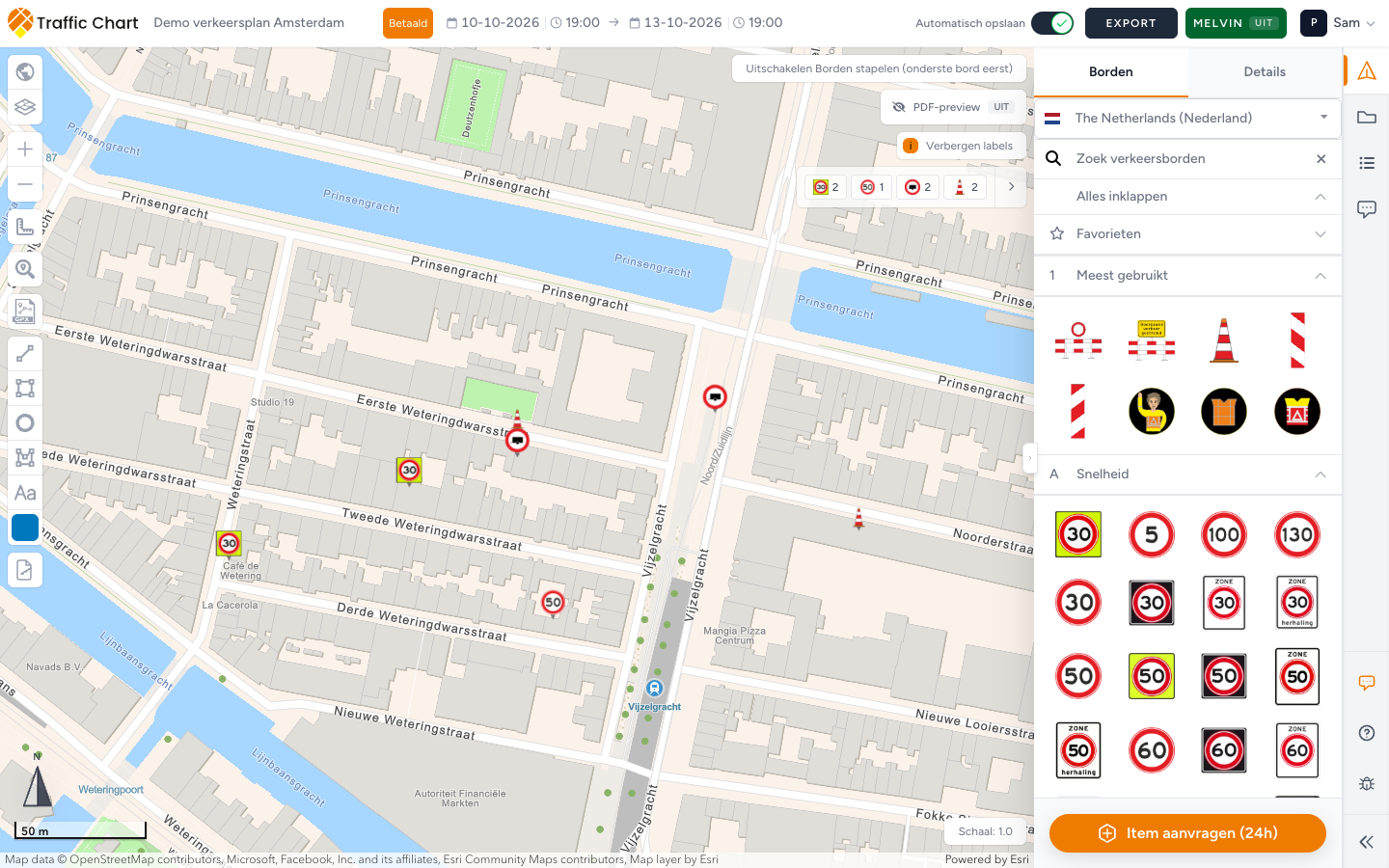
Zo ziet een goed resultaat eruit
Kaartomgeving openen... verdwijnt. Mapweergave herstellen / De kaartweergave is gepauzeerd staan niet op het scherm. Wegen of luchtfoto's zijn zichtbaar. Met Adres zoeken ga je naar de werkzaamheden. Met een klik plaats je een bord of object, in plaats van dat er niets gebeurt.
Als het nog steeds niet lukt
Kijk op Status of er een storing is.
Mail customer@traffic-chart.com met de naam van de werkruimte (Persoonlijk of Acme Events), de URL van het plan, een schermafbeelding van de witte kaart of het laadscherm en je browser. Contact opnemen met support.