
Op deze pagina lees je waar je hulp vindt in Traffic Chart: het menu Hulp in de editor, de video How to? en de links onderaan Home. Handig als je alleen wilt weten waar je moet klikken en geen heel hoofdstuk wilt lezen.

Weet je al welke knop je zoekt, ga dan naar Veelgestelde vragen of Contact opnemen met support.
Hulp in de editor
Open een verkeersplan of evenementenplan. Onderaan de rechterzijbalk, onder Verkeersobjecten, Posten en Opmerkingen, staan de regels voor support:
- Chat (alleen bij accounts waar de supportchat aanstaat)
- Hulp
- Bug melden
Klik op Hulp. De titel van het venster is Hulp. De tekst is Hulp nodig met Traffic Chart? Bekijk eerst onze instructie video en de FAQ. Toch nog vragen? Neem contact op met support.
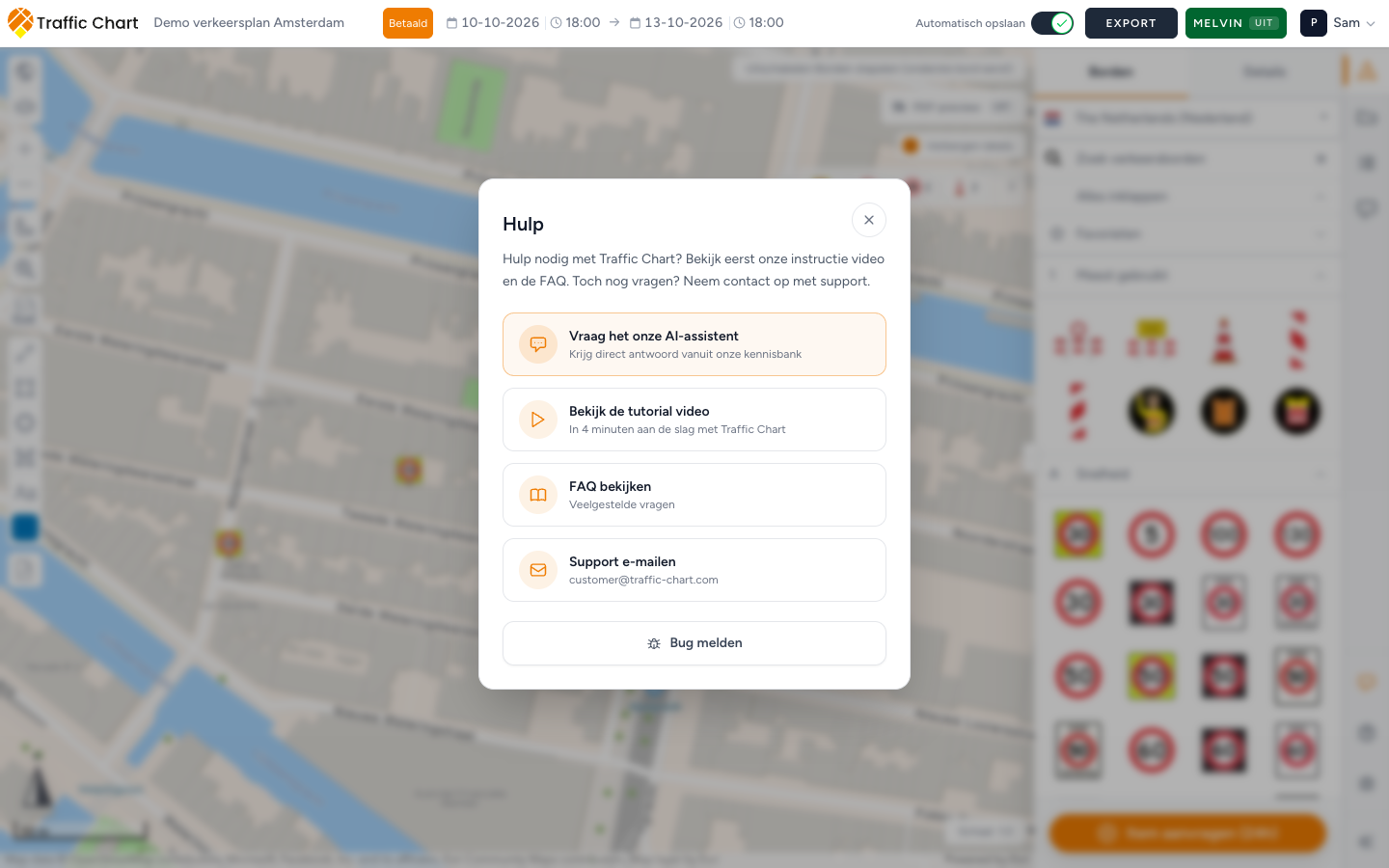
Daaronder staan vier opties (vijf als de supportchat aanstaat, zie hieronder):
| Knop | Ondertitel | Wat de knop doet |
|---|---|---|
| Bekijk de tutorial video | In 4 minuten aan de slag met Traffic Chart | Opent dezelfde instructievideo als How to? |
| FAQ bekijken | Veelgestelde vragen | Opent de FAQ in een nieuw tabblad (dezelfde bestemming als FAQ op Home) |
| Support e-mailen | customer@traffic-chart.com | Opent een nieuwe e-mail aan support |
| Bug melden | (geen) | Opent een kort formulier in de app waarin je beschrijft wat er misging |
Sluit het venster met het kruisje. Voor schermlezers: Help sluiten.
Bug melden is ook de laatste regel in de zijbalk. Je kunt het venster Hulp dus overslaan als je al weet dat het om een fout gaat.
Chatten met support
De supportchat is beschikbaar voor ingelogde klanten met een persoonlijk account of een organisatieaccount als de chat is ingeschakeld. Je hoeft daarvoor geen betaald plan te hebben en je hoeft je niet aan te melden voor een aparte bèta. Een beoordelaar van een gemeente of een account met alleen toegang tot evenementenplannen heeft mogelijk geen toegang tot de chat.
Kijk of je Chat ziet in de editor, of Vraag het onze AI-assistent in Hulp. Zie je geen van beide, controleer dan of je bent ingelogd met je klantaccount. Gebruik Support e-mailen als de chat dan nog ontbreekt.
Staat de chat aan, dan opent het venster Hulp met een extra blok bovenaan: Vraag het onze AI-assistent, Krijg direct antwoord vanuit onze kennisbank. In de rechterzijbalk komt ook een regel Chat. Beide openen hetzelfde chatvenster.
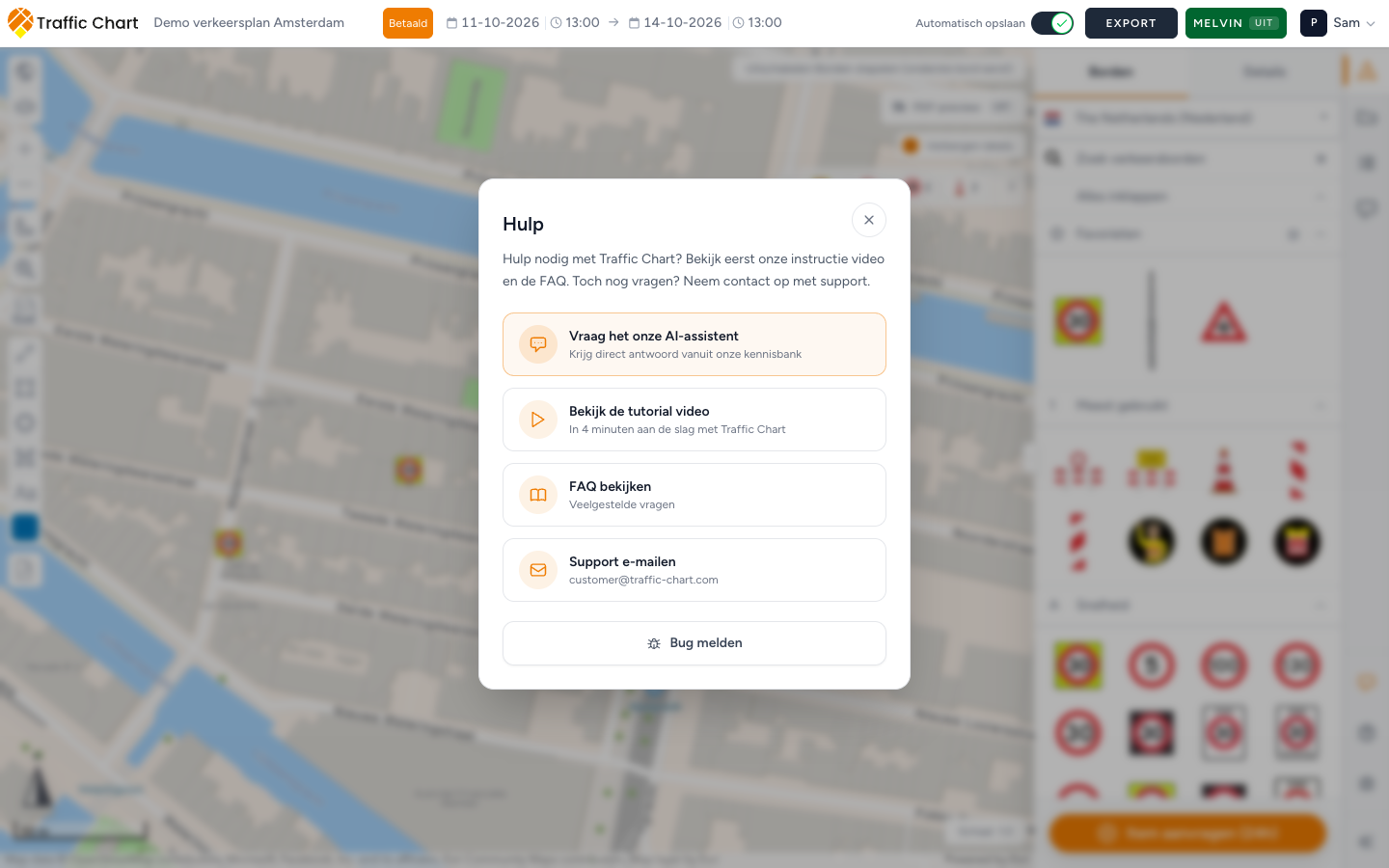
Tijdens het verbinden staat op het blok Chat openen.... Lukt het verbinden niet: De supportchat is nu niet beschikbaar. Gebruik een van de andere supportopties. Een e-mail komt dan bij hetzelfde team terecht.
De assistent antwoordt eerst vanuit onze kennisbank. Vraag in de chat om een medewerker als het antwoord niet bij je plan past.
Een gemeente die je Deelbare link opent, ziet niet de knoppen Hulp / How to? die jij tijdens het bewerken hebt.
How to?: de instructievideo
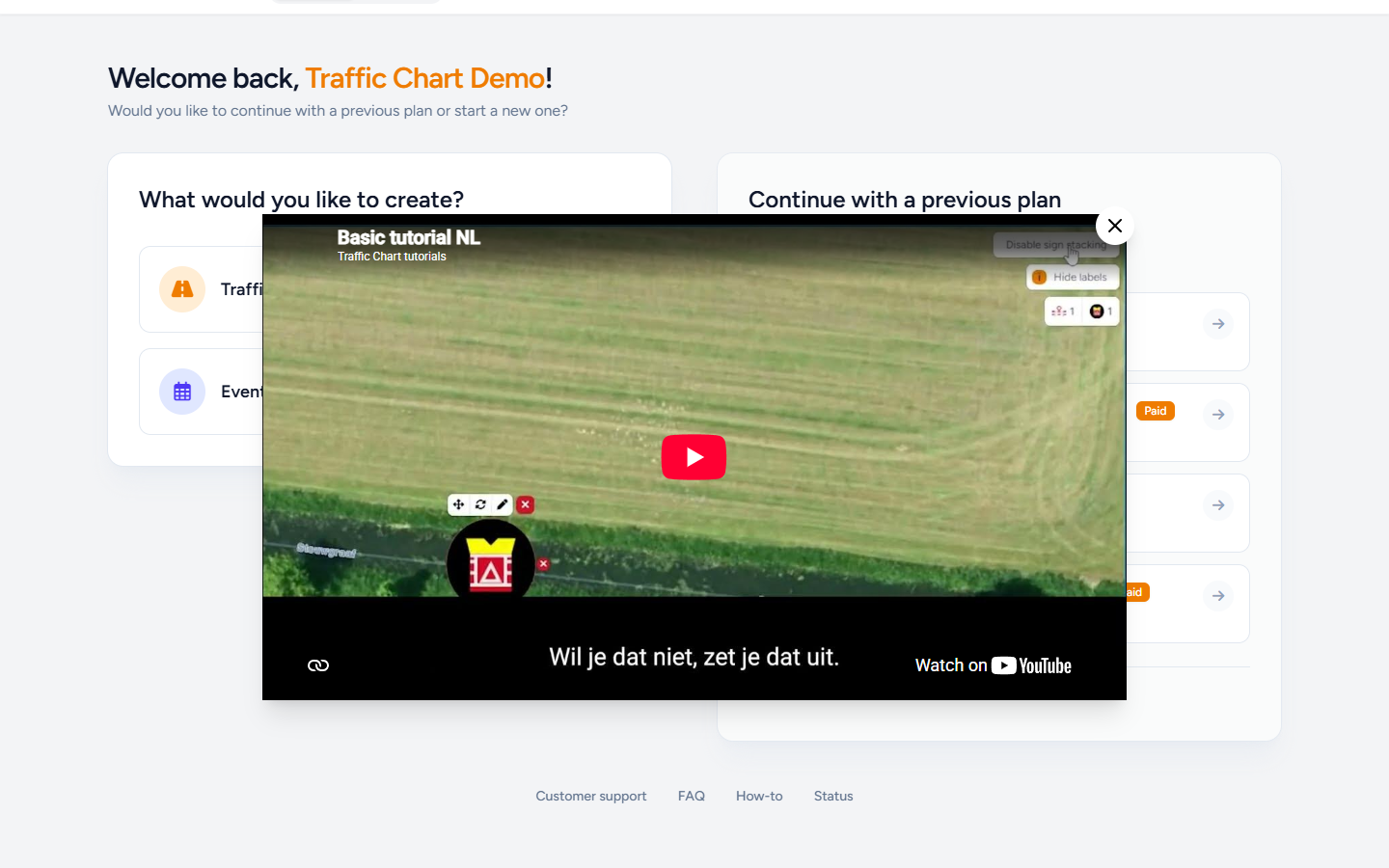
How to? opent een YouTube-video in de app (How to use Traffic Chart video / How to video tutorial). Sluit met Close how-to video. Het is de rondleiding van vier minuten: In 4 minuten aan de slag met Traffic Chart.
De knop is verborgen bij een deellink en in elke andere weergave waarin je een plan alleen kunt bekijken. Gasten en collega's bij wie Plan is alleen-lezen staat, zien How to? niet. De video opent bij hen ook niet vanzelf. De gedeelde weergave is bedoeld om te bekijken, niet om de app te leren kennen.
Onderaan Home heet de link How-to. Die speelt dezelfde video af. In de editor doet Hulp → Bekijk de tutorial video dat ook.
De eerste keer dat je in een bewerkbaar plan werkt, kan de video vanzelf openen. Sluit je hem, dan onthoudt de browser dat (ongeveer twee maanden) en opent hij niet steeds opnieuw. Je kunt hem altijd zelf openen via How to?, How-to of Bekijk de tutorial video.
De speler is een ingesloten YouTube-video. Blijft het videovak leeg, dan blokkeert een adblocker of een cookiemelding mogelijk YouTube. Sta de speler toe voor deze site en probeer Bekijk de tutorial video opnieuw.
De links onderaan Home
Na het inloggen heeft Home (Welkom terug, en je naam) onderaan vier links:
| Link | Waar je uitkomt |
|---|---|
| Klantenservice | De openbare contactpagina (je kunt ook mailen naar customer@traffic-chart.com) |
| FAQ | Veelgestelde vragen |
| How-to | De instructievideo hierboven |
| Status | status.traffic-chart.com: storingen en beschikbaarheid |
Dezelfde vier links staan op het datumscherm Ga verder met je verkeersplan als een ouder plan nog Land, Plannaam of datums nodig heeft voordat de editor opent.
Status is voor storingen. Is de kaart alleen op jouw computer leeg, begin dan bij Kaart laadt niet of blijft leeg.
Wat je in een e-mail zet
Support e-mailen is genoeg als je het antwoord niet vindt in de FAQ of de video. Mail vanaf het adres van je account en vermeld:
- Naam van de werkruimte: Persoonlijk, of de organisatie waarin je werkte, bijvoorbeeld Acme Events (via Wissel werkruimte)
- URL van het plan uit de adresbalk van de browser
- Een schermafbeelding van het venster, de vergrendeling of de foutmelding
- Browser en apparaat (bijvoorbeeld Chrome op Windows)
- Waar je op klikte en wat je verwachtte
Betaal niet nog een keer terwijl je wacht op antwoord over een betaling. De volledige checklist: Contact opnemen met support.
Zo ziet een goed resultaat eruit
Je vindt Hulp zonder de kaart te verlaten. De video start als je hem zelf opent en komt niet steeds terug nadat je hem hebt gesloten. Wie een deellink bekijkt, krijgt de instructievideo nooit te zien.
De eerste keer dat je een account aanmaakt, volg je een aparte route (Je account wordt aangemaakt..., Controleer je inbox). Die staat in Eerste keer inloggen en je account opstarten, niet in dit venster Hulp.
Opmerkingen in de rechterzijbalk is voor de gemeentelijke beoordeling, niet voor support. Opmerkingen, reviewstatus en kaartnotities. Ontbrekende typen in de catalogus vraag je aan met Item aanvragen (24h) in de zijbalk van de editor, niet met Bug melden. Een ontbrekend bord of object aanvragen.