
Je hebt altijd een eigen werkruimte: Persoonlijk. Een organisatie is een aparte teamwerkruimte. Traffic Chart maakt de organisatie aan. Jij wordt lid via een uitnodiging. De app heeft geen knop Organisatie aanmaken.
De uitnodigingsmail, Word lid van Acme Events, accepteren of afwijzen en Lid uitnodigen: Lid worden van een organisatie. Deze pagina gaat over wat er gebeurt nadat je lid bent: rollen, Beschermd, Activiteit, Bewerker toewijzen, Verplaatsen of Kopiëren.
Persoonlijk of organisatie
| Persoonlijk | Organisatie | |
|---|---|---|
| Titel van de bibliotheek | Mijn verkeersplannen | Verkeersplannen van Acme Events (Verkeersplannen plus de naam van de organisatie) |
| Wie de plannen ziet | Jij | Iedereen met toegang tot die werkruimte |
| Wie kan bewerken | Jij (de eigenaar van die persoonlijke plannen) | Alleen de toegewezen bewerker van dat plan |
| Credits | Je persoonlijke credits (als ze bij Instellingen staan) | De gezamenlijke credits van de organisatie |
| Evenementenplannen | Hangt af van je account | Hangt af van die werkruimte (bij het tabblad kan staan Niet ingeschakeld voor Acme Events.) |
Plannen horen bij een werkruimte, niet bij "wie toevallig op maken klikte". Wel wordt vastgelegd wie een plan heeft gemaakt en bijgewerkt.
Wissel werkruimte
- Klik op je initialen en voornaam.
- Kies onder Wissel werkruimte voor Persoonlijk of Acme Events.
- Dat opent Plannen van die werkruimte.
De werkruimte die je het laatst hebt geopend, wordt onthouden. Nieuwe plannen vanaf Home komen daar terecht. Is Demo verkeersplan "verdwenen", dan zit je waarschijnlijk nog in Persoonlijk.
Het pictogram met schuifjes naast Wissel werkruimte is Organisatie-instellingen.
Is een regel grijs, dan zie je waarom: Deze werkruimte is momenteel niet beschikbaar., Je lidmaatschap is opgeschort, Organisatie opgeschort, Werkruimte nog niet ingeschakeld of Organisatie niet beschikbaar. Openbare deellinks blijven werken. De werkruimte zelf niet. Werkruimte niet beschikbaar of niet ingeschakeld.
Instellingen: Account of Organisaties
Instellingen → Account gaat over je inloggegevens, taal en beveiliging.
Instellingen → Organisaties (of Organisatie-instellingen):
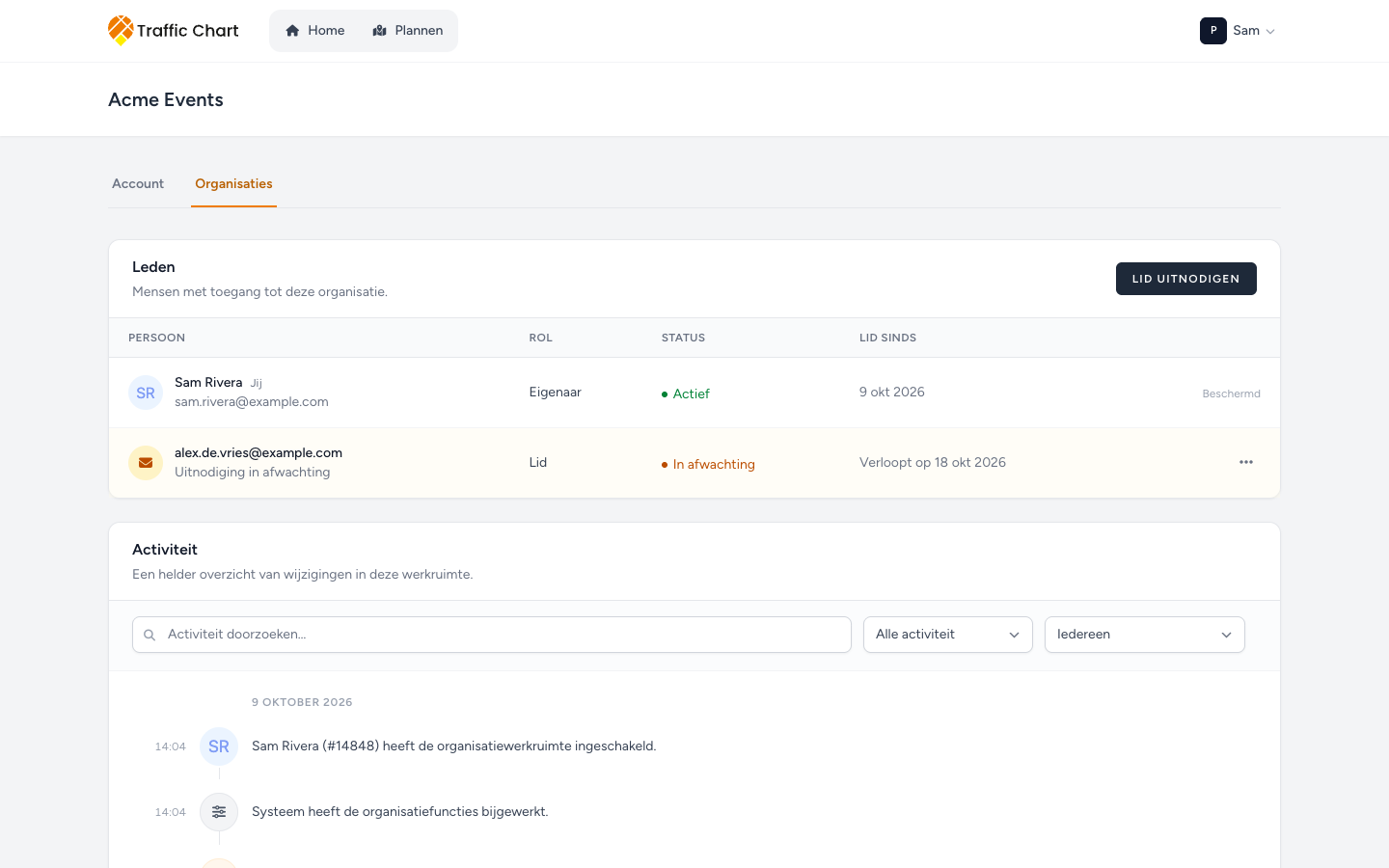
- Eén organisatie: je komt op de ledenpagina van die organisatie (Acme Events beheren).
- Meerdere: een lijst met de titel Organisaties, met Werkruimte openen en, als je eigenaar of beheerder bent, Leden & toegang.
- Geen: Nog geen organisaties / Organisaties waarvan je lid wordt, verschijnen hier. Het tabblad Organisaties kan er uitgeschakeld uitzien: Je bent geen lid van een organisatie.
Hoe je lid wordt van een organisatie
Een eigenaar of beheerder gebruikt Lid uitnodigen. Je ontvangt Uitnodiging voor Acme Events. Open Uitnodiging bekijken, log in of kies Account aanmaken met het uitgenodigde e-mailadres, verifieer dat adres en klik op Uitnodiging accepteren. Gebruik daarna Wissel werkruimte. Alle varianten van de uitnodigingspagina: Lid worden van een organisatie.
Rollen
Er is geen rol Manager. Eigenaarschap krijg je pas nadat je lid bent, nooit via het uitnodigingsformulier.
| Rol | Wat je meestal mag |
|---|---|
| Eigenaar | Leden en beheerders uitnodigen. Rol wijzigen (ook iemand eigenaar maken). Mensen opschorten of verwijderen. Billing als die pagina wordt getoond. Bewerker toewijzen. De laatste actieve eigenaar is Beschermd. |
| Beheerder | Alleen Leden uitnodigen. Alleen Leden opschorten of verwijderen. Bewerker toewijzen. Billing als die pagina wordt getoond. Kan geen andere beheerders uitnodigen en geen eigenaarschap overdragen. |
| Lid | Alle plannen van de organisatie zien. Plannen maken (je wordt de toegewezen bewerker). Alleen plannen bewerken die aan jou zijn toegewezen. Bestaande credits van de organisatie gebruiken voor die plannen, als de facturatie dat toelaat. Geen uitnodigingen, geen Activiteit, geen Billing. |
Ledentabel
Acme Events beheren opent op Leden: Mensen met toegang tot deze organisatie.
Kolommen: Persoon, Rol, Status, Lid sinds. Openstaande uitnodigingen staan in dezelfde tabel op oranje regels (Uitnodiging in afwachting, In afwachting, Verloopt op 28 aug 2026).
Je eigen regel is gemarkeerd met Jij. Het menu van een regel heet de naam van die persoon plus beheren. Acties die je mag gebruiken:
- Rol wijzigen: venster Rol van Alex wijzigen. Kies Eigenaar, Beheerder of Lid. Uitleg: Alleen eigenaren kunnen eigenaarschap of beheerderstoegang toekennen. Opslaan. Melding Rol bijgewerkt.
- Toegang opschorten: Toegang van lid opschorten: De toegang van Alex opschorten? Deze persoon verliest direct toegang totdat die wordt hersteld. Daarna Toegang opschorten. Melding Toegang van lid opgeschort. Bij die persoon staat op de regel onder Wissel werkruimte Je lidmaatschap is opgeschort.
- Toegang herstellen: op een opgeschorte regel. Melding Toegang van lid hersteld.
- Verwijderen: Lid verwijderen: Wil je Alex uit deze organisatie verwijderen? Deze persoon verliest direct de toegang tot de organisatie. Melding Lid verwijderd. De plannen blijven van Acme Events.
- Organisatie verlaten: Acme Events verlaten? Je verliest direct de toegang, maar de plannen blijven eigendom van de organisatie. Melding Je hebt de organisatie verlaten.
Lid uitnodigen staat beschreven in Lid worden van een organisatie: E-mailadres, Rol, Uitnodiging versturen, daarna Opnieuw verzenden / Intrekken op de openstaande regel.
Beschermde laatste eigenaar
Een organisatie moet altijd minstens één Eigenaar met de status Actief houden.
In de regel van die persoon staat geen menu maar Beschermd. Houd je muis erboven: De laatste actieve eigenaar kan niet worden gewijzigd of verwijderd.
Die persoon kan niet:
- Organisatie verlaten
- Met Rol wijzigen een andere rol dan Eigenaar kiezen
- Zichzelf opschorten met Toegang opschorten
- Zichzelf verwijderen met Verwijderen
Maak eerst een tweede eigenaar (Rol wijzigen → Eigenaar → Opslaan). Daarna kan de eerste eigenaar vertrekken of een lagere rol nemen. Tot die tijd is Beschermd geen fout.
De laatste eigenaar opschorten kan ook niet. Herstel de toegang of voeg een andere eigenaar toe voordat je het team anders indeelt.
Activiteit
Activiteit staat onder Leden op Acme Events beheren. Eigenaren en beheerders zien het. Leden niet.
Titel: Activiteit. Beschrijving: Een helder overzicht van wijzigingen in deze werkruimte.
Lege lijst: Nog geen activiteit / Uitnodigingen, ledenwijzigingen, plannen en mappen verschijnen hier.
Is er al iets gebeurd, dan staan de regels gegroepeerd onder Vandaag, Gisteren of een datum. Elke regel is een zin, bijvoorbeeld:
- Sam Rivera heeft Alex de Vries uitgenodigd als Lid.
- Alex heeft de uitnodiging geaccepteerd en is lid geworden.
- Alex heeft Sam toegewezen aan ‘Demo verkeersplan’.
- Alex heeft ‘Demo verkeersplan’ naar de werkruimte overgezet.
- Alex heeft de map ‘Utrecht festival’ naar de werkruimte overgezet (3 plannen).
Als uitvoerder kan er ook Traffic Chart-beheerder, Voormalige gebruiker of Systeem staan.
Filters (ze werken terwijl je typt):
- Zoeken: voorbeeldtekst Activiteit doorzoeken…
- Type: Alle activiteit, Leden & toegang, Plannen, Mappen, Organisatie
- Uitgevoerd door: Iedereen, plus personen, Traffic Chart-beheerder, Systeem, Voormalige gebruiker
- Filters wissen als niets overeenkomt (Geen activiteit gevonden met deze filters.)
Onderaan: 25 van 80 activiteiten getoond (met jouw aantallen), Oudere activiteit laden en Laden per keer 10 / 25 / 50.
Gebruik Activiteit als iemand vraagt "wie heeft Demo verkeersplan verplaatst?" of "wie heeft Alex uitgenodigd?". Het is geen factuur. Filters, lege lijsten en elk type zin: Activiteit van de organisatie.
Wie een plan kan bewerken (Bewerker toewijzen)
In Acme Events kan iedereen met toegang het plan openen. Alleen de toegewezen bewerker kan het wijzigen, dupliceren of verwijderen. Andere leden kunnen het plan in de editor alleen bekijken. In de bibliotheek kan Bewerker: Sam staan.
Maak je een plan in de organisatie, dan ben jij de toegewezen bewerker.
Eigenaren en beheerders gebruiken het menu van het plan → Bewerker toewijzen.
Titel van het venster: Bewerker toewijzen aan ‘Demo verkeersplan’. Tekst: Kies het ene actieve lid dat dit plan kan bewerken. Eigenaren en beheerders kunnen de toewijzing later wijzigen.
Veld: Toegewezen bewerker, dat begint met Kies een bewerker. Je kunt alleen leden met de status Actief kiezen. Is de huidige bewerker opgeschort, dan staat die optie uitgeschakeld in de lijst als Sam (lidmaatschap niet actief).
Toewijzing opslaan (terwijl het bezig is: Opslaan…). Melding Bewerker bijgewerkt. Annuleren laat alles zoals het was.
Is de bewerker opgeschort, dan blijft het plan bestaan, maar kan niemand bewerken tot iemand een andere bewerker toewijst. Verlaat je de organisatie, dan blijven de plannen van de organisatie bestaan.
Ook voor afrekenen en Credit gebruiken heb je bewerkrechten nodig. Een eigenaar die niet de bewerker is, kan niet betalen voor het plan van een collega. Wijs eerst een andere bewerker toe en betaal dan.
Melding als het mislukt: De bewerker kon niet worden bijgewerkt.
Alles over verplaatsen, kopiëren en toewijzen: Verplaatsen, kopiëren en een bewerker toewijzen.
Verplaatsen of Kopiëren (persoonlijk plan naar Acme Events)
Open in Plannen van Persoonlijk het menu van het plan → Verplaatsen naar organisatie.
Titel van het venster: ‘Demo verkeersplan’ verplaatsen naar een organisatie.
Hoor je bij meer dan één organisatie, dan kies je eerst bij Doelorganisatie: Kies een organisatie. Tot je er een kiest: Kies eerst naar welke organisatie dit moet. Hoor je bij één organisatie, dan is die al ingevuld.
Daarna Hoe moet het over?
Verplaatsen (Aanbevolen)
Verdwijnt uit Persoonlijk. Dezelfde openbare link. De organisatie wordt eigenaar.
Knop: Plan verplaatsen (terwijl het bezig is: Verplaatsen…). Melding Plan verplaatst naar Acme Events.
Kies dit als Acme Events eigenaar moet worden van de actuele link die betrokkenen al hebben.
Kopiëren
Het plan blijft in Persoonlijk. De organisatie krijgt een apart plan met een nieuwe openbare link.
Knop: Plan kopiëren (Kopiëren…). Melding Plan gekopieerd naar Acme Events.
Kies dit als je een teamversie en een eigen origineel wilt. De twee plannen gaan uit elkaar lopen.
In review: verplaatsen niet mogelijk
Loopt er een gemeentelijke beoordeling voor dat plan, dan is Verplaatsen uitgeschakeld. De melding is In review — verplaatsen niet mogelijk: Plannen met een actieve gemeentelijke review blijven in Persoonlijk. Je kunt dit plan nog wel kopiëren naar een organisatie als je een aparte versie nodig hebt.
Verplaatsen kan pas als de beoordeling klaar is. Kopiëren mag nog wel.
Je kunt een organisatieplan niet terugzetten naar Persoonlijk en ook niet van Acme Events naar een andere organisatie verplaatsen.
Foutmeldingen: Het plan kon niet naar die organisatie worden verplaatst. / Het plan kon niet naar die organisatie worden gekopieerd.
Mappen: Verplaatsen naar organisatie
Bij een map in Persoonlijk kan Verplaatsen naar organisatie alleen verplaatsen (kopiëren kan hier niet).
Titel: Map ‘Utrecht festival’ verplaatsen. Tekst: Verplaats deze map en de plannen erin naar een organisatiewerkruimte. De mapstructuur wordt daar opnieuw aangemaakt.
Een samenvatting telt Worden verplaatst, Submappen en Blijven persoonlijk.
Plannen in beoordeling blijven in Persoonlijk: Plannen in review blijven persoonlijk. Kopieer die één voor één als je organisatieversies nodig hebt.
- Lege map: Deze map bevat geen plannen. De mapstructuur wordt wel naar de organisatie verplaatst. Je kunt nog steeds op Map verplaatsen klikken.
- Elk plan is in beoordeling: Elk plan in deze map is in review, dus er kan niets worden verplaatst. Kopieer individuele plannen als je organisatieversies nodig hebt. Map verplaatsen blijft uitgeschakeld.
Meldingen: 4 plannen verplaatst naar Acme Events, Map verplaatst naar Acme Events of 4 plannen verplaatst naar Acme Events. 2 bleven in Persoonlijk (in review).
Credits en facturatie
Leden gebruiken credits die de organisatie al heeft. Pakketten kopen of afrekenen is voor een Eigenaar, een Beheerder of de houder van het factuuraccount, en alleen bij een plan dat die persoon kan bewerken.
De pagina Billing van de organisatie is voor eigenaren en beheerders, als die organisatie Billing ook echt toont. Zie je Billing niet, dan kan Traffic Chart de credits voor je team nog op de oudere manier beheren. Ga er niet van uit dat er een aanbod van pakketten is.
Meer hierover: Facturatie, gratis gebruik en credits, Betalen of een credit gebruiken, Facturatie van je organisatie.
Als een plan of werkruimte ontbreekt
- Wissel werkruimte.
- Open Plannen (niet alleen Home: Home toont recent werk uit de huidige werkruimte).
- Controleer in een organisatie of jij de toegewezen bewerker bent als je verwachtte te kunnen bewerken.
- Evenementenplannen hebben een eigen tabblad.
Meer: Mijn plan staat niet in de lijst, Ik kan een plan niet openen of bewerken en Werkruimte niet beschikbaar of niet ingeschakeld.