
Deze pagina brengt je van Inloggen of Account aanmaken tot je voor het eerst op Home staat, met de labels van elk scherm dat je tegenkomt. De app staat op app.traffic-chart.com. Bewaar dat adres als bladwijzer.
Gebruik deze pagina de eerste keer dat je Traffic Chart opent, na een uitnodiging, of als een formulier "gratis starten" op de website je naar Welkom heeft gestuurd. Sla deze pagina over als je al op Home uitkomt en alleen uitleg over de bovenbalk zoekt: die staat in Vind je weg. Profiel, passkeys en 2FA inschakelen staan in Je account beheren.
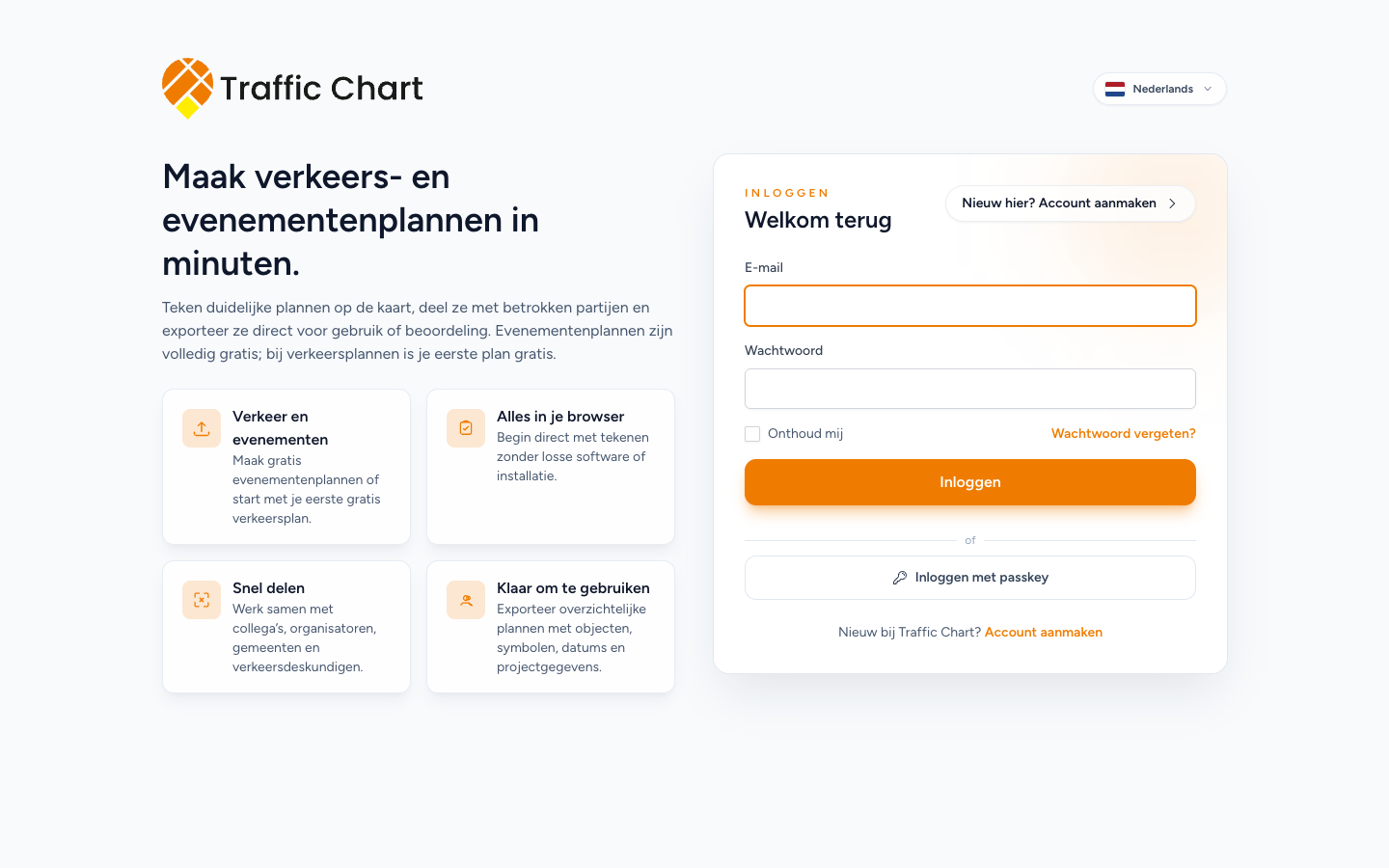
De inlogpagina
app.traffic-chart.com toont deze pagina zolang je niet bent ingelogd. Titel in de browser: Inloggen.
Het venster rechts heeft een oranje label Inloggen en de kop Welkom terug.
De linkerkolom is reclametekst, niet het formulier. Kop: Maak verkeers- en evenementenplannen in minuten. Beschrijving: Teken duidelijke plannen op de kaart, deel ze met betrokken partijen en exporteer ze direct voor gebruik of beoordeling. Evenementenplannen zijn volledig gratis; bij verkeersplannen is je eerste plan gratis.
Vier tegels:
| Titel | Wat er staat |
|---|---|
| Verkeer en evenementen | Maak gratis evenementenplannen of start met je eerste gratis verkeersplan. |
| Alles in je browser | Begin direct met tekenen zonder losse software of installatie. |
| Snel delen | Werk samen met collega’s, organisatoren, gemeenten en verkeersdeskundigen. |
| Klaar om te gebruiken | Exporteer overzichtelijke plannen met objecten, symbolen, datums en projectgegevens. |
Rechtsboven op de pagina staat een taalkeuze. Het logo is Traffic Chart. Met geen van beide log je in.
Inloggen met e-mail
In het venster Welkom terug:
- Vul E-mail in.
- Vul Wachtwoord in.
- Vink eventueel Onthoud mij aan, zodat deze browser ingelogd blijft.
- Klik op Inloggen.
Wachtwoord vergeten? staat op dezelfde regel als Onthoud mij.
Rechtsboven in het venster: Nieuw hier? Account aanmaken. Onderaan het venster: Nieuw bij Traffic Chart? en dan Account aanmaken. Beide openen het registratieformulier.
Passkey
Ondersteunt deze browser passkeys, dan staat onder Inloggen een scheidingslijn of en daarna Inloggen met passkey.
Een passkey stel je later in onder Instellingen. Reken niet op de knop als je nooit een passkey hebt toegevoegd.
Lukt het niet via het venster van de browser: Inloggen met passkey is mislukt. Probeer het opnieuw of gebruik je wachtwoord. Gebruik dan E-mail en Wachtwoord.
Als inloggen mislukt
Verkeerd e-mailadres of wachtwoord: Deze inloggegevens komen niet overeen. Controleer of Caps Lock aanstaat. Probeer Wachtwoord vergeten? in plaats van een tweede account aan te maken.
Te veel pogingen: Te veel inlogpogingen. Probeer het over 60 seconden opnieuw. Het getal is de wachttijd die de app heeft berekend (dat kan 60 seconden zijn, of een ander aantal). Wacht en probeer het daarna één keer.
Loop je daarna nog vast: Problemen met e-mailverificatie en inloggen.
Een account aanmaken
Kies vanuit Inloggen voor Nieuw hier? Account aanmaken of Account aanmaken.
Titel in de browser: Account aanmaken. Oranje label: Account aanmaken. Kop: Maak je account aan.
De kop van de linkerkolom is Maak je eerste verkeers- of evenementenplan. Beschrijving: Teken duidelijke plannen op de kaart, deel ze met betrokken partijen en exporteer ze direct voor gebruik of beoordeling. De toelichting onder de tegels is Evenementenplannen zijn volledig gratis. Voor verkeersplannen is je eerste plan gratis. De vier tegels zijn dezelfde als bij inloggen: Verkeer en evenementen, Alles in je browser, Snel delen, Klaar om te gebruiken.
In het formulier:
- Volledige naam: bijvoorbeeld Sam Rivera.
- Werk e-mailadres.
- Wachtwoord.
- Bevestig wachtwoord.
- Vink Ik ga akkoord met de Servicevoorwaarden en het Privacybeleid. aan. De twee titels openen in een nieuw tabblad.
- Klik op Account aanmaken.
Rechtsboven in het venster: Heb je al een account? Onderaan: Al geregistreerd? en dan Hier inloggen.
Gebruik één e-mailadres per persoon. Is het adres al in gebruik, maak dan geen tweede e-mailadres aan. Ga naar Inloggen of Wachtwoord vergeten?
De bordenlimiet en het moment waarop een verkeersplan Betaald wordt, staan in Facturatie, gratis gebruik en credits. Lees de reclametekst niet als de prijs van vandaag.
Wachtwoord vergeten, resetten en je eerste wachtwoord
Wachtwoord vergeten? opent Wachtwoord vergeten. Label Wachtwoord resetten. Kop Wachtwoord vergeten? Tekst: Geen probleem. Vul je e-mailadres in en we sturen je een link om je wachtwoord te resetten.
- Vul E-mail in.
- Klik op E-mail wachtwoord-resetlink.
- Gelukt? Dan staat op die pagina: We hebben je een e-mail gestuurd met de link om je wachtwoord opnieuw in te stellen.
- Weet je je wachtwoord weer? en dan Inloggen brengt je terug naar het inlogvenster.
De titel van de resetpagina is Wachtwoord resetten. Velden: E-mail, Wachtwoord, Bevestig wachtwoord. Klik op Wachtwoord resetten. Gelukt: Je wachtwoord is opnieuw ingesteld.
Probeer je het te snel opnieuw: Wacht even voordat je het opnieuw probeert. Een verlopen link: Deze wachtwoord-reset-token is ongeldig. Onbekend adres: We kunnen geen gebruiker vinden met dat e-mailadres. Vraag een nieuwe e-mail aan.
Sommige accounts worden voor je aangemaakt (na een uitnodiging of via het welkomstscherm). In de e-mail staat dat je nog een wachtwoord moet instellen. Paginatitel Wachtwoord aanmaken. Label Laatste stap. Kop Maak je wachtwoord aan. Tekst: Je e-mailadres is geverifieerd. Kies een wachtwoord om je account af te ronden. Klik op Wachtwoord opslaan. Log daarna in.
Zolang je dat wachtwoord niet hebt ingesteld, lukt Inloggen niet. Open eerst de e-mail.
Welkomstscherm (via "gratis starten" op de website)
Een formulier op de website kan je naar Welkom sturen, met je naam en e-mailadres al in de adresbalk. Je vult dan niet eerst Account aanmaken in.
De begroeting is Welkom plus je naam plus !, bijvoorbeeld Welkom Sam Rivera!
Statusregels die je kunt zien terwijl dit bezig is:
- Je account wordt aangemaakt...
- Je werkruimte wordt voorbereid...
- Je wordt ingelogd...
Onder Je werkruimte wordt voorbereid... worden drie stappen afgevinkt:
- Werkruimte aanmaken
- Symbolen en exports laden
- Je eerste plan voorbereiden
Wacht even af. Open geen tweede tabblad om je opnieuw te registreren met hetzelfde e-mailadres.
Controleer je inbox
Bestaat het account, maar moet je het adres nog bevestigen, dan is de kop Controleer je inbox.
Je account is klaar. We hebben een verificatiemail gestuurd zodat je je e-mailadres kunt bevestigen en een wachtwoord kunt instellen.
Zie je de e-mail niet meteen? Controleer dan ook je spamfolder of wacht nog even.
Log in opent Inloggen met dat e-mailadres ingevuld. Je hebt de e-mail nog wel nodig (en vaak Maak je wachtwoord aan) voordat Inloggen lukt.
Er bestaat al een account
Kop: Er bestaat al een account.
Voor dit e-mailadres bestaat al een account. Log in om verder te gaan of reset je wachtwoord als dat nodig is.
- Log in
- Wachtwoord resetten (opent de pagina voor een vergeten wachtwoord, met het e-mailadres al ingevuld)
Maak geen tweede account aan.
We zijn er nog mee bezig
Duurt het aanmaken te lang, dan is de kop We zijn er nog mee bezig.
Het aanmaken van je account duurt langer dan verwacht. Je kunt opnieuw proberen, inloggen als het account al bestaat of handmatig registreren.
- Opnieuw proberen: begint het wachten opnieuw
- Log in
- Account aanmaken: het handmatige registratieformulier, met naam en e-mailadres ingevuld als die in de link stonden
Kom je na Opnieuw proberen steeds op hetzelfde scherm uit, gebruik dan één keer Log in of Account aanmaken en stop daarna. Dubbele accounts voor dezelfde persoon leveren alleen extra supportvragen op. Je werkruimte is er niet sneller door klaar.
Je e-mailadres verifiëren
Na Account aanmaken, of na de welkomstmail, kun je op Verifieer je e-mailadres uitkomen.
We hebben je een e-mail gestuurd. Open je inbox en klik op de verificatielink om door te gaan.
- Verificatie-e-mail opnieuw versturen
- Na opnieuw versturen: We hebben een nieuwe verificatie-e-mail verstuurd.
- E-mailadres wijzigen
- Uitloggen
De e-mail zelf heeft ook de titel Verifieer je e-mailadres. De knop in de e-mail is E-mailadres verifiëren.
Een verlopen link opent Verificatielink verlopen. Label Verificatielink. Kop Deze link is verlopen. Tekst: Verificatielinks zijn 7 dagen geldig. Vul je e-mailadres in, dan sturen we een nieuwe link als je account nog verificatie of wachtwoordinstelling nodig heeft. Veld E-mail. Nieuwe verificatie-e-mail versturen. Na het versturen: Als dit e-mailadres nog verificatie of wachtwoordinstelling nodig heeft, hebben we een nieuwe e-mail verstuurd. Terug naar inloggen brengt je terug naar het inlogvenster. Alle stappen om dit op te lossen: Problemen met e-mailverificatie en inloggen.
Tweestapsverificatie
Staat 2FA aan, dan is Inloggen pas afgerond na deze pagina. Titel in de browser: Twee-factor bevestiging.
Bevestig de toegang tot je account door de authenticatiecode uit je authenticator-app in te voeren.
- Veld Code: de huidige code uit je authenticator, geen schermafbeelding van een oude.
- Klik op Inloggen.
Gebruik een herstelcode verandert de tekst in Bevestig de toegang tot je account door een van je noodherstelcodes in te voeren. Veld Herstelcode. Gebruik een authenticatiecode schakelt terug.
Controleer de klok van je telefoon als codes worden geweigerd. 2FA inschakelen, herstelcodes en passkeys: Je account beheren.
Je kwam via een uitnodiging van een organisatie
De pagina van de uitnodiging is Word lid van Acme Events (de naam van de organisatie), niet Home.
Log in met het uitgenodigde e-mailadres. Kies daarna Uitnodiging accepteren. Maak je een account aan met een ander adres, dan lijk je ingelogd en loop je daarna vast.
Accepteren wisselt niet van werkruimte. Open Wissel werkruimte en kies de organisatie, anders zie je nog steeds Mijn verkeersplannen.
Alle varianten (verkeerd account, niet geverifieerd, verlopen, weigeren): Lid worden van een organisatie.
De eerste keer op Home
Is Inloggen gelukt, dan kom je op Home. Kop Welkom terug, en je naam, bijvoorbeeld Welkom terug, Sam Rivera. Kent de app je naam nog niet, dan kan er Gebruiker staan.
Ondertitel: Wil je verdergaan met een eerder plan of een nieuw plan maken?
Links: Wat wil je maken? met Verkeersplan (Ontwerp wegen en verkeerssituaties.) en, als de werkruimte het toestaat, Evenementenplan (Organiseer locaties en evenementen.).
Rechts: Ga verder met een opgeslagen plan. Leeg: Geen recente plannen gevonden. Badges die je kunt zien: Verkeersplan, Evenement, Betaald, Gratis. Doorgaan opent dat plan. Bekijk alle plannen opent de bibliotheek Plannen van de werkruimte waarin je nu zit.
Onderaan: Klantenservice, FAQ, How-to, Status.
De bovenbalk bestaat uit Home, Plannen en je initialen. Die staat uitgelegd in Vind je weg.
Zo ziet een goed resultaat eruit
Je kunt Inloggen openen, op Home komen en Welkom terug, met je naam lezen. E-mailadres onder Instellingen is geverifieerd. Je hebt geen tweede account voor dezelfde persoon aangemaakt. Ben je uitgenodigd voor Acme Events, dan staat die bij Wissel werkruimte.
Als je vastloopt
| Wat je ziet | Wat je doet |
|---|---|
| Deze inloggegevens komen niet overeen. | Controleer je wachtwoord en gebruik anders Wachtwoord vergeten? |
| Inloggen met passkey is mislukt. Probeer het opnieuw of gebruik je wachtwoord. | Gebruik Wachtwoord |
| Te veel inlogpogingen. Probeer het over 60 seconden opnieuw. | Wacht en probeer het daarna één keer |
| Controleer je inbox en geen e-mail | Kijk in je spam, wacht even en klik dan op Verificatie-e-mail opnieuw versturen |
| Er bestaat al een account | Log in of Wachtwoord resetten |
| We zijn er nog mee bezig | Eén keer Opnieuw proberen, daarna Log in |
| Uitnodigingspagina in plaats van Home | Log in met het uitgenodigde e-mailadres en kies Uitnodiging accepteren |
| 2FA-pagina | Vul de huidige Code in, of kies Gebruik een herstelcode |