
Een Combinatiebord stel je zelf samen: een header, tekst en iconen op een geel of wit bord. Je kiest een sjabloon uit de catalogus, plaatst het zoals elk ander bord en maakt de opmaak af via Bord bewerken. Het opgeslagen bord komt op de afdruk, op de materiaallijst en in de deellink.
Gebruik dit voor een eigen informatiebord: een kiss-and-ride-bord, een parkeerbord voor een evenement, een tijdelijk richtingbord met een fiets- of tenticoon. Standaardborden staan in Werken met borden.
Je moet het plan kunnen bewerken. Wie via een deellink kijkt, krijgt deze editor nooit. Organisatieleden die niet de Toegewezen bewerker zijn, ook niet.
Een sjabloon zoeken in de catalogus
- Open Verkeersobjecten en daarna Borden.
- Controleer de landenlijst bovenaan Borden. Combinatiesjablonen horen bij dat land, net als gewone borden. Na een landwissel zie je een melding zoals Borden voor The Netherlands (Nederland) worden getoond op basis van het verkeersplan.
- Typ in Zoek verkeersborden. Je zoekt op Code en omschrijving van het sjabloon. Nederlandse sjablonen zijn onder meer Evenement en Omleiding (bijvoorbeeld Evenement + balk + custom icons). Probeer die woorden, of event / parking als je land Engelse namen gebruikt.
- Of open een categorie. Sjablonen staan in dezelfde groepen als de andere borden (Meest gebruikt, Evenementen, Aangepast enzovoort).
- Lange lijst: gebruik Alles inklappen / Alles uitklappen.
- Levert geen enkele categorie iets op: Geen borden gevonden. Pas de zoekterm of het land aan. Verkeerde catalogus: Verkeerd land of ontbrekende verkeersborden.
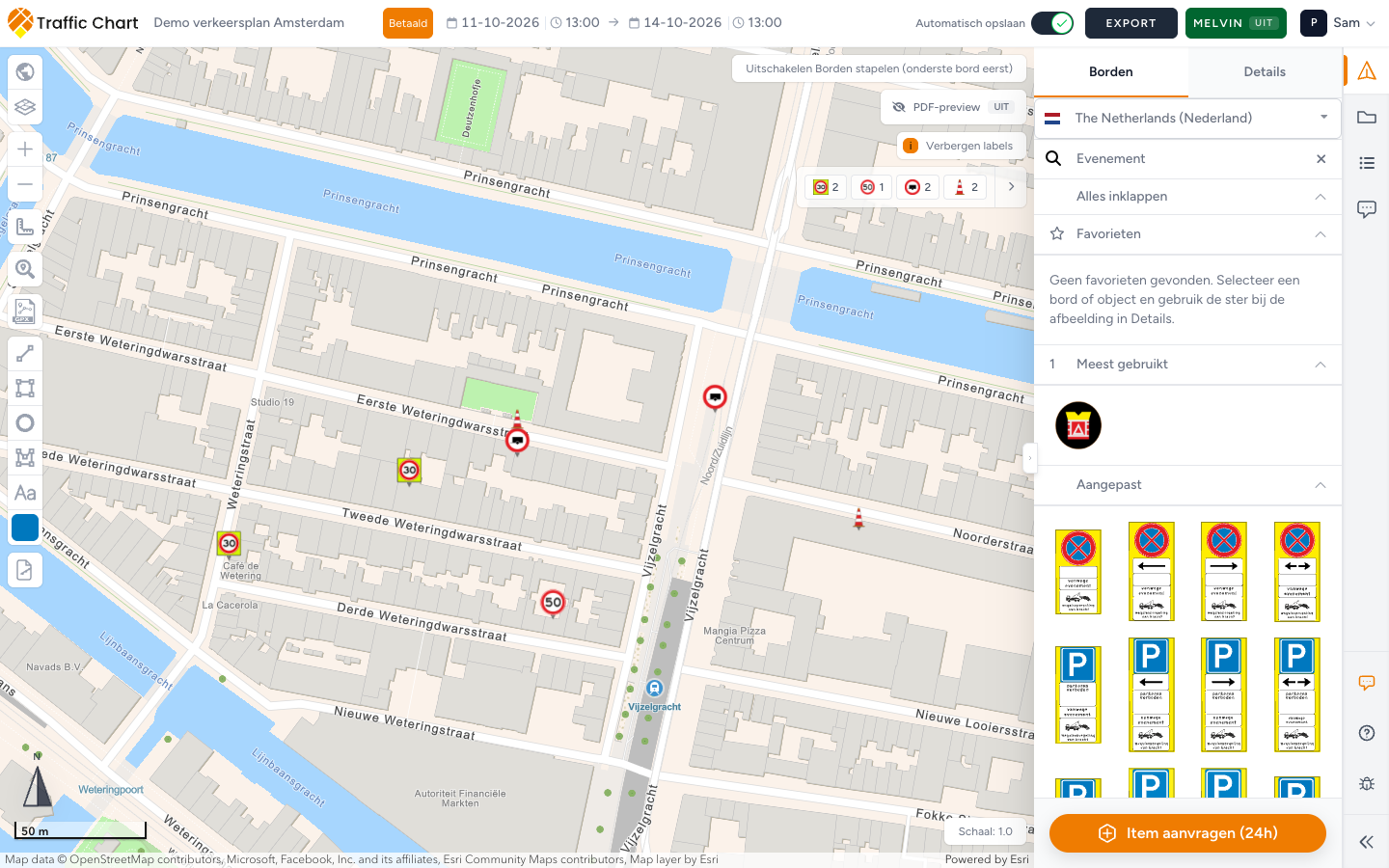
De catalogustegel toont het standaardbord van het sjabloon, geen eigen, afgewerkt ontwerp. Klik erop en daarna op de kaart.
Plaatsen telt mee voor de gratis bordenlimiet en de regels voor deelnemende gemeenten. Houdt de app je tegen, volg dan het venster. De regels: Facturatie, gratis gebruik en credits en Ik kan geen borden meer plaatsen.
Stapelen met gewone borden kan als Borden stapelen (onderste bord eerst) aan staat. Staat stapelen uit, dan maakt een klik in de buurt een nieuwe locatie.
Niets passends? Gebruik Item aanvragen (24h) onderaan Borden. Beschrijf het bord en het land, liefst met een foto. Kan het werk niet wachten, ga dan verder met het best passende sjabloon. Mailen kan ook: customer@traffic-chart.com. Een ontbrekend bord of object aanvragen.
Het bord plaatsen en Bord bewerken openen
- Klik op de kaart op de echte locatie (bijvoorbeeld een Utrechtse zijstraat waar een parkeerbord moet komen).
- Klik op de geplaatste stapel. De werkbalk bevat Bord herplaatsen, Bordstapel herplaatsen met markering (Pro), Bord draaien, Bord dupliceren, Bord bewerken en Borden verwijderen.
- Bord bewerken op die werkbalk opent Details. Of selecteer de stapel en open Verkeersobjecten → Details.
- Tot je een stapel selecteert, staat in Details Geen bord geselecteerd.
In Details ziet een combinatiebord er anders uit dan een standaardbord:
- De oranje kop Combinatiebord.
- De naam van het huidige sjabloon onder die kop.
- Het huidige Formaat onder de naam.
- Rechts een klein live voorbeeld. Bij Pro- en organisatieaccounts heeft een bord uit een sjabloon daar een ster (Toevoegen aan favorieten): Favoriete borden.
- Een brede oranje knop Bord bewerken.
Adres en Coordinaten (Breedtegraad, Lengtegraad) horen nog steeds bij de locatie. Combinatieborden gebruiken het gewone veld Bordtekst in Details niet. De tekst staat op het bord zelf.
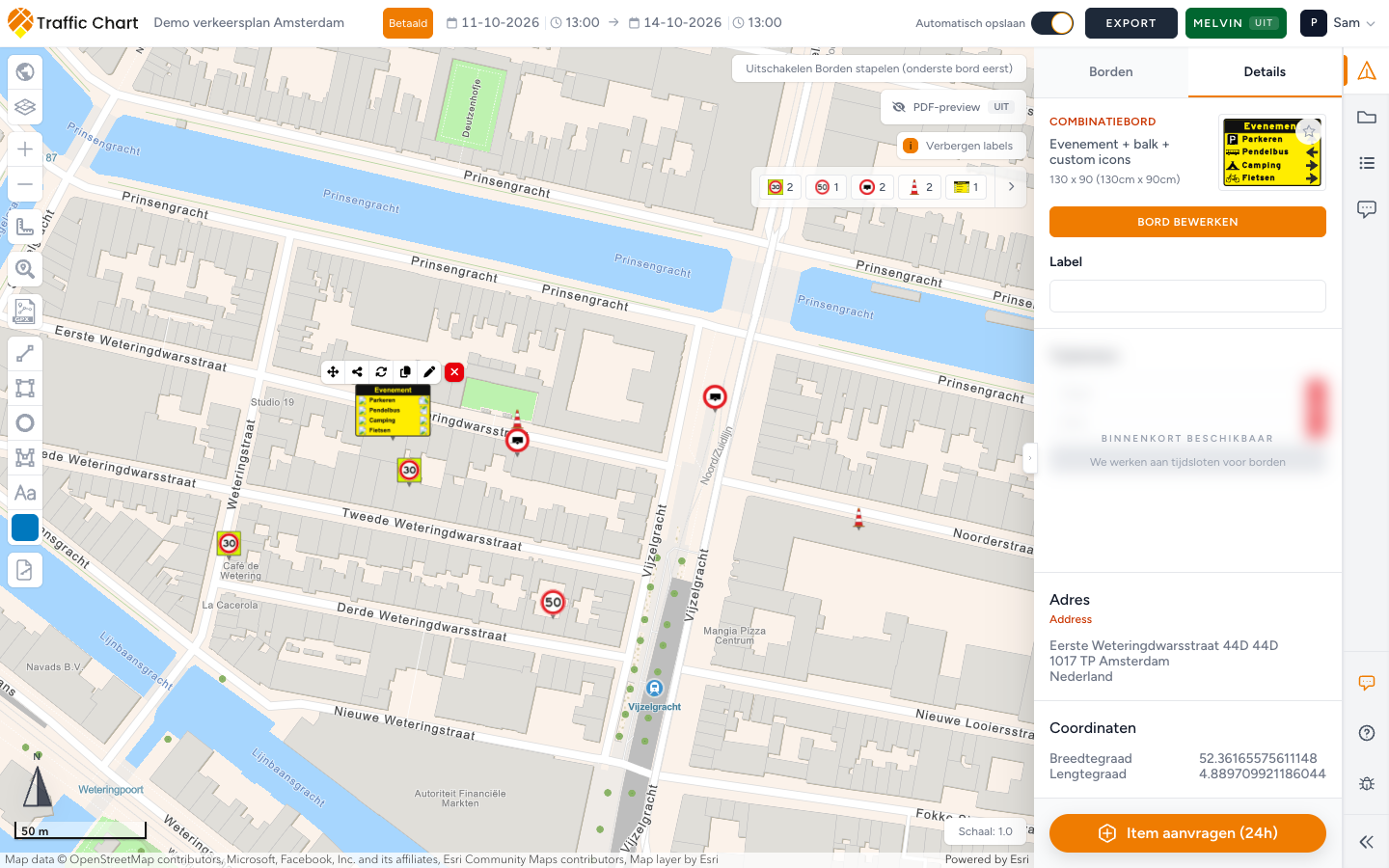
Bord bewerken opent de bordeditor. Alleen daar wijzig je de headertekst, iconen, Formaat, Kleurpreset en Naam.
Geen Bord bewerken? Dan kun je het plan alleen bekijken (deellink, niet de toegewezen bewerker of een vergrendeld plan). Ik kan een plan niet openen of bewerken.
De editor Combinatiebord
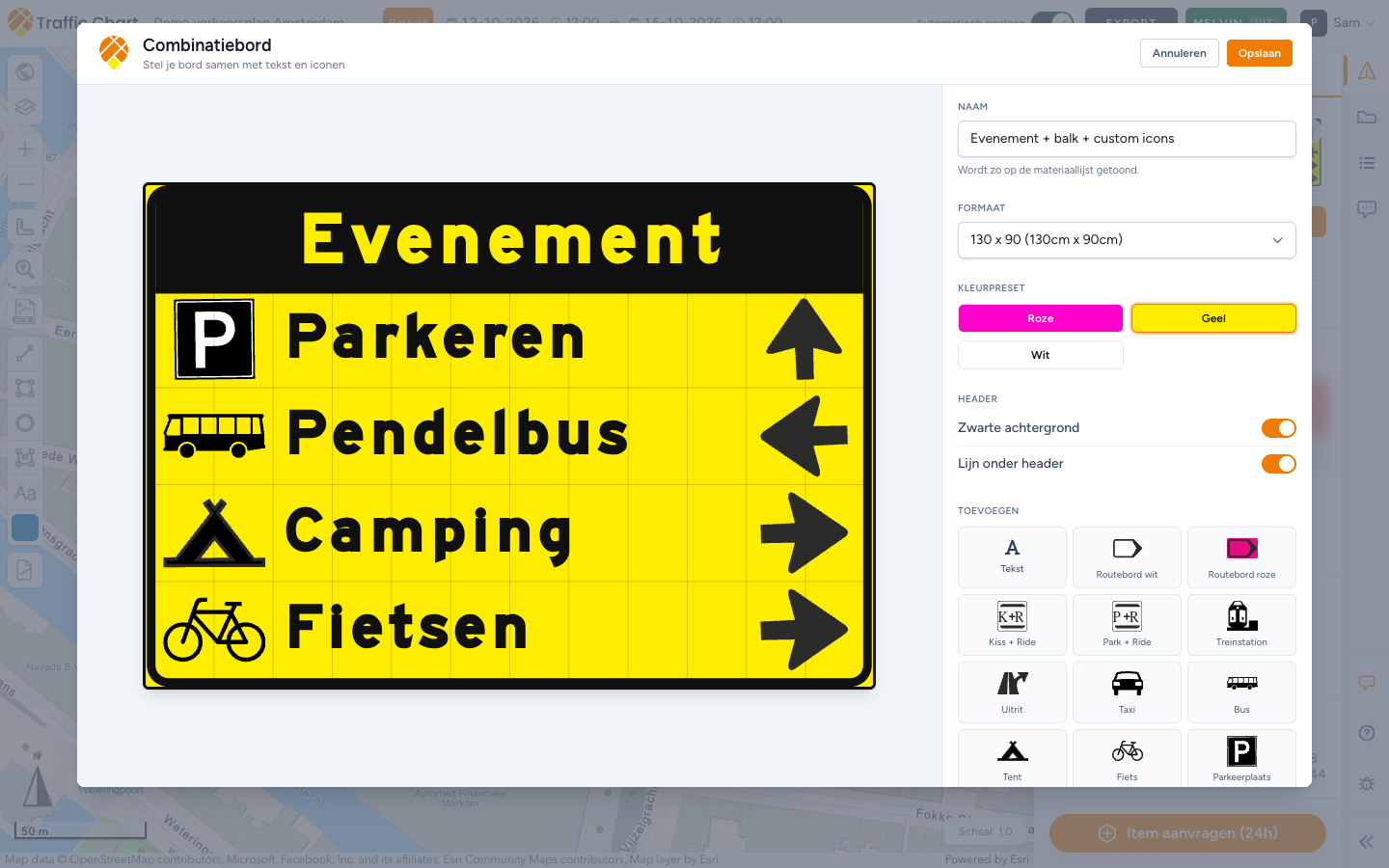
De editor is een groot venster met de titel Combinatiebord en de ondertitel Stel je bord samen met tekst en iconen.
Rechtsboven:
| Knop | Wat het doet |
|---|---|
| Annuleren | Sluit de editor. Vraagt eerst om bevestiging bij niet-opgeslagen werk |
| Opslaan | Zet het ontwerp op het geplaatste bord en sluit. Uitgeschakeld zolang Controleer het bord fouten toont |
Houd je muis boven een uitgeschakelde knop Opslaan. De tooltip is Nog niet opslaanbaar: plus de eerste fout, bijvoorbeeld Nog niet opslaanbaar: Elementen mogen niet overlappen. Bij meer fouten: Nog niet opslaanbaar: Elementen mogen niet overlappen. (en nog 2 aandachtspunten). Bij één extra fout staat er aandachtspunt. Kan de editor het probleem niet benoemen: Het bord is nog niet geldig.
Links staat het bord. Rechts staan de instellingen: Naam, Formaat, Kleurpreset, Header en Toevoegen.
Klik op een leeg deel van het bord om te deselecteren, of op een element om het te selecteren. Geselecteerde elementen hebben een oranje rand, ongeldige een rode.
Het raster van het bord
Het bord heeft onder de header een raster van 5×12 cellen. De headertekst staat in de headerbalk erboven. Tijdens het slepen kleuren cellen groen waar het element past en rood waar niet.
Dat raster is geen versiering maar een eis: Het bord moet een 5x12 raster gebruiken. Je stelt het nooit zelf in. Valt iets buiten het bord: Een element valt buiten het bord.
Sleep een icoon vanuit Toevoegen naar het bord, of klik erop. Neerzetten lukt niet als het een ander element overlapt.
Bij een geselecteerd, niet-vergrendeld element verschijnt een balkje met grepen:
| Greep | Label | Wat het doet |
|---|---|---|
| Verplaatsen | Verplaatsen | Sleep het element naar een andere cel |
| Draaien | Draaien | Alleen iconen. Draait naar 0°, 90°, 180° of 270° |
| Verwijderen | Verwijderen | Verwijdert dat element |
| Formaat | Formaat wijzigen | Oranje greep rechtsonder. Rek het element uit over meer cellen |
Vergrendelde elementen (meestal de verplichte header) kun je niet Verplaatsen of Verwijderen. Klik op de headertekst zelf om te typen.
Vakken met Tekst hebben maximaal 80 tekens. Past de zin niet meer, dan verbreedt de editor eerst het vak en gaat daarna door op de volgende regel. Zonder ruimte verschijnt een rode melding Controleer het bord: Deze tekst past niet meer in de beschikbare ruimte. Maak ruimte vrij, vergroot het tekstvak of kort de tekst iets in. De extra tekens worden niet bewaard.
Tekstblokken zijn minstens twee kolommen breed: Tekstblokken moeten minimaal 2 kolommen breed zijn. Iconen beslaan minstens één cel: Iconen moeten minimaal 1 cel groot zijn.
Draaien kan alleen in kwartslagen: Icoonrotatie moet 0, 90, 180 of 270 graden zijn.
Naam (materiaallijst)
Rechts staat het tekstveld Naam. Voorbeeldtekst: Combinatiebord. Maximaal 60 tekens.
Onder het veld: Wordt zo op de materiaallijst getoond.
Geef elk eigen bord een naam die de ploeg herkent, bijvoorbeeld Kiss and ride Utrecht of Acme Events P+R. Blijft er Combinatiebord staan, dan zien alle gele borden van dat sjabloon er op papier hetzelfde uit.
Excel zet die Naam in de kolom Verkeersbord. Het formaat komt in Opmerking, de header- en tekstregels in Opschrift. Zonder eigen naam vallen sommige totalen terug op Combinatiebord. Details: Materiaallijst en postinstructies.
Formaat: 120 x 80 en 130 x 90
Formaat is een keuzelijst met wat het sjabloon toestaat. Gebruikelijk zijn 120 x 80 (120 cm × 80 cm) en 130 x 90 (130 cm × 90 cm). Soms heeft een sjabloon er maar één.
Een ander Formaat schaalt het bord. Controleer of de tekst nog past en of er geen iconen buiten het bord vallen. Opslaan blijft geblokkeerd tot Controleer het bord leeg is.
Het formaat is dat van het echte bord dat je bestelt. De kaart gebruikt het ook voor die stapel. Een bord van 130 x 90 op een druk Utrechts kruispunt bedekt meer van een Detail-pdf-pagina dan 120 x 80.
Kleurpreset: Geel en Wit
Kleurpreset verschijnt als het sjabloon meer dan één goedgekeurde kleur heeft.
De gebruikelijke presets heten Geel (geel bord, donkere rand) en Wit (wit bord, donkere rand). Die namen staan in elke taal op de knoppen, onvertaald.
Klik op een kleurvlak. De gekozen preset krijgt een oranje ring.
Een eigen hex-kleur kiezen kan niet. Niet-goedgekeurde kleuren geven Bordkleur moet een goedgekeurde preset zijn. Een ongeldige kleurwaarde geeft Bordkleur moet een geldige kleur zijn. Zonder cataloguspresets zie je soms één kleurvlak Huidige kleur in plaats van Geel / Wit. Bij een preset zonder naam kan het algemene label Kleur staan.
Kies de kleur die de aannemer laat drukken. Gebruik niet Geel en Wit door elkaar op borden die de ploeg als één ontwerp ziet.
Header
Header heeft twee schakelaars:
| Schakelaar | Wat het doet |
|---|---|
| Zwarte achtergrond | De headerbalk is zwart met lichte tekst, of doorzichtig zodat de bordkleur zichtbaar is |
| Lijn onder header | Tekent een scheidingslijn tussen de header en de rest van het bord |
Bij een zichtbare headerbalk is headertekst verplicht: Een header tekstblok is verplicht. Typ de titel op het bord, bijvoorbeeld KISS & RIDE of P+R ACME EVENTS. Een ongeldige achtergrond geeft Header achtergrond is ongeldig.
Zet Zwarte achtergrond uit als de header net als de rest op Geel of Wit moet staan. De tekstkleur van de header volgt die keuze.
Houd de headertekst kort: ook die moet passen, net als gewone tekst.
Tekst en iconen toevoegen
Het onderdeel Toevoegen is een raster met knoppen.
De eerste tegel is altijd Tekst: die voegt een tekstvak toe. Klik op het vak en typ. De uitlijning volgt het vak (links, midden of rechts).
De overige tegels zijn de iconen die dit sjabloon toestaat. Gebruikelijk zijn Taxi, Bus, Tent, Fiets, Parkeerplaats, Snorfiets, Voetgangers, Pijl en Treinstation. Soms staat een sjabloon maar een deel toe. Klik op een tegel of sleep hem naar het bord.
Staat het sjabloon geen iconen toe: Geen iconen toegestaan voor dit template.
Een icoon zonder afbeelding geeft Icoon mist een asset. Een icoon van buiten dit sjabloon geeft Dit icoon is niet toegestaan voor dit template. Ontbreekt de afbeelding voor de export: Icoon mist een snapshot voor export.
Geselecteerd element: tekst in een icoon
Selecteer een icoon dat een opschrift ondersteunt. Rechts verschijnt het blok Geselecteerd element.
Je ziet de icoonnaam en de regel Tekst in icoon.
Tekst is het veld voor het opschrift. Bij een tekenlimiet staat eronder Max. 6 tekens (het getal is de limiet van dat icoon). Bij de limiet verschijnt kort Maximale lengte bereikt. De controle kan ook Tekst mag maximaal 6 teken(s) bevatten. melden.
Sommige iconen vragen eerst een regel voor het wegtype. Tekstregel is een keuzelijst. Eerste optie: Kies type weg. Tot je iets kiest, kan de app Kies eerst een tekstregel. tonen.
Zonder vaste regel kies je toch Tekstregel en typ je daarna in Tekst. Zonder tekenlimiet krijg je een vak van drie regels.
Fouten op het icoon zelf:
- Dit icoon ondersteunt geen eigen tekst.
- Tekst in icoon past niet goed binnen het icoon.
- Tekst past niet goed binnen het icoon. (hetzelfde, vanuit de controle)
Kan de tekst rechtop blijven terwijl het symbool draait, dan verschijnt de schakelaar Tekst rechtop. Zet hem aan zodat P+R leesbaar blijft als je het parkeersymbool gaat Draaien.
Controleer het bord
Boven het bord staat een rode balk Controleer het bord zodra het ontwerp ongeldig is of een tekst niet past. Begin bij de eerste melding. Het is geen knop: de balk is de controle.
Opslaan werkt pas als elke melding is opgelost.
| Melding | Wat je doet |
|---|---|
| Het bord is nog niet geldig. | Algemene melding. Lees de volgende, specifieke fout |
| Ongeldige composite sign schema-versie. | Maak het bord opnieuw vanuit het catalogussjabloon |
| Het bord moet een 5x12 raster gebruiken. | Werk met het raster mee. Zet elementen terug op cellen |
| Bordkleur moet een geldige kleur zijn. | Kies opnieuw Geel of Wit |
| Bordkleur moet een goedgekeurde preset zijn. | Gebruik alleen de kleurvlakken onder Kleurpreset |
| Header achtergrond is ongeldig. | Zet Zwarte achtergrond uit en weer aan |
| Een header tekstblok is verplicht. | Typ een headertekst. Een verplichte header mag niet leeg zijn |
| Een element valt buiten het bord. | Verplaatsen of Formaat wijzigen tot het op het bord past |
| Tekstblokken moeten minimaal 2 kolommen breed zijn. | Verbreed het tekstvak met Formaat wijzigen |
| Tekst past niet goed binnen het tekstblok. | Kort de zin in of vergroot het vak |
| Icoon mist een asset. | Verwijderen op het lege icoon, daarna opnieuw Toevoegen |
| Iconen moeten minimaal 1 cel groot zijn. | Vergroot het icoon met Formaat wijzigen |
| Dit icoon is niet toegestaan voor dit template. | Verwijderen. Kies alleen tegels onder Toevoegen |
| Icoon mist een snapshot voor export. | Opslaan nadat het voorbeeld is geladen, of het icoon verwijderen en opnieuw toevoegen |
| Icoonrotatie moet 0, 90, 180 of 270 graden zijn. | Gebruik Draaien op het balkje, geen vrije hoek |
| Elementen mogen niet overlappen. | Verplaats één element. Groene cellen zijn vrij, rode bezet |
| Dit icoon ondersteunt geen eigen tekst. | Maak Tekst in icoon leeg |
| Tekst mag maximaal 6 teken(s) bevatten. | Kort het opschrift in (het getal is de limiet van dat icoon) |
| Tekst in icoon past niet goed binnen het icoon. | Kort de tekst in, of zet Tekst rechtop uit en vergroot het icoon |
Overlap is de meest voorkomende fout op een vol evenementenbord van 130 x 90. Schuif iconen uit elkaar tot het raster groen is en klik op Opslaan.
Opslaan, Annuleren en Niet-opgeslagen wijzigingen
Opslaan zet het ontwerp op het geplaatste bord en sluit het venster. Wacht op Automatisch opslaan: opgeslagen, of klik op Opslaan in de bovenbalk als automatisch opslaan uit staat.
Zonder wijzigingen sluit Annuleren (of het venster sluiten) de editor meteen.
Na een wijziging verschijnt Niet-opgeslagen wijzigingen:
- Titel: Niet-opgeslagen wijzigingen
- Tekst: Je hebt wijzigingen die nog niet zijn opgeslagen. Wil je het bord sluiten en je wijzigingen verwijderen?
- Verder bewerken: terug naar het bord. Er gaat niets verloren.
- Sluiten zonder opslaan: gooit het ontwerp weg. Het geplaatste bord blijft zoals het was.
Er is geen "opslaan als nieuw sjabloon". Elk geplaatst bord heeft een eigen momentopname. Dupliceren kopieert die. Bewerk de kopie als de tweede locatie andere tekst nodig heeft.
Na Opslaan werkt de stapel zoals elke andere: Bord herplaatsen, Bord draaien, Bord dupliceren, Borden verwijderen. Bordstapel herplaatsen met markering (Pro) helpt als het bord op papier een kruispunt bedekt.
Wat kijkers via de deellink zien
Wie de deellink opent, ziet het afgewerkte bord op de kaart, zonder Bord bewerken en zonder de sjablooncatalogus (iconen onder Toevoegen, de lijst Formaat, de kleurvlakken van Kleurpreset). De server stuurt alleen de opgeslagen momentopname.
Dat hoort zo. De deellink is een gepubliceerde tekening, geen tweede editor. Details: Een plan delen en de alleen-lezen weergave.
Wijzigt de beheerder het sjabloon later, dan houden geplaatste borden hun opgeslagen momentopname. Nieuwe borden uit Borden krijgen het actuele sjabloon.
Materiaallijst en export
Na Opslaan:
- De kaart toont het bord bij de stapel.
- Aan de Naam herkent de ploeg het op de materiaallijst.
- De pdf-Materiaallijst zet het bij de categorie van het sjabloon, met een voorbeeld van het bord.
- In Excel bevat Verkeersbord de Naam, Opschrift de header- en tekstregels en Opmerking het formaat (120 x 80 of 130 x 90).
Borden voor posten zijn een ander object. Combinatieborden zijn geen Postinstructies.
Heb je Pro en een XL-kaart, controleer dan PDF-preview: een bord van 130 x 90 kan een A4-overzicht overheersen. PDF-preview.
Zo ziet een goed resultaat eruit
In een Demo verkeersplan in Utrecht plaats je bijvoorbeeld één bord in Geel van 130 x 90 met de naam Kiss and ride Neude, de header KISS & RIDE, een icoon Parkeerplaats en een korte tekstregel met de straatnaam. Controleer het bord is leeg. Opslaan is oranje, niet grijs. Automatisch opslaan: opgeslagen. Op de materiaallijst staat Kiss and ride Neude één keer, niet vijf anonieme regels Combinatiebord.
Een collega die de deellink opent, ziet dat bord en kan de kaart verschuiven en zoomen, maar de editor niet openen.
Als je vastloopt
| Situatie | Waar je moet zijn |
|---|---|
| Opslaan grijs, balk Controleer het bord | Los de meldingen uit de tabel op. Houd je muis boven Opslaan voor Nog niet opslaanbaar: |
| Per ongeluk Niet-opgeslagen wijzigingen | Verder bewerken als je het ontwerp nog nodig hebt. Sluiten zonder opslaan alleen als je het wilt weggooien |
| Geen sjabloon in Borden | Zoek opnieuw, gebruik Item aanvragen (24h) of mail customer@traffic-chart.com |
| Maximum aantal borden bereikt | Ik kan geen borden meer plaatsen |
| Sjabloon ontbreekt | Verkeerd land of ontbrekende verkeersborden |
| Plan is alleen-lezen / geen Bord bewerken | Je kijkt via een deellink of bent niet de Toegewezen bewerker. Ik kan een plan niet openen of bewerken |
| Je zoekt de materiaallijst | Materiaallijst en postinstructies |