
Deze pagina helpt je Traffic Chart in als het verifiëren of het inloggen vastloopt.
Gebruik deze pagina als de verificatiemail niet aankomt, een link is verlopen of Inloggen niet lukt. De labels bij het registreren en het inlogvenster: Account aanmaken en hulp vinden. De schermen die je de eerste keer na het registreren ziet: Eerste keer inloggen en je account opstarten. Profielfoto, 2FA instellen en passkeys staan in Je account beheren.
De verificatie-e-mail komt niet aan
Zolang je adres niet is geverifieerd, kun je delen van de app niet gebruiken. De titel van de verificatiepagina is Verifieer je e-mailadres. Oranje label: Nog 1 stap. Tekst: We hebben je een e-mail gestuurd. Open je inbox en klik op de verificatielink om door te gaan. Tip: Geen e-mail ontvangen? Controleer je spam of vraag hieronder een nieuwe e-mail aan.
- Wacht een paar minuten. Kijk ook bij spam en ongewenste e-mail.
- Klik op het verificatiescherm op Verificatie-e-mail opnieuw versturen. Gelukt: We hebben een nieuwe verificatie-e-mail verstuurd. In Instellingen staat bij een niet-geverifieerd adres Je e-mailadres is niet geverifieerd. Daarna Klik hier om de verificatiemail opnieuw te sturen. Na het klikken: Er is een nieuwe verificatielink naar je e-mailadres gestuurd.
- Controleer het adres dat je bij Registreren hebt ingevuld (Werk e-mailadres). E-mailadres wijzigen op het verificatiescherm opent het profiel, zodat je een typefout kunt herstellen.
- Spamfilters van bedrijven houden soms mail tegen van afzenders die voor het eerst mailen. Probeer een privéadres, of vraag je IT-afdeling om traffic-chart.com toe te staan.
Sommige accounts worden voor je aangemaakt (uitnodiging of onboarding). Rond eerst Maak je wachtwoord aan (Wachtwoord opslaan) af voordat je verwacht dat Inloggen werkt. Ook het onboardingscherm Controleer je inbox zegt dat je in je spam moet kijken.
Uitloggen op het verificatiescherm brengt je terug naar het inlogscherm, zonder dat je adres is bevestigd.
Verlopen link
Links voor verificatie en voor het resetten van je wachtwoord verlopen. De kop van de verificatiepagina is Deze link is verlopen (oranje label Verificatielink, titel Verificatielink verlopen). Tekst: Verificatielinks zijn 7 dagen geldig. Vul je e-mailadres in, dan sturen we een nieuwe link als je account nog verificatie of wachtwoordinstelling nodig heeft. Klik op Nieuwe verificatie-e-mail versturen. Gelukt (bewust voorzichtig geformuleerd): Als dit e-mailadres nog verificatie of wachtwoordinstelling nodig heeft, hebben we een nieuwe e-mail verstuurd. Terug naar inloggen brengt je terug naar Welkom terug.
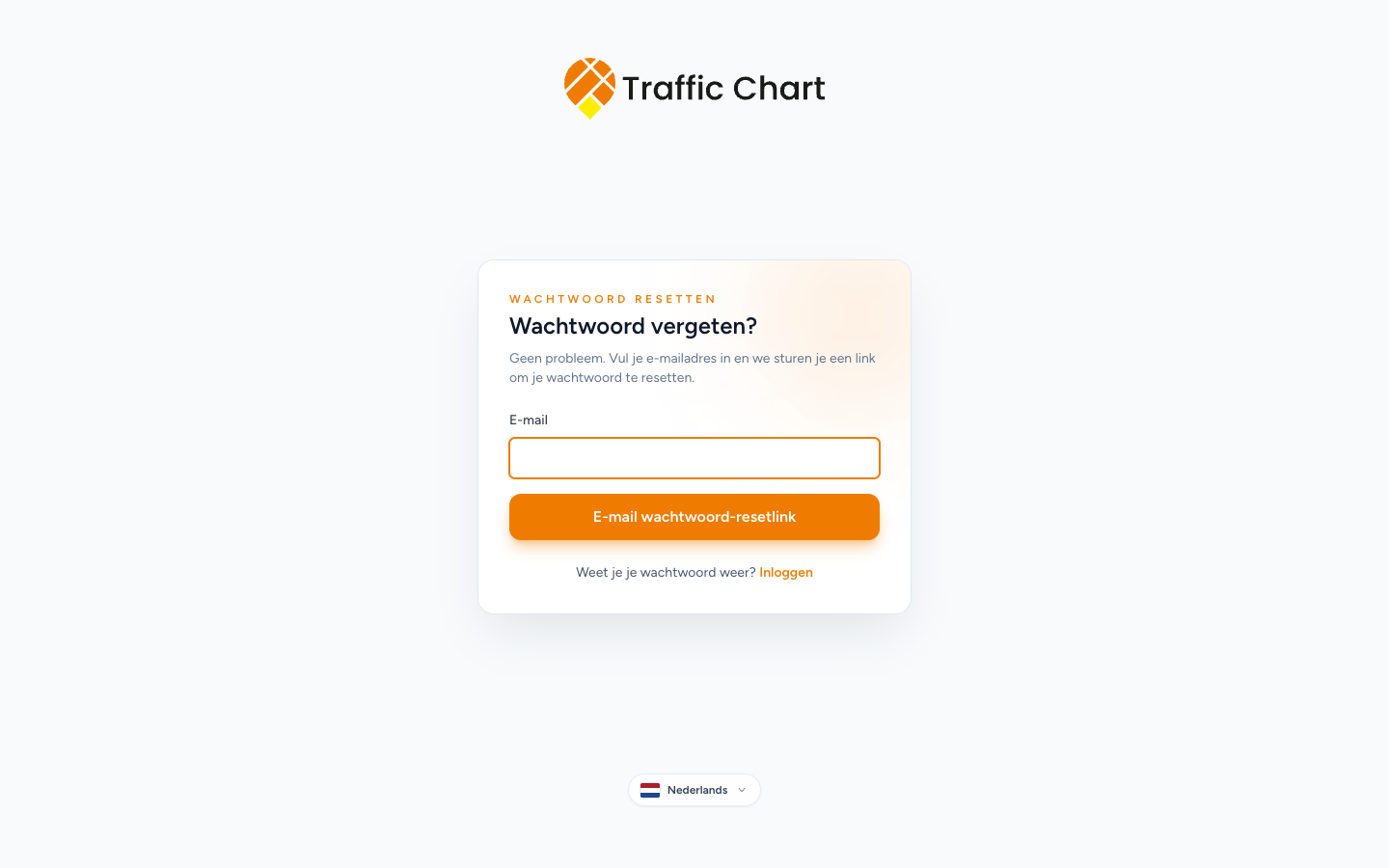
Wachtwoord vergeten? Gebruik bij Inloggen de link Wachtwoord vergeten? De resetpagina heeft dezelfde kop. Beschrijving: Geen probleem. Vul je e-mailadres in en we sturen je een link om je wachtwoord te resetten. Klik op E-mail wachtwoord-resetlink. Daarna Wachtwoord resetten met Bevestig wachtwoord. Weet je je wachtwoord weer? Inloggen.
Er bestaat al een account
Kop bij de onboarding: Er bestaat al een account. Tekst: Voor dit e-mailadres bestaat al een account. Log in om verder te gaan of reset je wachtwoord als dat nodig is. Knoppen: Log in, Wachtwoord resetten. Registreer niet opnieuw met hetzelfde Werk e-mailadres.
Inloggen lukt niet
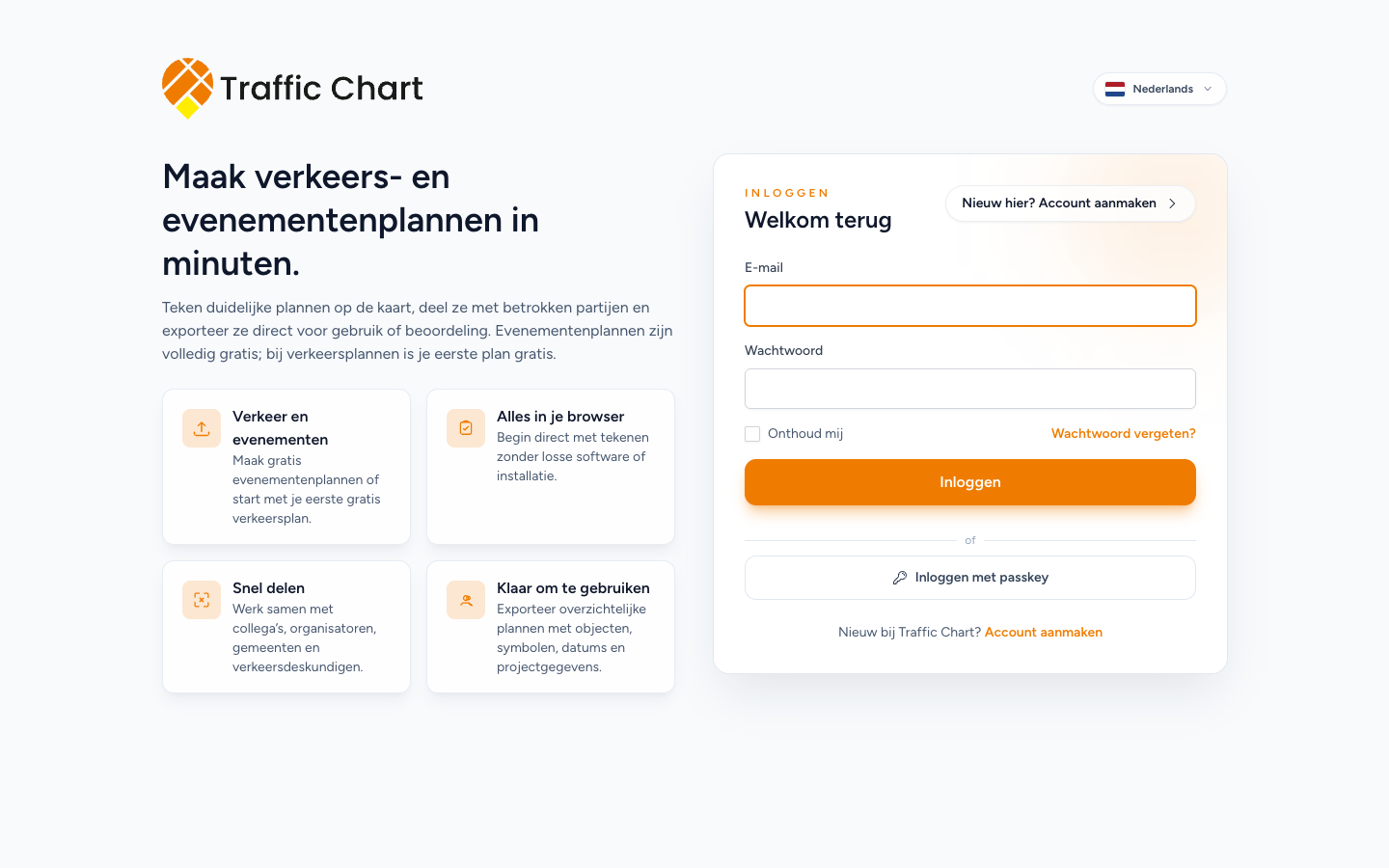
De kop van het inlogvenster is Welkom terug. Oranje label: Inloggen. Velden: E-mail, Wachtwoord, Onthoud mij, Inloggen.
- Controleer Caps Lock en typefouten uit je wachtwoordmanager. De app kan melden: Deze inloggegevens komen niet overeen.
- Te veel pogingen: Te veel inlogpogingen. Probeer het over 60 seconden opnieuw. Wacht het aantal seconden af dat de app noemt.
- Rond eerst een uitnodiging of de e-mail Maak je wachtwoord aan af.
- Uitnodiging voor een organisatie: log in met het uitgenodigde e-mailadres en klik daarna op Uitnodiging accepteren. Kop als het account niet klopt: Gebruik het uitgenodigde account. Accepteren wisselt niet van werkruimte. Open daarna Wissel werkruimte. Ik kan een uitnodiging voor een organisatie niet accepteren.
- Staat twee-factor-authenticatie aan, dan is de pagina Twee-factor bevestiging. Vul de huidige code uit je authenticator-app in. Gebruik een herstelcode wisselt naar Herstelcode. Gebruik een authenticatiecode wisselt terug. Klik daarna op Inloggen. Controleer de klok van je telefoon.
- Gebruik je een passkey: Inloggen met passkey onder of. Mislukt: Inloggen met passkey is mislukt. Probeer het opnieuw of gebruik je wachtwoord. Gebruik dan Wachtwoord (en 2FA).
- Probeer een privévenster om extensies uit te sluiten.
Duurt de onboarding te lang: We zijn er nog mee bezig. Tekst: Het aanmaken van je account duurt langer dan verwacht. Je kunt opnieuw proberen, inloggen als het account al bestaat of handmatig registreren. Knoppen: Opnieuw proberen, Log in, Registreer.
Zo ziet een goed resultaat eruit
Na Inloggen kom je op Home (Welkom terug, en je naam). Het e-mailadres in Instellingen is geverifieerd. Je kunt Plannen openen.
Als het nog steeds niet lukt
Mail customer@traffic-chart.com vanaf het adres van het account. Maak geen tweede account voor dezelfde persoon aan als het eerste misschien al bestaat. Contact opnemen met support.