
Behoud het detail als je kaart meer papier nodig heeft
Een detailkaart van een verkeersplan kan nu doorlopen over aansluitende vellen. Selecteer een Detail-kaart en kies Verdelen over vellen. Sleep een hoek naar buiten om meer van het werk te tonen zonder de borden te verkleinen, of naar binnen als minder vellen genoeg zijn. Wijzig Papierformaat om hetzelfde geselecteerde gebied over een ander formaat te verdelen. Druk de PDF af op ware grootte en stel de kaart samen met de bladposities in de voettekst.
Een verdeling maken en afdrukken.
Wijs dezelfde plek aan op een geprinte kaart
Zet Zoekraster aan in het exportpaneel om elke kaartpagina van een verkeers- of evenementen-PDF van een raster te voorzien. Met kolommen A tot en met H en rijen 1 tot en met 8 kun je een collega vertellen welk deel van de tekening je bedoelt. Het raster staat standaard uit en verandert de tekening niet.
Dit staat los van Verdelen over vellen: een velverdeling verdeelt een grotere kaart over papier, terwijl het zoekraster posities binnen elke kaartpagina aanduidt. Je kunt beide samen gebruiken.
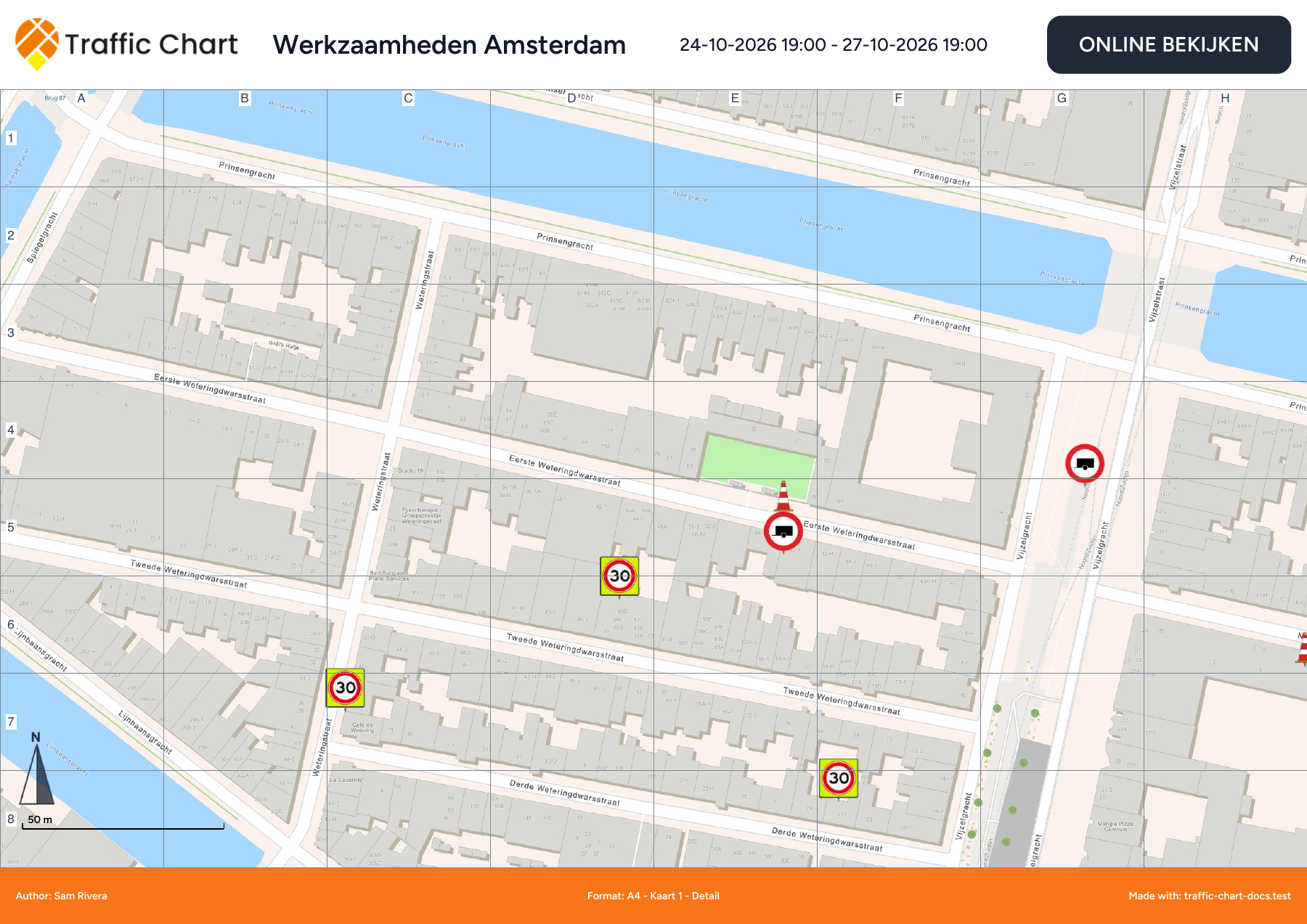
Een zoekraster aan een PDF toevoegen.
Plangegevens en opslaan bij elkaar
Selecteer in de verkeers- of evenementeditor de titel of datumsamenvatting om Plangegevens te openen. Wijzig naam, datums en tijden op één plek en kies Toepassen. De opslagindicator opent Opslaaninstellingen. Op kleinere schermen bevat het navigatiemenu de export en andere navigatieacties, zodat er meer ruimte overblijft voor de kaart.
Open Planstatus via de indicator vóór de titel om de relevante beoordeling, bewerkstatus en vergrendeling te bekijken. Reviewuitkomsten, bewerkrechten, oorzaken van vergrendeling en betaling van het verkeersplan staan apart, zodat je begrijpt waarom een tekening bewerkbaar of vergrendeld is.
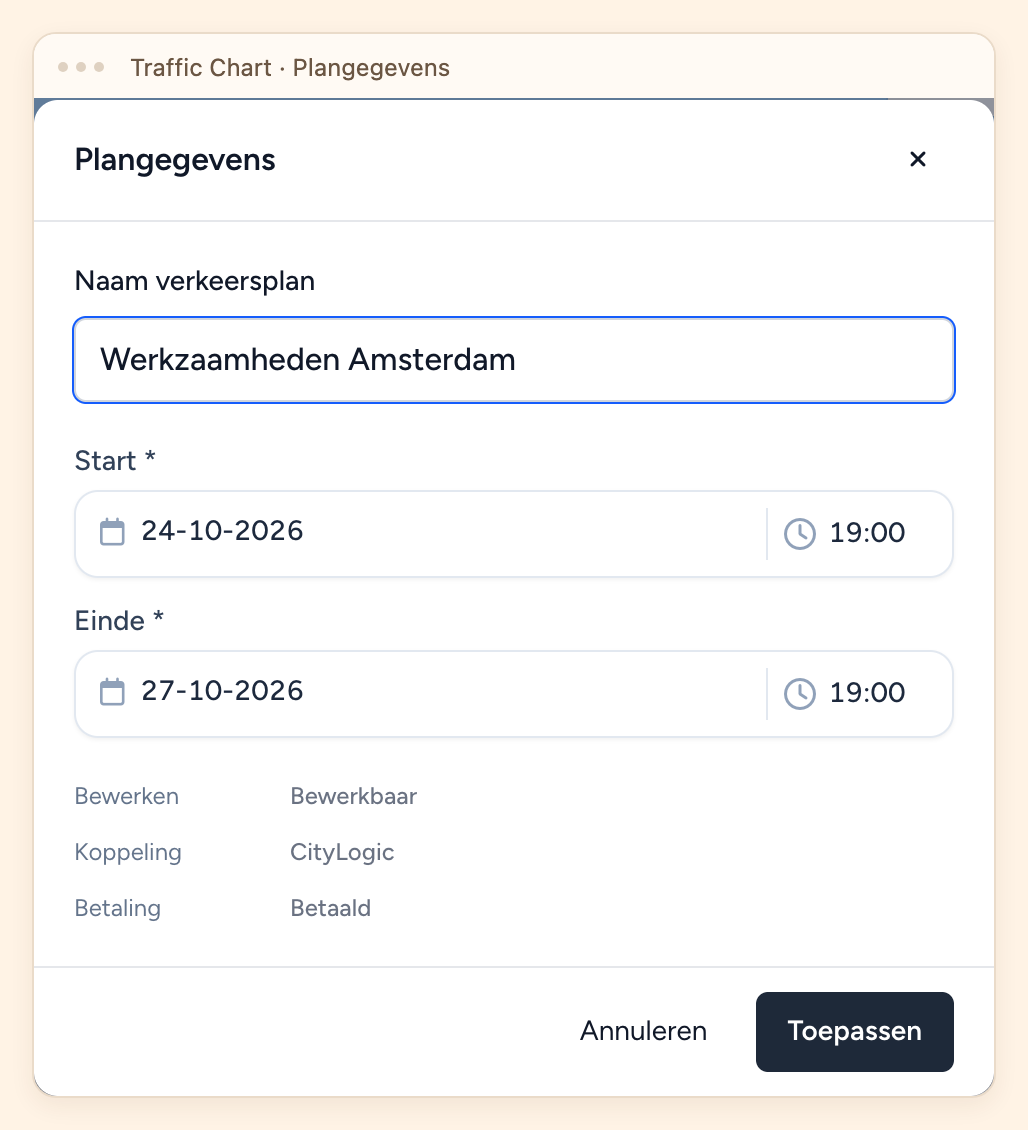
De vernieuwde editorbediening vinden.
Kies meteen het land voor je evenementenplan
Kies bij het maken van een evenementenplan het Land voordat je de editor opent. De objectencatalogus en landspecifieke kaartopties volgen die keuze. Bestaande plannen behouden het land dat al voor ze gekozen was.

Een evenementenplan met het juiste land maken.
Bescherm je evenementtekening als opslaan aandacht vraagt
Kan een evenementopslag niet worden bevestigd, houd de editor dan open en kies Opslaan opnieuw proberen, of Niet-opgeslagen wijzigingen downloaden om een herstelkopie te bewaren. Is opslaan gepauzeerd doordat een andere versie of gewijzigde toegang veilig opslaan verhindert, download dan je wijzigingen voordat je Opgeslagen plan opnieuw openen kiest.
Met de JSON-download kan support helpen het open concept te herstellen. Het staat los van het opgeslagen plan en is geen gewone back-up die je via de app kunt importeren.
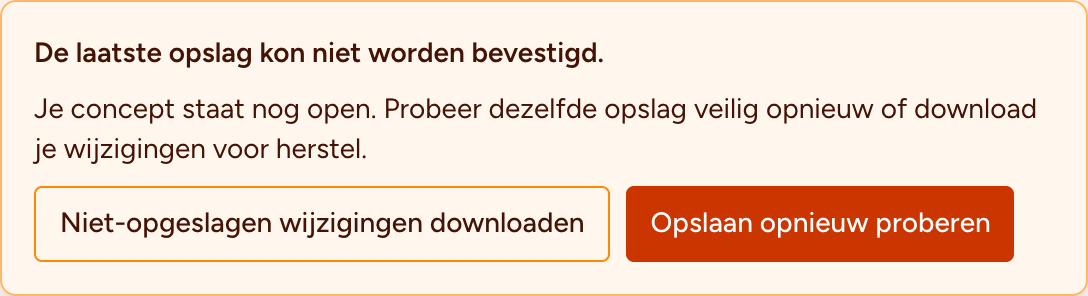
Bescherm niet-opgeslagen werk en los een evenementopslagmelding op.
Probeer een mislukte achtergrond opnieuw zonder de tekening te herladen
Een mislukte achtergrondkaartlaag wordt opnieuw geprobeerd zonder het plan te herladen of de tekenlagen te vervangen. Heeft die poging hulp nodig, kies dan Achtergrondkaart opnieuw proberen. PDF-export houdt ook de achtergrond van de editor gescheiden van de export, zodat je na de download kunt doorwerken.
Wacht tot de wegen of luchtfoto terugkomen voordat je tekent of een nieuwe PDF start. Sla wachtend werk op voordat je de pagina handmatig herlaadt.