
Maak van je evenemententekening en evenementgegevens een conceptveiligheidsplan. Controleer het document voordat je het deelt.
Voordat je begint
Gebruik deze handleiding als je evenementeneditor Veiligheidsplan toont. De module is een pilot en is niet voor ieder account beschikbaar. Je hebt toegang tot het evenementenplan en bewerkrechten nodig. Een gast of collega met alleen leesrechten kan het document niet maken. De module zelf vraagt geen betaald organisatiepakket.
Begin met een tekening met de objecten, publieksgebieden en routes die je wilt gebruiken. De module leest die tekening en verandert haar niet. Je kunt het veiligheidsdocument ook voorbereiden als de tekening voor gemeentelijke beoordeling vergrendeld is, zolang je de bevoegde bewerker blijft.
De huidige documentsjabloon is Nederlands, ook bij een Engelse interface. Een andere accounttaal vertaalt het document niet automatisch.
De vragenlijst openen
- Open je evenementenplan en wacht tot de kaart geladen is.
- Kies Veiligheidsplan in de rechterstrook.
- Vul Organisator in en ga met Volgende door de stappen. Met Vorige of de voortgangsstrook met acht stappen ga je terug.
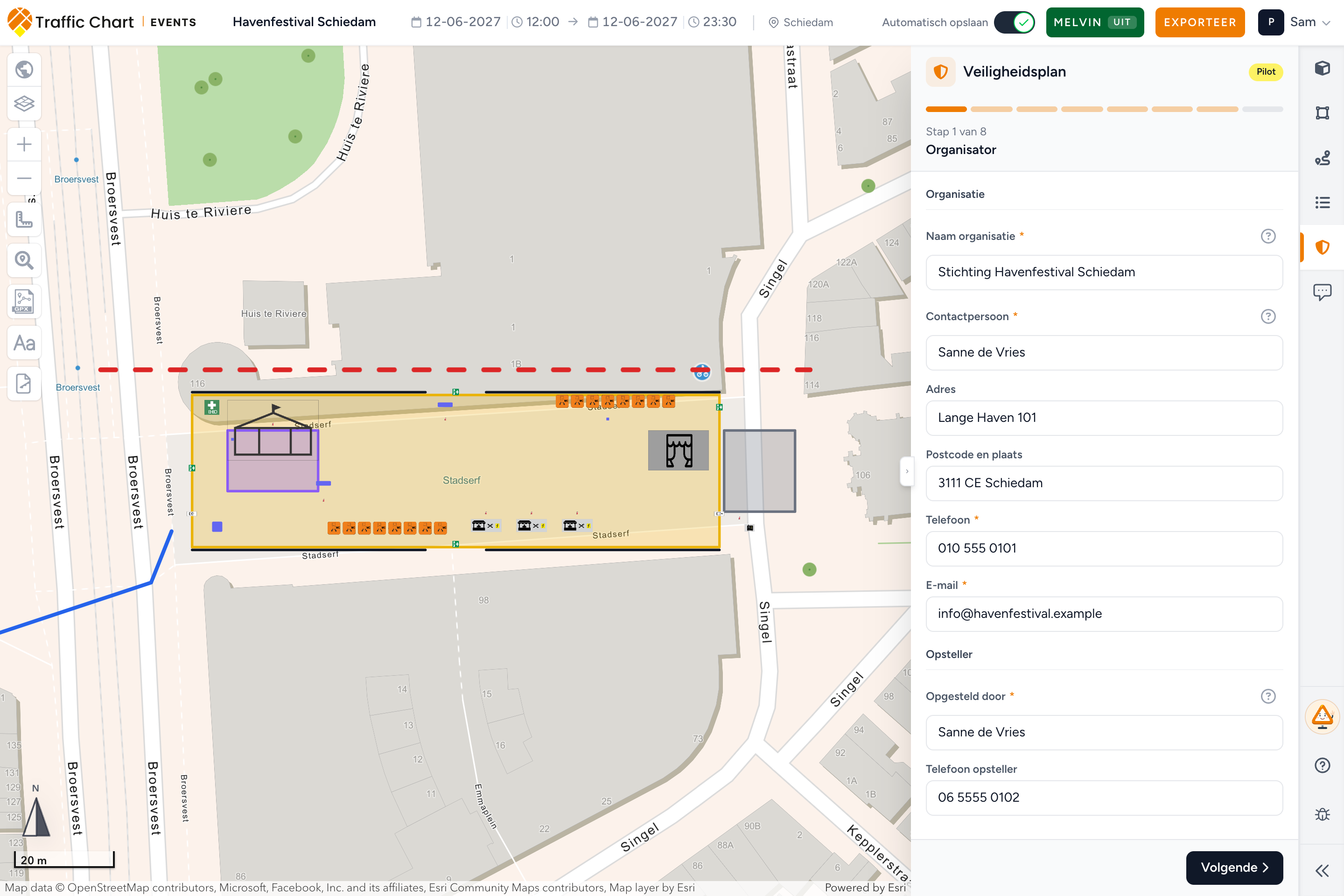
| Stap | Wat je controleert of invult |
|---|---|
| Organisator | Organisatie, auteur en contactgegevens |
| Evenement | Omschrijving, doelgroep en bezoekersaantallen |
| Programma | Samenvatting en afzonderlijke programmaonderdelen |
| Calamiteitenorganisatie | Contacten, rollen, communicatie en noodafspraken |
| Medische zorg | Zorgaanbieder, bezetting, materiaal en ambulanceafspraken |
| Beveiliging en horeca | Beveiliging, horeca en sanitaire gegevens |
| Omgeving, opvang en weer | Omwonenden, verkeer, opvang, weer en aankondigingen |
| Controles | Tekeninggegevens, ontbrekende maten en richtlijncontroles |
Gebruik de toevoeg- en verwijderknoppen bij herhaalbare rijen voor extra contacten of programmaonderdelen. Lees de veldhulp en validatiemelding. Herstel ongeldige invoer voordat je verdergaat of een document maakt.
Je antwoorden opslaan
Antwoorden worden automatisch opgeslagen. Wacht op Opgeslagen voordat je weggaat. Een netwerk- of opslagfout vraagt aandacht: houd het paneel open en volg de melding. Werk in één tabblad om conflicten te beperken.
Als een ander tabblad of een collega antwoorden heeft gewijzigd, kies je Nieuwste versie laden voor de opgeslagen antwoorden of Mijn versie bewaren voor jouw versie. Vergelijk de antwoorden voordat je kiest. Zie Problemen met het veiligheidsplan.
De tekening controleren en een concept maken
- Open Controles en lees ontbrekende informatie en tekorten, niet alleen het groene totaal.
- Gebruik een actie zoals Toiletten plaatsen of Maten en gegevens invullen om een punt op te lossen. Ga na een tekenwijziging terug naar de controles.
- Sla je tekening en antwoorden op. Kies Concept maken onder Je document.
- Wacht terwijl de aanvraag In wachtrij of Bezig is. Je kunt het paneel sluiten en later terugkomen; sluiten stopt de aanvraag niet.
- Kies Download Word als het document klaar is. Download PDF verschijnt alleen als PDF-uitvoer voor die versie beschikbaar is.
Open antwoorden blijven als onvolledig gemarkeerd in het concept. Je kunt een document maken met open antwoorden, maar het is pas klaar voor indiening nadat je het hebt gecontroleerd en aangevuld. Richtlijncontroles zijn geen juridische goedkeuring. De organisator blijft verantwoordelijk voor de inhoud en de veiligheid. De controles begrijpen.
Versies en wijzigingen
Het paneel toont Laatste versie met de datum. Als je tekening of antwoorden veranderd zijn, krijgt het document Verouderd. Kies na het opslaan Nieuwe versie maken; een oudere versie downloaden werkt die niet bij.
Open de versiegeschiedenis voor eerdere voltooide documenten. Terwijl een nieuwe versie wordt gemaakt, kan een eerdere download beschikbaar blijven. Controleer de versiedatum voordat je deelt.
Het veiligheidsdocument en de evenemententekening zijn afzonderlijke bestanden. Exporteer en deel ook de actuele tekening als de ontvanger de kaart nodig heeft. Een evenementenplan exporteren.
Zo ziet het goede resultaat eruit
Je antwoorden en tekening zijn opgeslagen. Je hebt ontbrekende informatie, tekorten en het Word- of PDF-bestand zelf gecontroleerd. De versiedatum past bij het werk dat je wilt indienen. Een benodigde tekening deel je afzonderlijk.