
Maak of heropen een Traffic Chart-plan vanuit een gekoppelde CityLogic-aanvraag en herken een tekening die CityLogic heeft vergrendeld.
Begin in CityLogic
Deze handleiding is voor gebruikers van een CityLogic-omgeving die met Traffic Chart verbonden is. Er is geen algemene knop om CityLogic in de editor te koppelen. Vraag de beheerder van je CityLogic-aanvraag om een nieuwe startlink als de koppeling niet beschikbaar is.
Open de Traffic Chart-link vanuit CityLogic. Meld je aan met het account dat je wilt gebruiken. Maak zo nodig een account, verifieer je e-mail en stel je wachtwoord in. Daarna ga je terug naar de gekoppelde planaanmaak. Eerste login en onboarding.
Stuur een startlink niet door als openbare deellink. Gebruik de gewone deelopties zodra het plan bestaat.
Het gekoppelde plan maken
- Kies op Plan maken voor CityLogic een beschikbaar verkeers- of evenementenplan.
- Kies de juiste werkruimte als er meerdere worden aangeboden. Gewone toegang en regels voor de toegewezen bewerker blijven gelden.
- Vul het gekozen planformulier in en controleer land, titel en datums. De CityLogic-flow begint met de Duitse catalogus; het land van een verkeersplan is aanpasbaar.
- Maak het plan. Het wordt gekoppeld aan de CityLogic-aanvraag waar je begon.
Gebruik zo nodig de taalkeuze. Naar dashboard verlaat het gerichte aanmaakscherm. Keer via CityLogic terug om de koppeltaak te hervatten.
De koppeling importeert geen adressen, wegafsluitingen of omleidingen in je tekening. Controleer en teken de indeling zelf.
Een bestaand plan heropenen
Een startlink voor een aanvraagreferentie die al een plan heeft opent hetzelfde plan. Begin voor een afzonderlijk gekoppeld plan de passende nieuwe taak in CityLogic. Een bestaand Traffic Chart-plan kopiëren maakt geen nieuwe CityLogic-koppeling.
Opent iemand anders dezelfde referentie, dan krijgt die persoon jouw bewerkrechten niet. Het plan kan alleen-lezen openen. Controleer account en toegewezen bewerker als je verwachtte te kunnen bewerken.
Koppeling en vergrendeling herkennen
Ingelogde gebruikers die de beoordeling van het plan kunnen beheren, zien een koppelicoon in de statusknop vóór de titel. Open Planstatus en controleer Koppeling. Heeft CityLogic het plan vergrendeld, dan vermeldt Vergrendeling de bron als je account die mag zien. Bij aanwijzen of focus kan ook Gekoppeld aan CityLogic in de samenvatting staan. Openbare bezoekers krijgen geen aanbiedergegevens. Een koppelicoon alleen betekent niet dat het plan vergrendeld is.
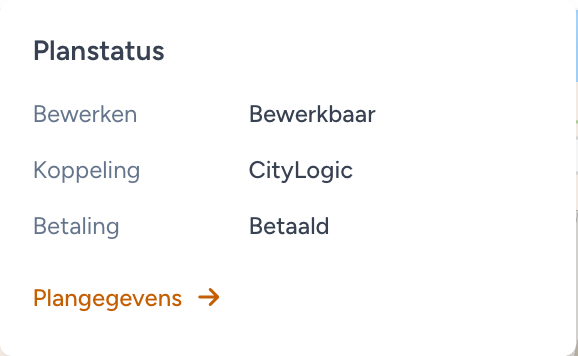
Vergrendelt de aanbieder het plan, dan toont Opmerkingen Vergrendeld door CityLogic met het tijdstip. Dit is een andere lock dan gemeentelijke beoordeling. Je kunt kijken en exporteren, maar niet tekenen, verwijderen, postinstructies wijzigen, de bewerker vervangen of naar een andere werkruimte overdragen zolang de lock actief is.
Vraag de verantwoordelijke CityLogic-contactpersoon de lock zo nodig op te heffen en vernieuw het plan. Een afzonderlijke gemeentelijke reviewlock kan blijven bestaan. Een koppeling uitschakelen ontgrendelt een bestaand plan niet automatisch.
Kopieën, verplaatsen en verwijderde plannen
Een toegestane zelfstandige kopie krijgt een eigen identiteit, zonder CityLogic-koppeling of externe lock. Ze vervangt het CityLogic-plan niet. Een ontgrendeld origineel naar een andere werkruimte verplaatsen behoudt de koppeling en vraagt nog steeds gewone overdrachtsrechten. Verplaatsen, kopiëren en een bewerker toewijzen.
Een verwijderd gekoppeld plan kun je niet opnieuw maken via de oude aanvraagreferentie. Vraag voor een vervanger een nieuwe CityLogic-taak of referentie. Maak niet herhaaldelijk losse tekeningen in de hoop dat de oude link ze vindt.
Als iets je tegenhoudt
| Situatie | Wat je doet |
|---|---|
| Link verlopen of niet beschikbaar | Vraag vanuit CityLogic een nieuwe link |
| Account gereed maar koppeltaak verlopen | Begin opnieuw vanuit CityLogic; het account hoef je niet opnieuw te maken |
| Verkeerd account of werkruimte | Meld je aan met het bedoelde account en kies een toegankelijke werkruimte |
| Plan opent alleen-lezen | Controleer eigenaar en bewerker; de link geeft geen extra rechten |
| Vergrendeld door CityLogic | Vraag de CityLogic-contactpersoon te ontgrendelen en vernieuw |
| Oude link naar verwijderd plan | Vraag een nieuwe aanvraagreferentie voor een vervanger |
Zo ziet het goede resultaat eruit
Je opende het bedoelde plan vanuit CityLogic in het juiste account en de juiste werkruimte. Het koppelicoon toont de verbinding. Wil je bewerken, dan laten zowel je bewerkrechten als de lockstatus dat toe.